✏️ Editando uma Agenda
Toda agenda criada pode ser editada a qualquer momento. A edição parte do painel de Detalhes do Agendamento: clique na agenda na grade e use o botão de Editar.
O que pode ser alterado
Praticamente todos os campos do agendamento podem ser ajustados:
- Paciente — útil quando a sessão foi criada para o paciente errado.
- Descrição — texto curto que aparece no card do calendário.
- Serviço — alterar o serviço pode atualizar valor padrão e vinculação a documentos.
- Local — consultório, clínica parceira, Sala Virtual ou outro local cadastrado.
- Data, hora de início e hora de fim — respeitando o limite de não permitir sobreposição com outras agendas.
- Recorrência — transformar uma esporádica em recorrente ou ajustar uma série já existente.
- Valor e dados financeiros permitidos — ajustam a cobrança vinculada àquela sessão. O passo a passo está em Alterar o valor da sessão. Para mudar o tipo de lançamento financeiro, cancele a agenda e crie uma nova com o tipo correto.
- Observações — anotações livres, visíveis apenas para você.
Conflito de horários
Como a Agenda não permite agendas sobrepostas, se a edição cair em um horário ocupado, o sistema avisa e você decide o que fazer (ajustar a nova agenda ou liberar o horário antes).
Editando uma sessão dentro de uma recorrência
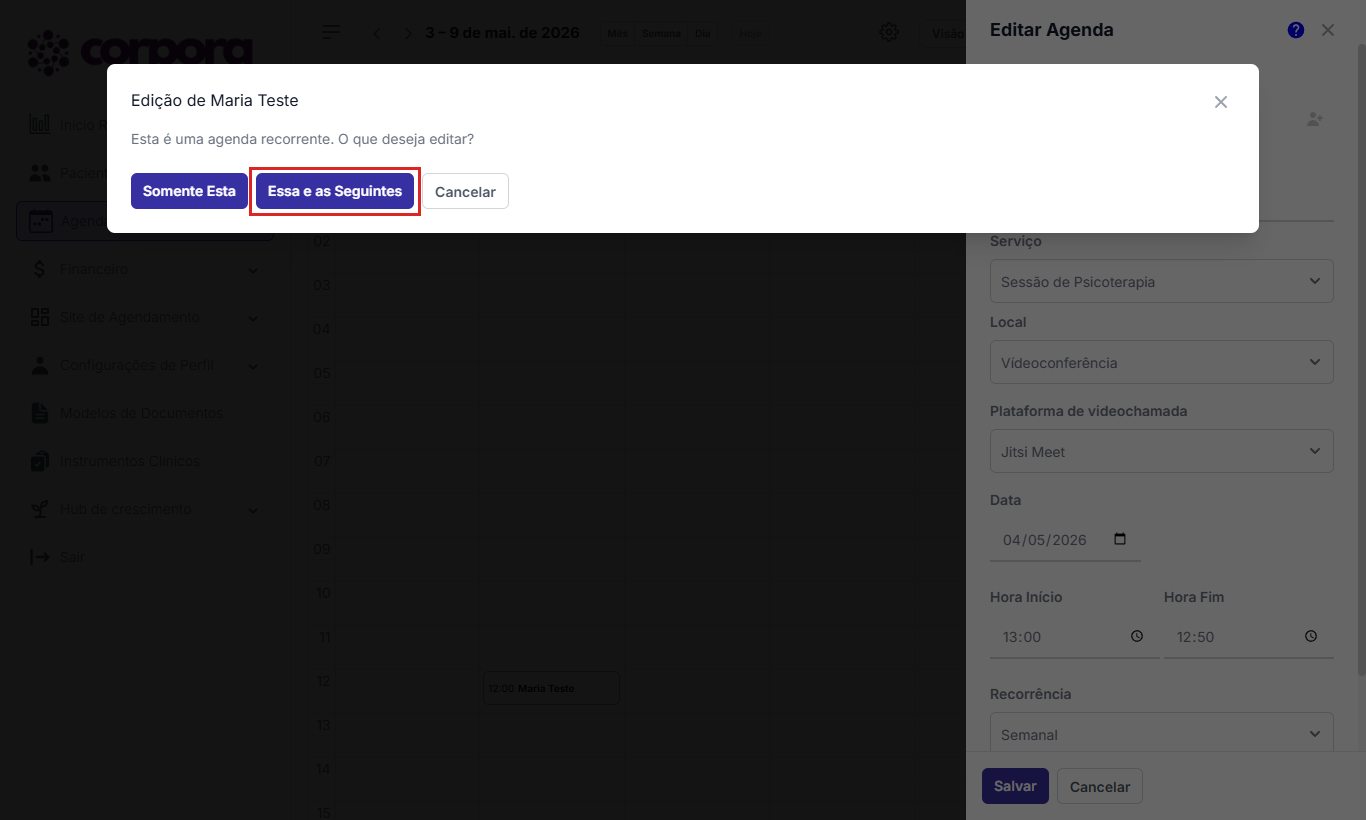
Se a agenda faz parte de uma série recorrente, ao clicar em Salvar abre uma janela perguntando o alcance da alteração:
 /// caption
Janela Edição de \<paciente> — "Esta é uma agenda recorrente. O que
deseja editar?"
///
/// caption
Janela Edição de \<paciente> — "Esta é uma agenda recorrente. O que
deseja editar?"
///
- Somente Esta — muda só a sessão escolhida; a série continua igual nas demais datas.
- Essa e as Seguintes — propaga a alteração para a sessão atual e para todas as próximas da série. Útil quando, a partir de uma data, o paciente muda horário, valor ou local de forma definitiva.
- Cancelar — fecha a janela sem alterar nada.
Cuidado: muita gente sai só confirmando
Essa janela aparece toda vez que você salva a edição de uma agenda recorrente. Leia antes de clicar. Escolher Essa e as Seguintes sem querer aplica a mudança em todas as ocorrências futuras da série de uma vez só — o que costuma ser o motivo de "sumir" horários ou valores que estavam corretos.
Reflexo no financeiro
Como cada agenda gera um lançamento financeiro correspondente, ao editar valores permitidos o lançamento é atualizado em conjunto. Para trocar o tipo de lançamento financeiro de uma sessão já agendada, o caminho recomendado é cancelar e criar uma nova agenda com o tipo correto. A página Cores e Status explica como o status do atendimento conversa com o lançamento.
Veja também: Mudar o tipo de lançamento em sessões já agendadas.
Reflexo nas notificações
Se você editar data, horário ou local de uma sessão já confirmada pelo paciente, o atendimento volta para um estado de revisão e novas notificações podem ser disparadas conforme as configurações da sua conta — o paciente é avisado da alteração para evitar confusão.
Onde começar a edição
- Pela grade da Agenda, em qualquer formato.
- Pelo histórico da sessão dentro do perfil do paciente (atalho rápido quando você já está no contexto clínico).
Se a intenção é cancelar ao invés de alterar, veja Cancelando uma Agenda. Para bloquear vários atendimentos de uma vez (ex.: férias), use Bloqueio com Cancelamentos.