🔍 Detalhes do Agendamento
Ao clicar em uma agenda na grade (em qualquer formato: Mês, Semana, Dia ou Lista), a Corpora abre o painel Detalhes do Agendamento, com os dados da sessão e os botões para as ações mais comuns.
O que aparece
O painel concentra, em um só lugar, o que você precisa saber sobre aquela sessão:
- Data e horário — dia, hora de início e hora de fim, no topo do painel.
- Descrição — o título da agenda, que normalmente traz o nome do paciente.
- Observação — anotações livres feitas no momento da criação ou edição.
- Serviço — qual serviço será prestado (ex.: Sessão de Psicoterapia).
- Local — consultório, clínica parceira, Sala Virtual ou outro local cadastrado.
- Status — situação atual da sessão (Prevista, Confirmada, Realizada, Não Compareceu, Cancelada pelo Paciente, Cancelada pelo Profissional). Veja Cores e Status.
- Lançamento Financeiro — o tipo de lançamento da sessão: Equivalente por Sessão, Fixo Mensal ou Personalizado.
- Valor — o valor da sessão.
A situação do pagamento e o histórico de mensagens ficam no botão Detalhes....
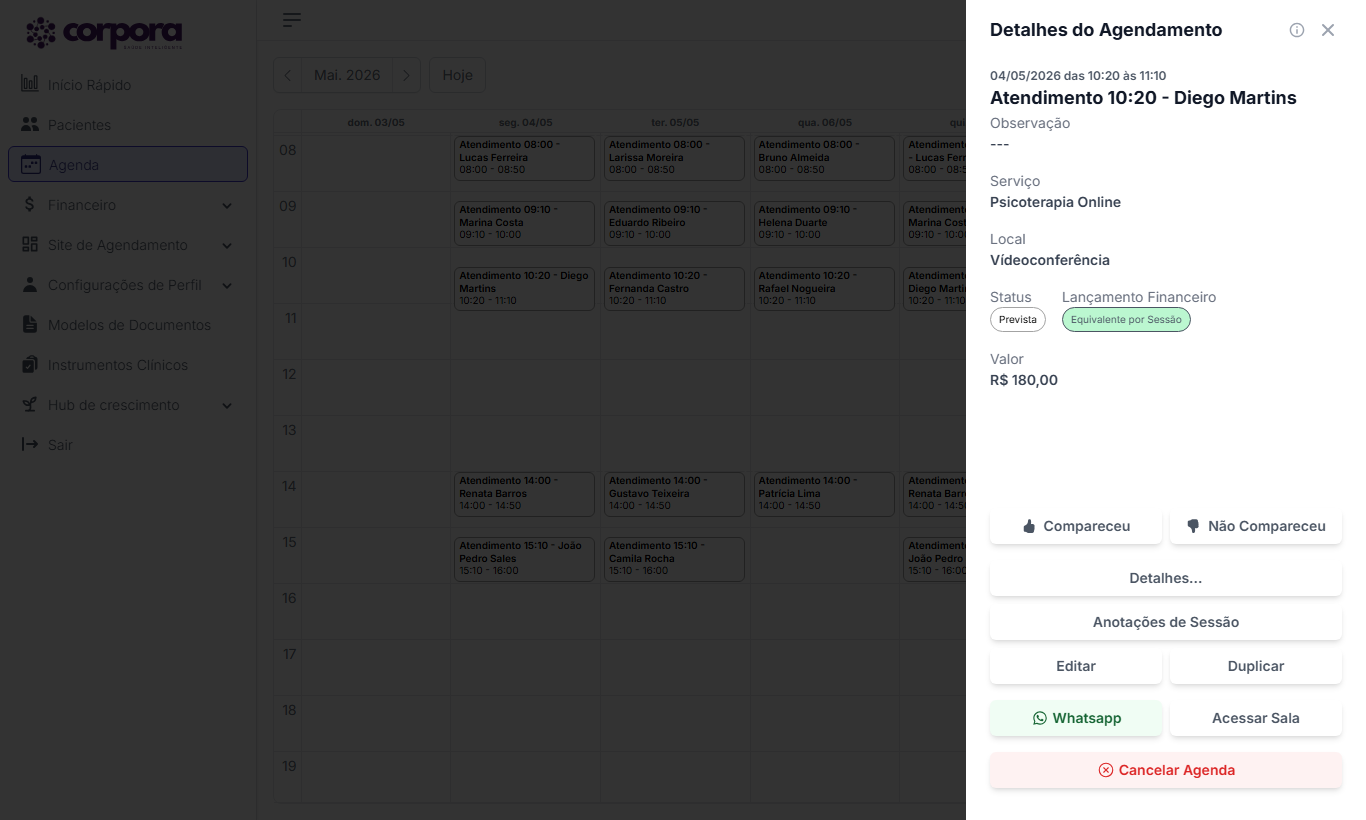
Painel Detalhes do Agendamento, com os dados da sessão e os botões de ação.
Ações disponíveis a partir do painel
Os botões do painel são:
- Compareceu e Não Compareceu — marcam o status da sessão, sem sair da agenda. Ficam disponíveis para agendas Prevista ou Confirmada, a partir do horário de início da sessão. Cada um abre uma janela para você decidir a cobrança da sessão. Veja Cores e Status.
- Detalhes... — fecha o painel e abre a janela Detalhes, com o lançamento financeiro e o histórico das mensagens de WhatsApp daquela agenda. Veja Detalhes e Histórico de Mensagens.
- Anotações de Sessão — abre as anotações de sessão do paciente.
- Editar — alterar horário, valor, local, recorrência etc. Fica disponível para agendas Prevista, Confirmada e Realizada. Detalhes em Editando uma Agenda.
- Duplicar — abre o formulário Duplicar Agenda com os dados desta sessão, sem horário e sem recorrência, para você criar outra agenda parecida.
- Whatsapp — abre uma conversa com o paciente no WhatsApp.
- Acessar Sala — abre a janela Acessar Sala Virtual, com Copiar link da Sala e Abrir sala e notificar paciente. Veja Atendendo online.
- Cancelar Agenda — registrar cancelamento por paciente ou profissional. Fica disponível para agendas Prevista e Confirmada. Detalhes em Cancelando uma Agenda.
- Desfazer — aparece quando a agenda já foi marcada como Realizada, Não Compareceu ou cancelada, e volta a agenda para Prevista. Detalhes em Desfazer Status.
Navegação rápida
Se você abriu a agenda só para ver dados rápidos (horário, paciente, valor), feche o painel e volte para a grade. Para ações que mudam o estado (editar, cancelar, marcar status), use os botões do painel: a Corpora trata dali os reflexos no financeiro e no histórico do paciente.
Quando a agenda faz parte de uma recorrência
Se o agendamento é parte de uma série recorrente, as janelas de Editar e de Cancelar Agenda trazem um interruptor para aplicar a mudança também às agendas seguintes da recorrência. Desligado, a mudança vale só para aquela ocorrência; ligado, vale para aquela e as seguintes. Assim você trata exceções pontuais sem bagunçar a série inteira.