Prontuário
O Prontuário é o registro clínico único e contínuo de cada paciente: um espaço de texto que você incrementa ao longo do acompanhamento, junto com hipóteses, evolução, plano terapêutico e tudo o que faz sentido manter no histórico. Para observações ligadas a uma sessão específica, use as Anotações de Sessão.
Como acessar
- No menu lateral, abra Pacientes.
- Clique no paciente para abrir a ficha (drawer ou tela cheia).
- Selecione a aba Prontuário.
O cartão recolhido
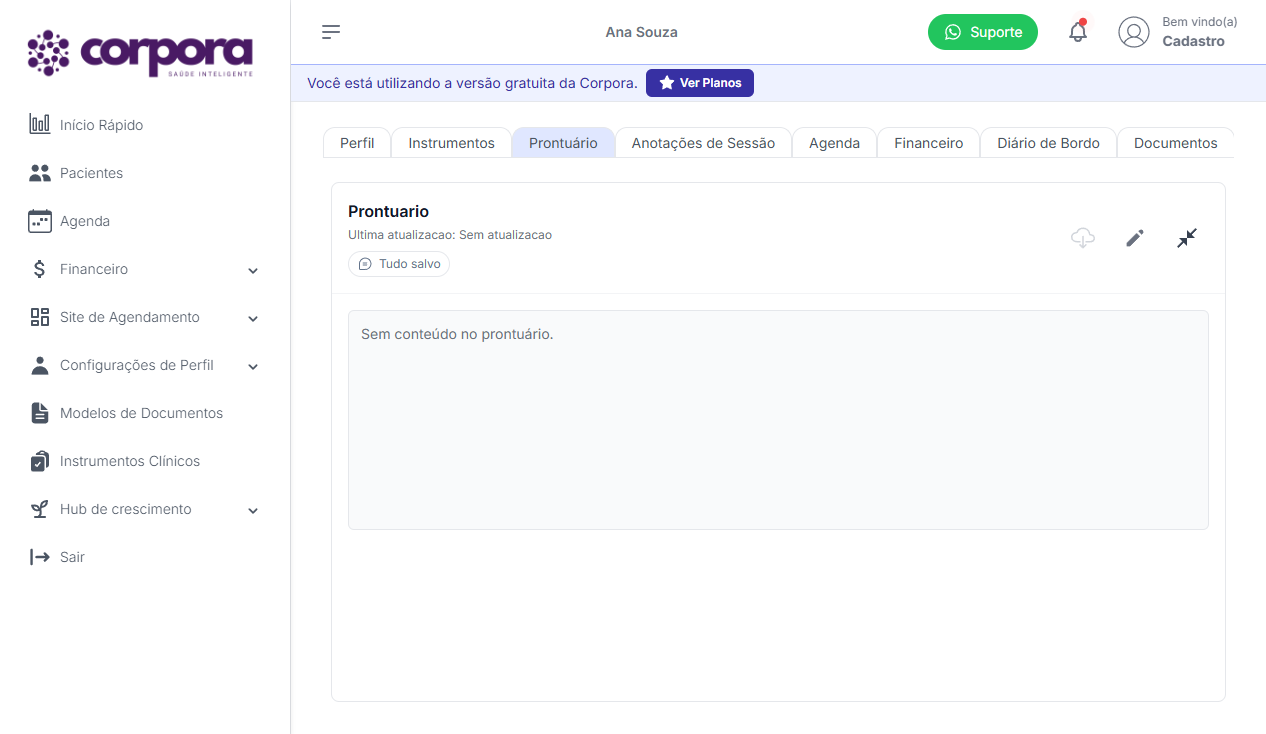
Quando você abre a aba, o Prontuário começa recolhido — um cartão enxuto com data da última atualização, o status "Tudo salvo" (sinal de que não há rascunho aberto) e três ações no canto direito.
 /// caption
Cartão recolhido — pronto para expandir, editar ou baixar.
///
/// caption
Cartão recolhido — pronto para expandir, editar ou baixar.
///
| Ação | Ícone | Para que serve |
|---|---|---|
| Baixar | nuvem com seta ↓ | Exporta o prontuário em PDF. Fica desabilitado quando ainda não há conteúdo. |
| Editar | lápis | Abre o editor com a barra de formatação. |
| Expandir | setas para fora | Mostra o conteúdo do prontuário em um painel maior, sem entrar em edição. |
\"Tudo salvo\" = sem rascunho pendente
O selo "Tudo salvo" indica que não há edição em aberto — ou seja, ninguém deixou uma alteração pela metade. Toda mudança só é gravada quando você clica em Salvar no final do editor. Saiu da tela sem salvar? O conteúdo é descartado.
Visualização expandida
O botão Expandir abre o prontuário inteiro em modo de leitura, com o ícone alterando para Recolher (setas para dentro). É ideal para revisar o histórico sem o ruído da barra de ferramentas.
 /// caption
Modo expandido — leitura sem a barra de edição.
///
/// caption
Modo expandido — leitura sem a barra de edição.
///
Editando o prontuário
Clicando em Editar (lápis), o editor entra em modo de escrita e exibe a barra de formatação completa. Os botões Cancelar e Salvar aparecem no rodapé do card.
 /// caption
Barra de formatação do editor de prontuário.
///
/// caption
Barra de formatação do editor de prontuário.
///
Recursos da barra (na ordem)
- Negrito, Itálico, Sublinhado, Riscado — formatação inline.
- Marca-texto — destaque colorido para trechos importantes.
- Link — adiciona um link a um trecho selecionado.
- Título — converte o parágrafo em cabeçalho.
- Alinhamento — esquerda, centro, direita ou justificado.
- Lista — listas com marcadores ou numeradas.
- Tarefas — checklist com caixas marcáveis (útil para plano terapêutico).
- Tabela — insere e edita tabelas.
- Anexar Imagem — sobe imagens direto no corpo do texto.
- Escanear Manuscrito para Texto — transcreve foto de anotações em papel para texto editável. Saber mais →
- Ditado — converte fala em texto pelo microfone. Saber mais →
- Reescrever com IA — reescreve, resume ou organiza o trecho selecionado. Saber mais →
- Gerar Prontuário com IA — monta um rascunho de prontuário a partir das sessões selecionadas e do modelo escolhido. Saber mais →
- Desfazer / Refazer — navega pelo histórico de edição.
- Limpar Formatação — remove formatos do trecho selecionado.
Salvar é manual
Ao terminar a edição, clique em Salvar no rodapé do card para gravar. Cancelar descarta as alterações da sessão atual de edição. Se você sair sem clicar em Salvar, nada é persistido.
Baixando em PDF
Com o prontuário preenchido, o ícone de nuvem com seta fica ativo. Um clique gera o PDF com todo o conteúdo formatado — útil para transferência de cuidado, auditorias ou compartilhamento com a paciente quando aplicável.
Qual a diferença entre Prontuário e Anotações de Sessão?
O Prontuário é um único documento contínuo por paciente — você incrementa ao longo do tempo. As Anotações de Sessão ficam vinculadas a cada agenda, ideais para registrar a evolução sessão a sessão.
Por que o botão de download fica desabilitado?
Quando o prontuário ainda não tem conteúdo, não há o que baixar. Adicione qualquer texto e o botão Baixar é habilitado.
Posso colar imagens e tabelas direto no editor?
Sim. Use os botões Anexar Imagem e Tabela na barra de formatação. Imagens ficam embutidas no PDF gerado.
O que é o Escanear Manuscrito para Texto?
Uma transcrição automática: tire/envie foto de uma anotação em papel e a Corpora converte em texto editável dentro do prontuário. Útil para quem mistura papel e digital na consulta. Detalhes em IA na clínica → Manuscrito para Texto.
Como o Reescrever com IA funciona dentro do prontuário?
Selecione um trecho, clique no ícone de IA e escolha a operação (resumir, reescrever, organizar). Ele substitui o trecho pelo resultado, mantendo seu histórico de Desfazer caso queira reverter. Detalhes em IA na clínica → Reescrever com IA.
O que significa o selo \"Tudo salvo\"?
Indica que não há rascunho em aberto — nenhuma edição foi deixada pela metade. As alterações só são persistidas quando você clica em Salvar no rodapé do editor.