Meu Perfil
A página Meu Perfil é onde você completa seus dados pessoais e profissionais. Essas informações aparecem no seu site de agendamento, em recibos, em documentos clínicos e nas notificações enviadas aos pacientes — então vale a pena preencher tudo com calma.
Tenha em mãos:
- Foto de perfil e logotipo (opcional)
- Data de nascimento
- Conselho profissional e número de inscrição
- Cidade e estado em que você atende
1. Acesse "Meu Perfil"
No menu lateral, abra Configurações de Perfil e clique em Meu Perfil.
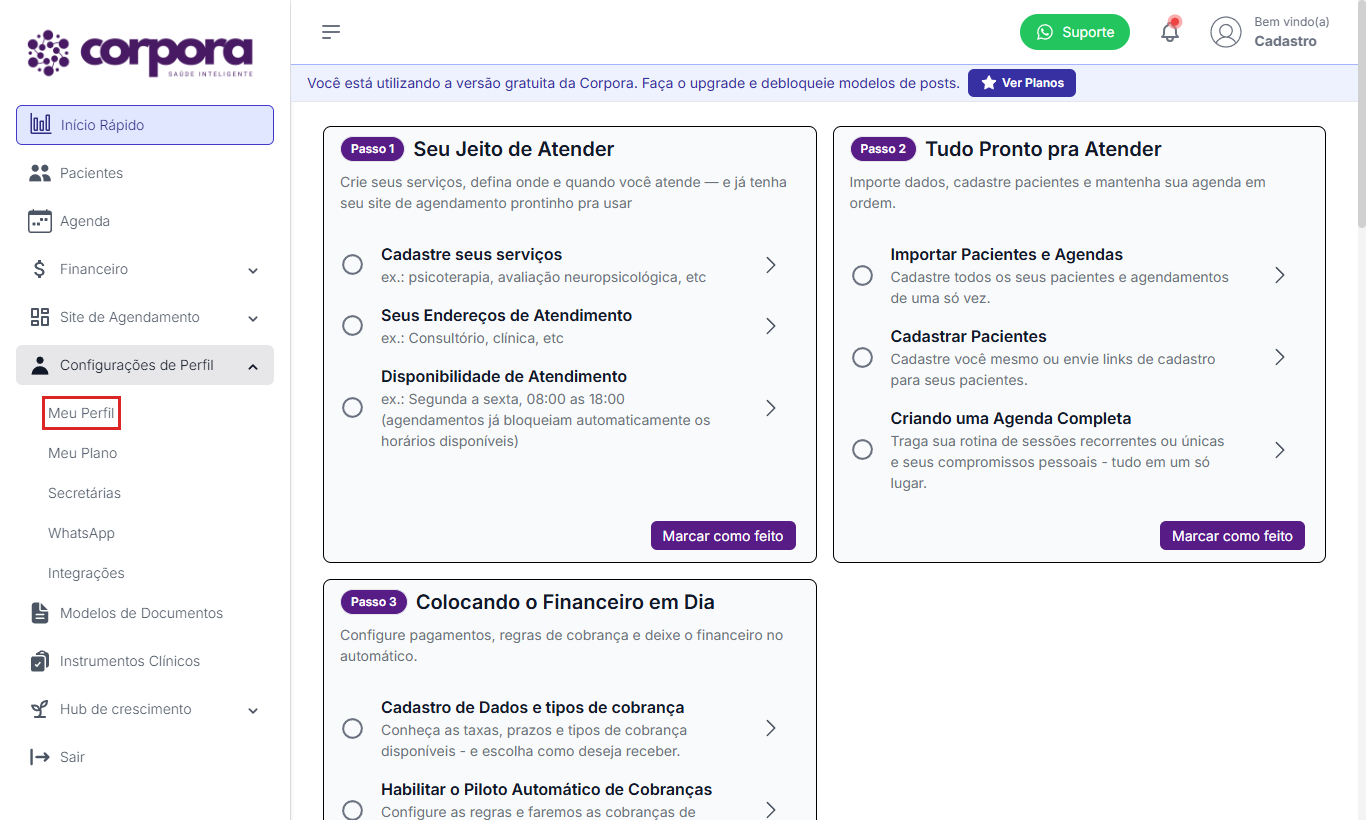
A página abre na aba Meus dados, em modo de visualização. Cada cartão tem o seu próprio botão Editar, no canto superior direito. Para preencher os passos abaixo, clique em Editar no cartão Dados pessoais.
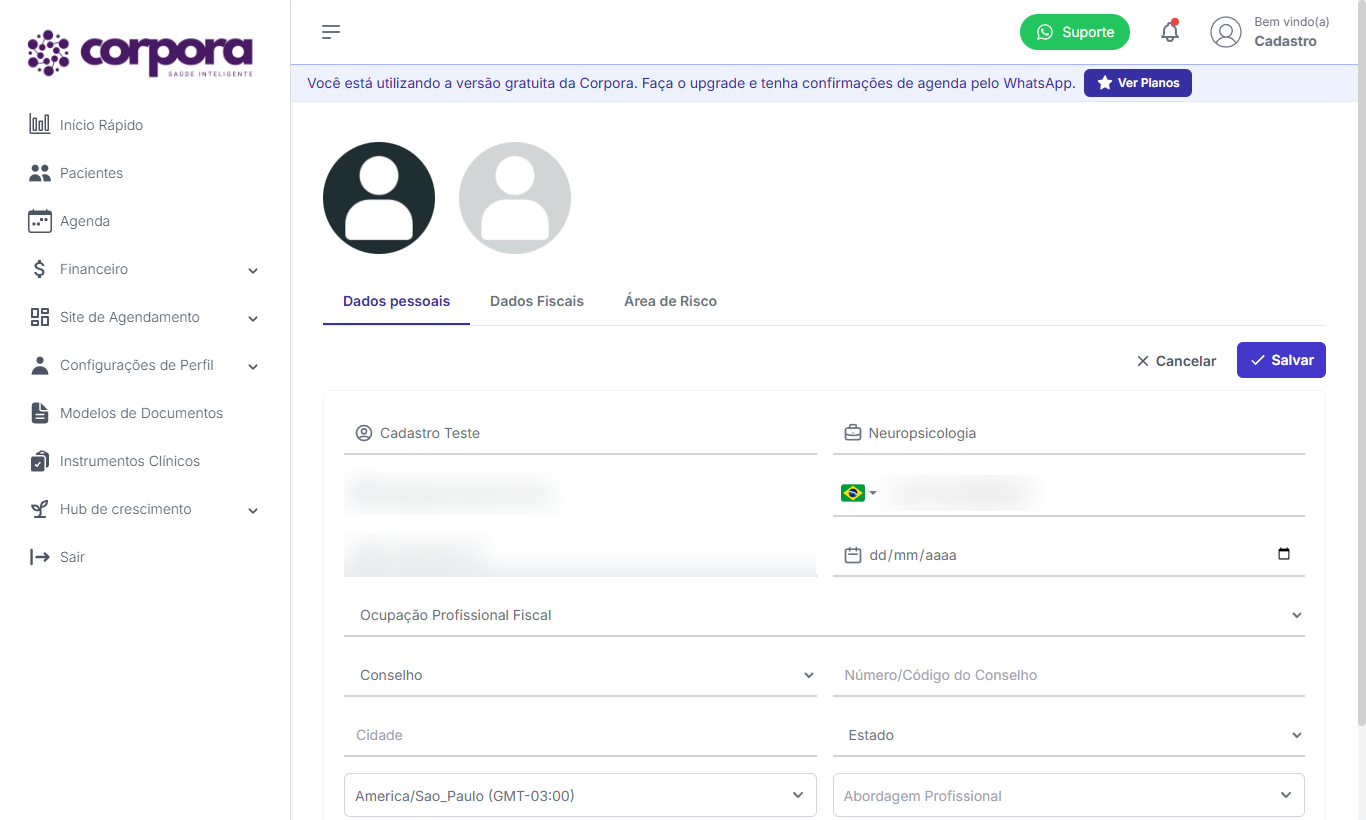
A tela é dividida em duas abas:
- Meus dados — é onde você está agora. Reúne os cartões Dados pessoais (nome, profissão, conselho, localização, fuso, abordagem), Dados fiscais (CPF ou CNPJ, nome ou razão social e endereço que vão na nota fiscal da sua assinatura da Corpora) e Dados cadastrais (e-mail, telefone e CPF)
- Segurança — trocar senha, e-mail, telefone e CPF, e excluir a conta. Veja Segurança da conta
Dica
Lembre-se de clicar em Salvar no topo do cartão sempre que terminar uma alteração. O botão Cancelar descarta o que você acabou de digitar.
2. Foto de Perfil e Logotipo da Clínica
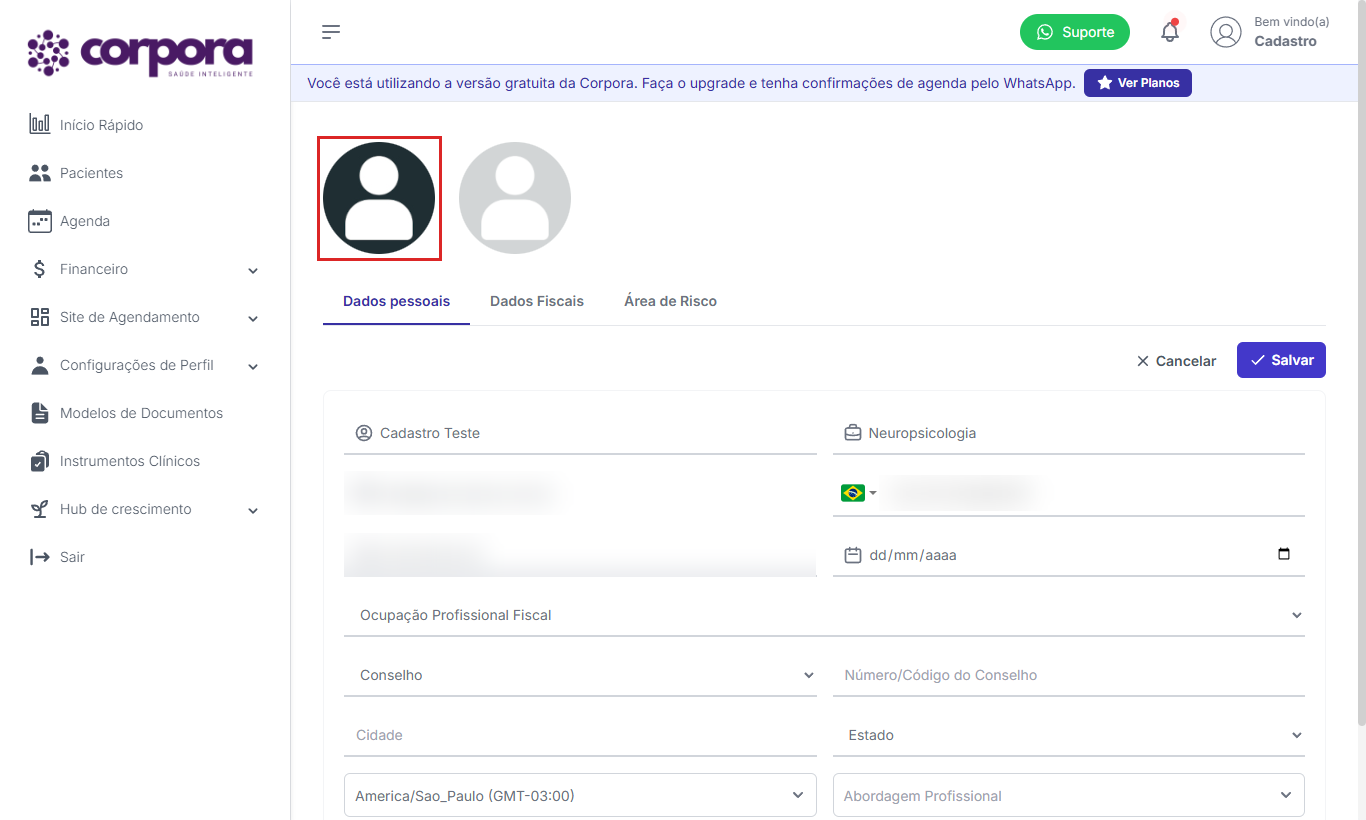
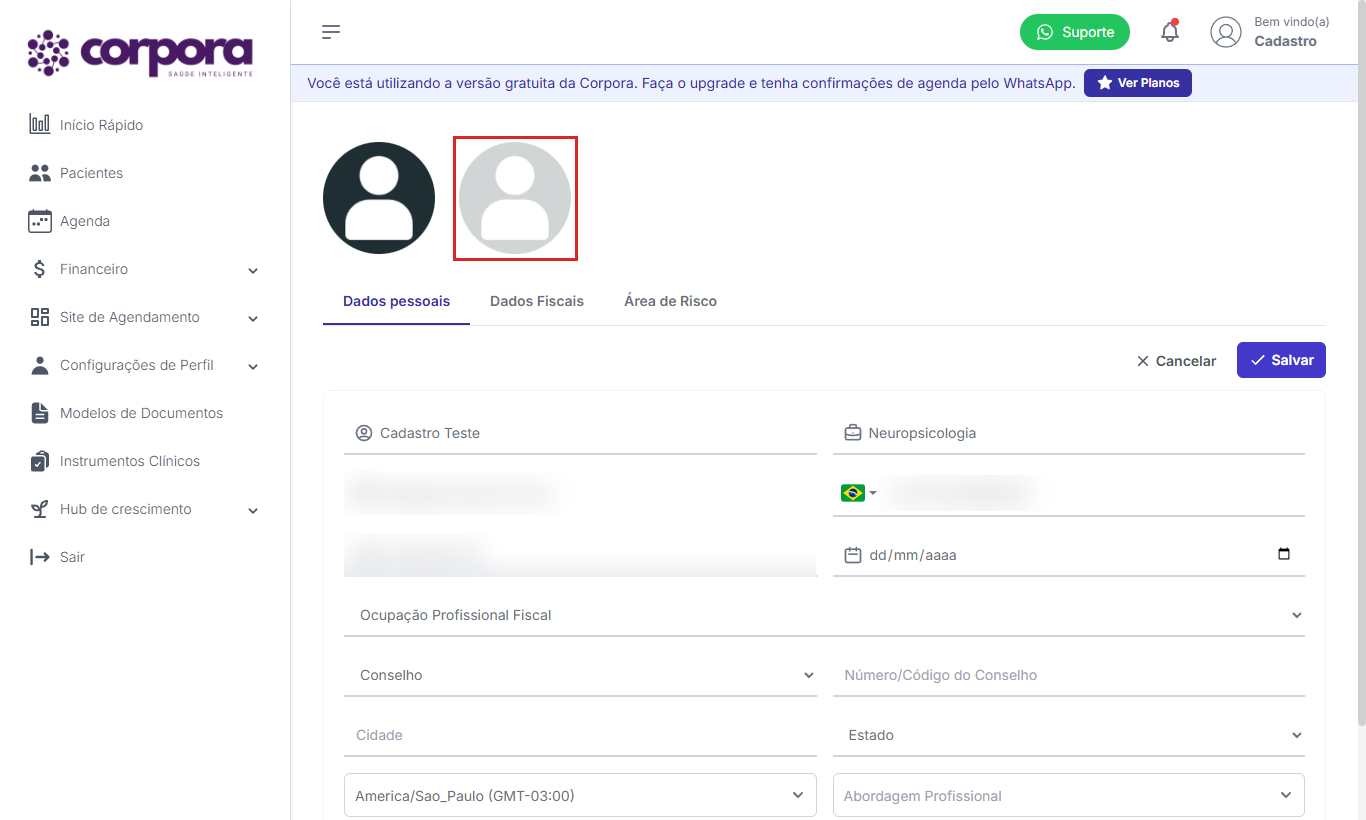
Acima dos cartões ficam dois espaços para imagem:
- Foto de Perfil — o círculo com a sua foto. Aparece no seu site público de agendamento.
- Logotipo da Clínica — o retângulo ao lado, para o logotipo do consultório (se você tiver um). Aparece em recibos, contratos e documentos.
Clique no espaço correspondente para enviar uma imagem do seu computador.
Dica
Use uma foto nítida, com boa iluminação e fundo neutro. Para o logotipo, use uma imagem horizontal na proporção 3:1 (três vezes mais larga do que alta), o mesmo formato do espaço Logotipo da Clínica.
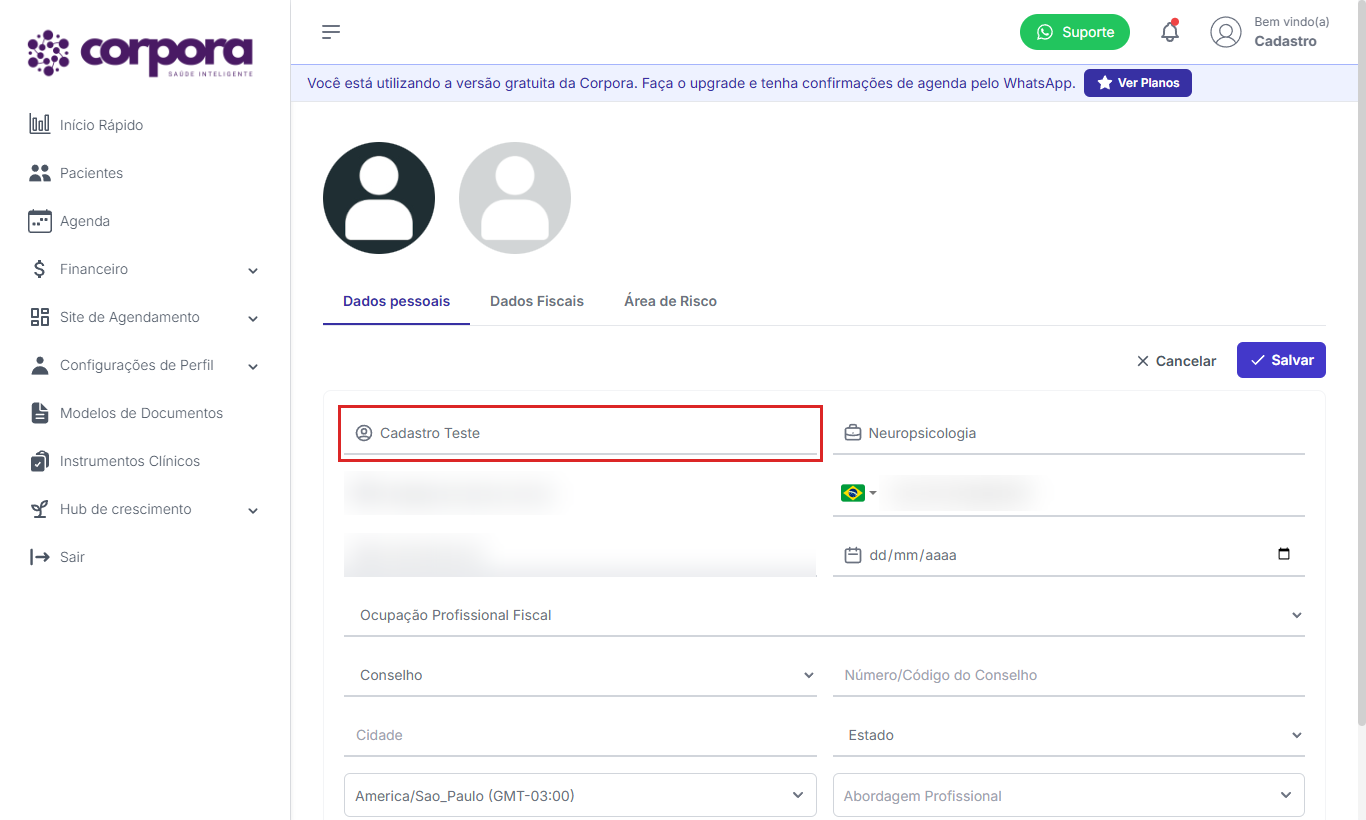
3. Nome
Seu nome completo, como deve aparecer para os pacientes e em documentos.
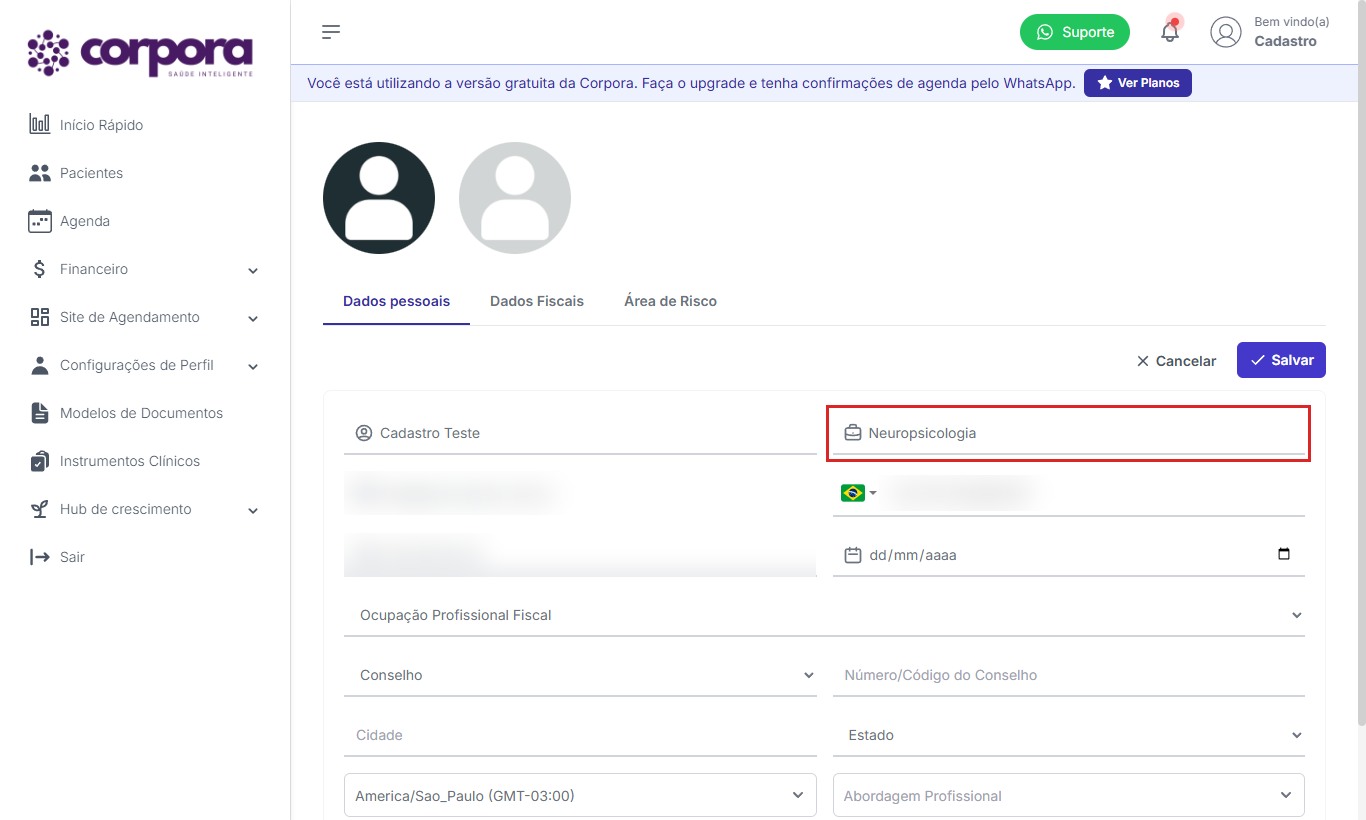
4. Profissão
No campo Profissão / Título, escreva a sua especialidade em texto livre (ex.: Psicóloga Clínica, Neuropsicólogo, Psicanalista). Esse rótulo aparece logo abaixo do seu nome no site de agendamento.
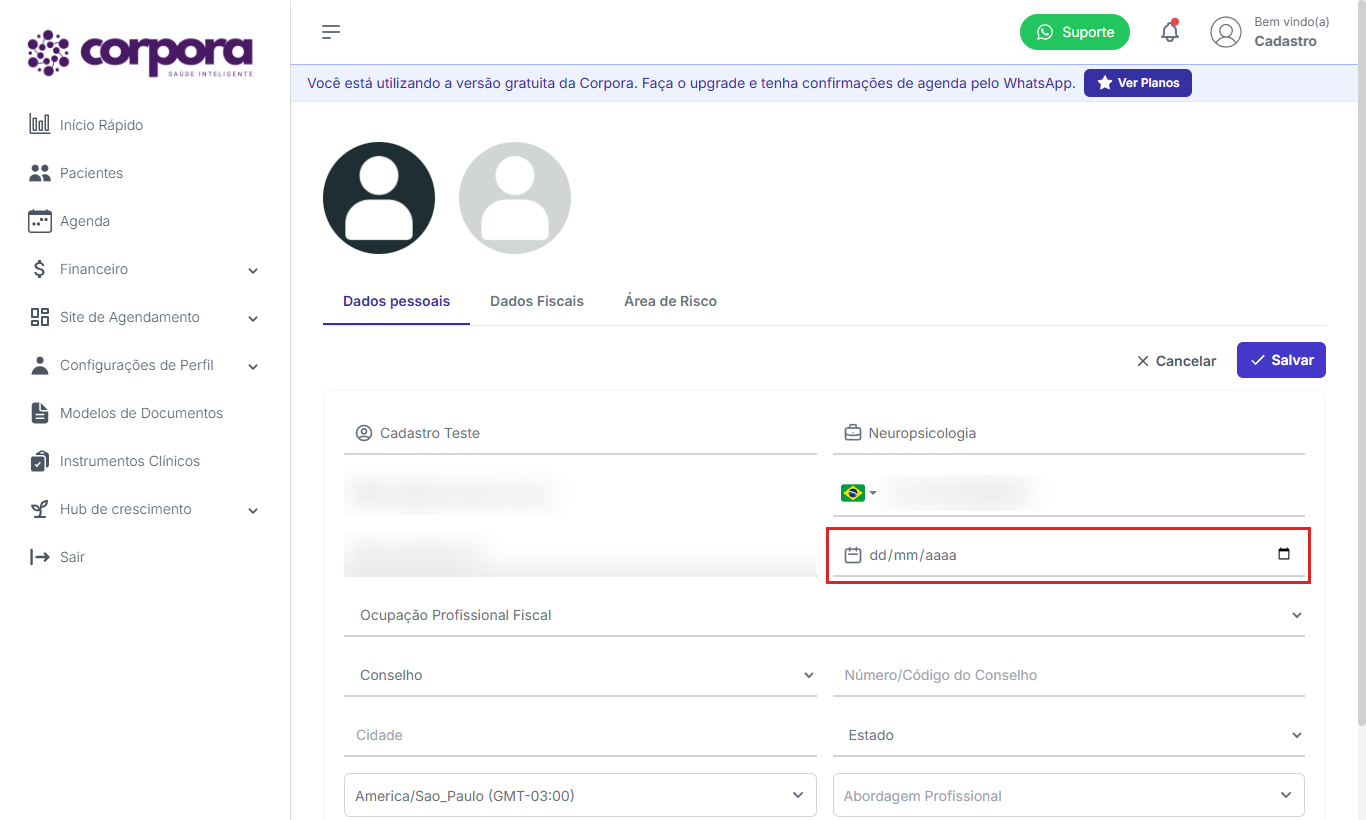
5. Data de Nascimento
Sua data de nascimento no formato dd/mm/aaaa.
6. Ocupação Profissional Fiscal
Esse campo é usado para a emissão de recibos pelo Receita Saúde (DMED/Carnê-Leão da Receita Federal). Selecione a ocupação que consta no seu cadastro junto à Receita.
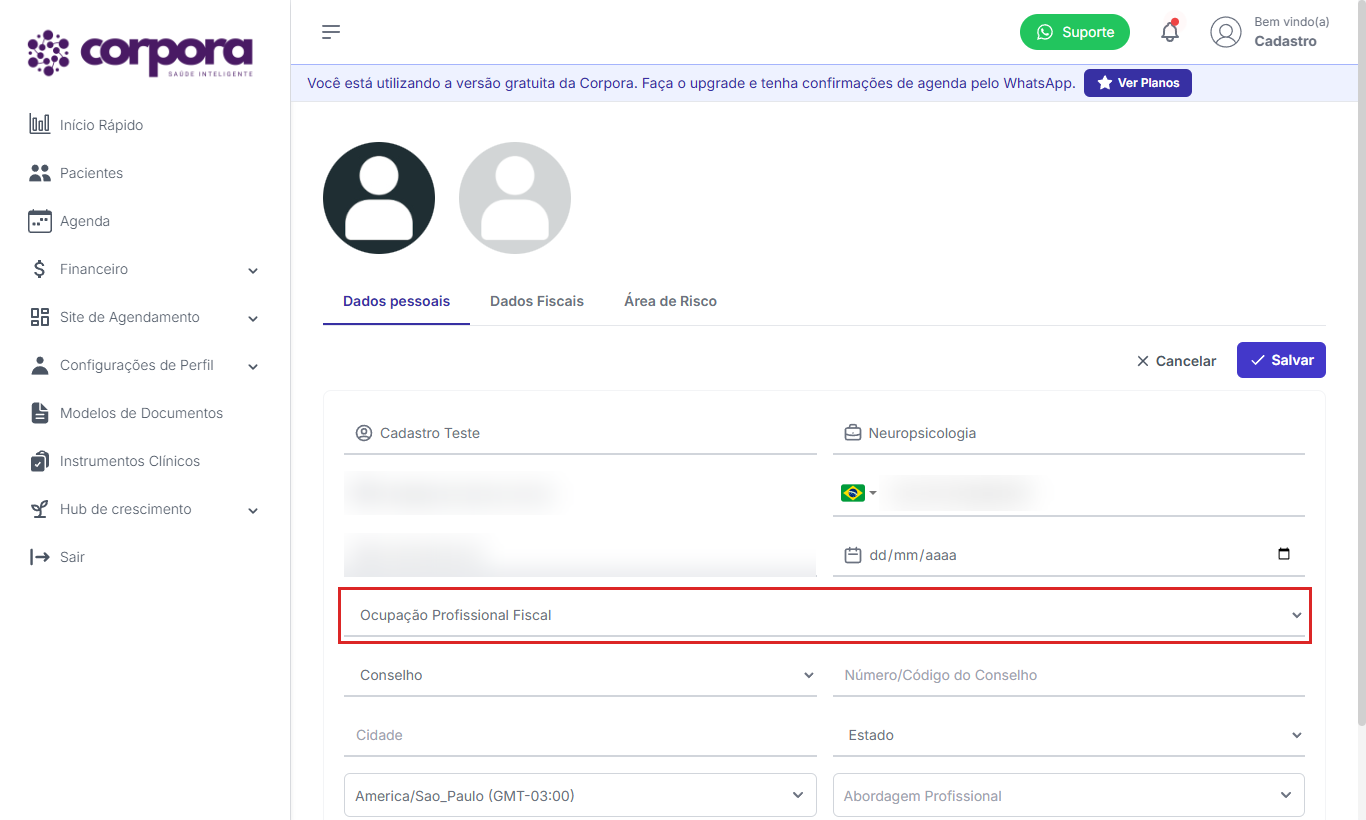
Opções disponíveis:
- 225 – Médico
- 226 – Odontólogo
- 230 – Fonoaudiólogo
- 231 – Fisioterapeuta
- 232 – Terapeuta ocupacional
- 255 – Psicólogo
Por que esse campo importa
A Ocupação Profissional Fiscal é a categoria que a Corpora usa para emitir seus recibos no Receita Saúde. Selecione exatamente a mesma ocupação registrada no seu cadastro da Receita Federal — caso contrário, os recibos podem ser rejeitados.
7. Conselho
Sigla do conselho profissional ao qual você é inscrito.
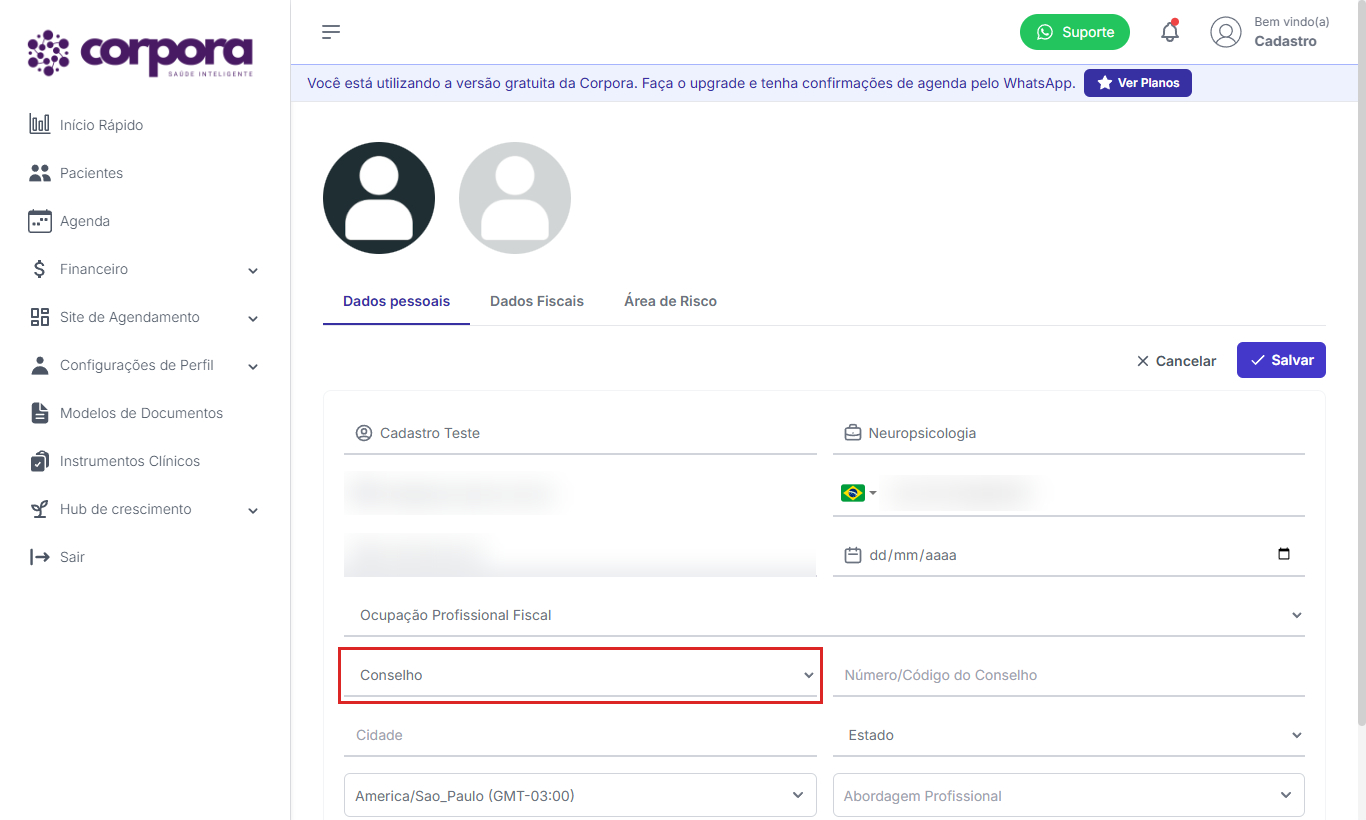
Opções: CRP, CRM, CRO, CRFa, CREFITO, CRN, COREN.
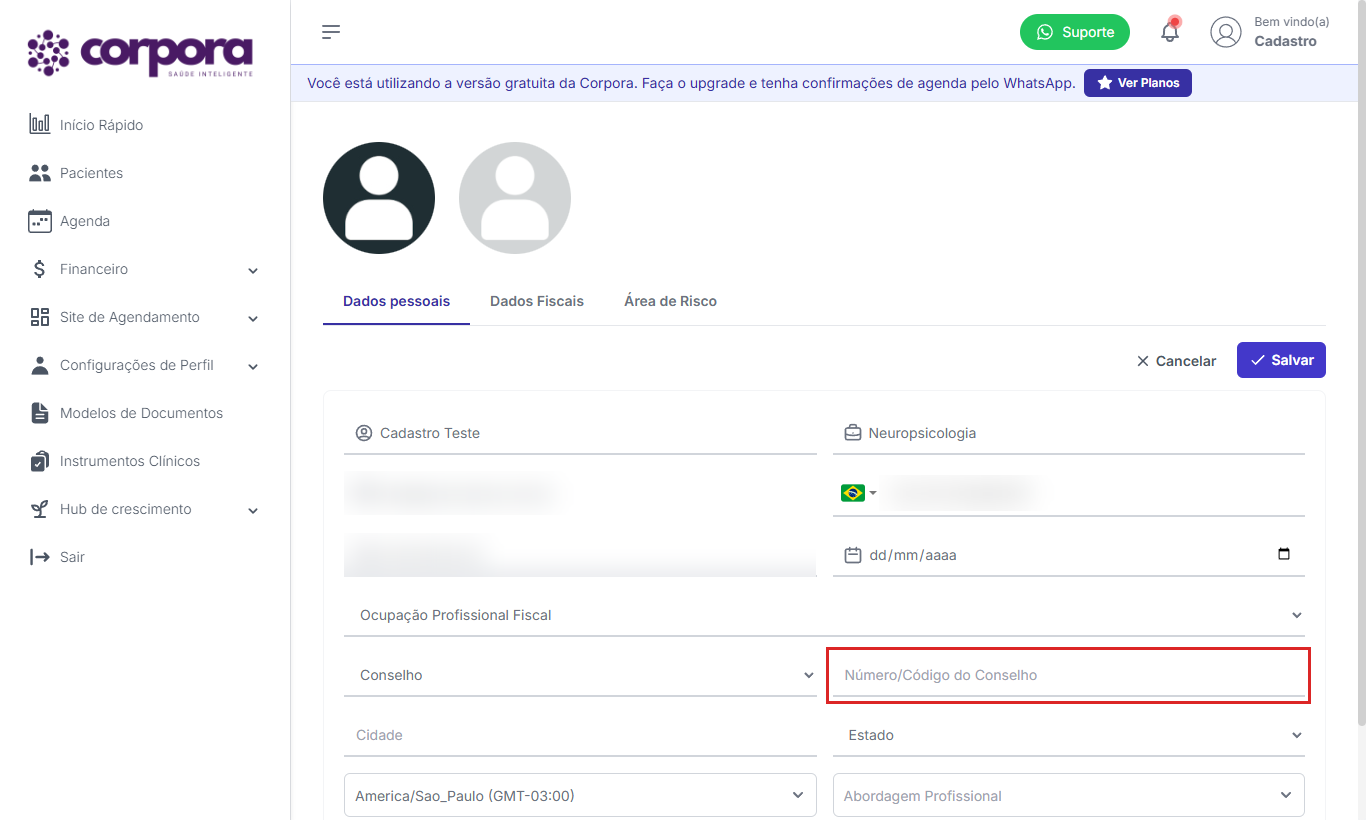
8. Número/Código do Conselho
Seu número de inscrição no conselho selecionado acima (ex.: 07/123456).
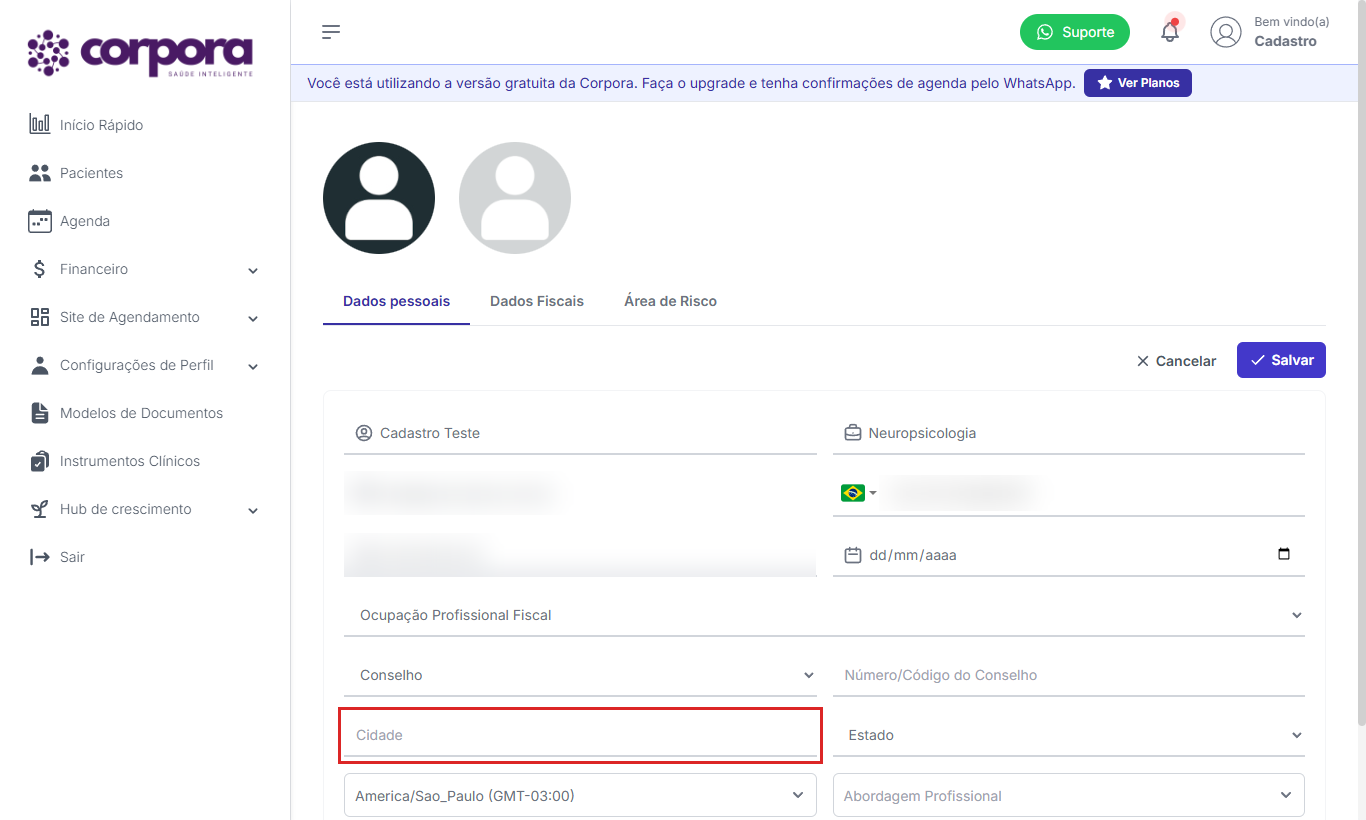
9. Cidade
Cidade em que você reside.
10. Estado
Estado em que você reside.
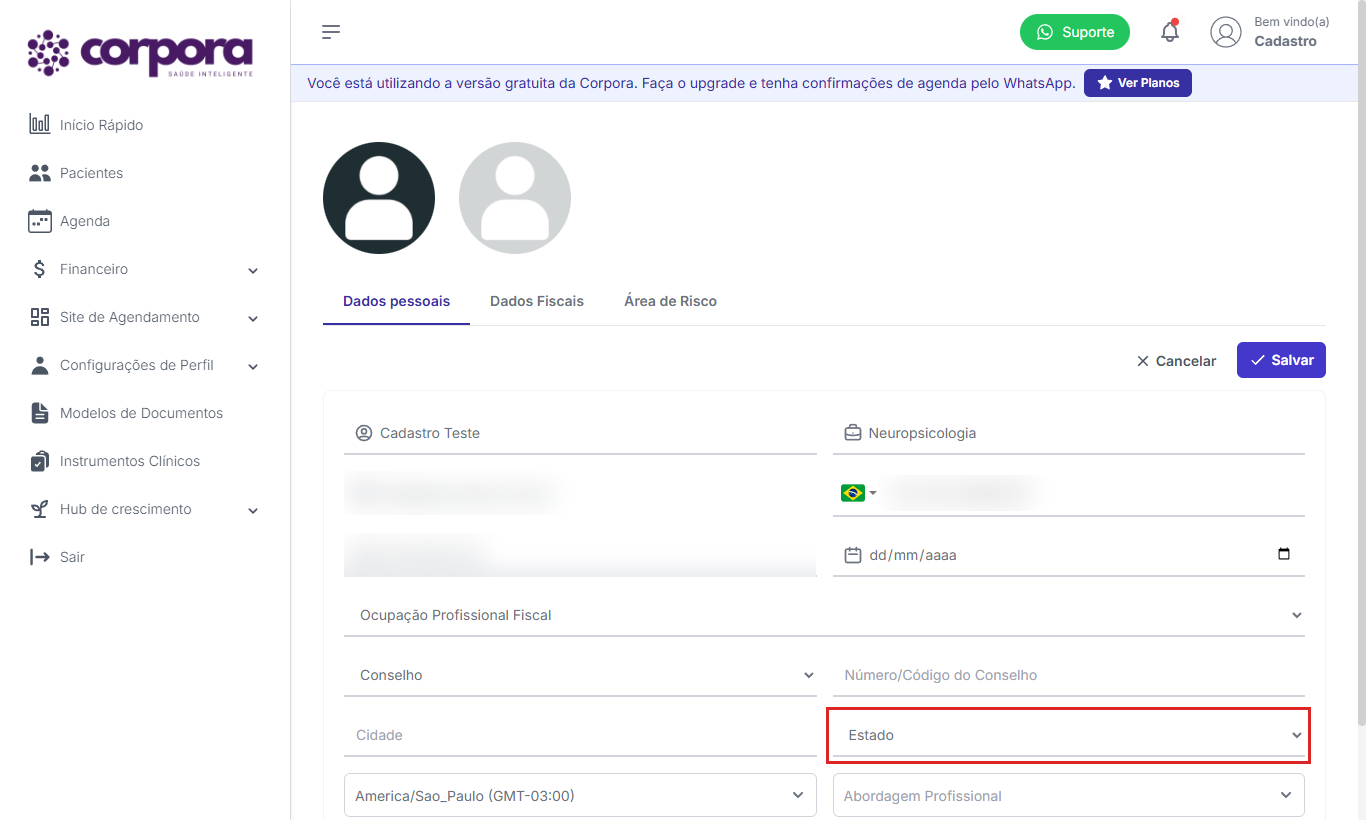
A lista cobre as 27 unidades da federação (Acre, Alagoas, Amapá, Amazonas, Bahia, Ceará, Distrito Federal, Espírito Santo, Goiás, Maranhão, Mato Grosso, Mato Grosso do Sul, Minas Gerais, Pará, Paraíba, Paraná, Pernambuco, Piauí, Rio de Janeiro, Rio Grande do Norte, Rio Grande do Sul, Rondônia, Roraima, Santa Catarina, São Paulo, Sergipe, Tocantins).
11. Fuso horário
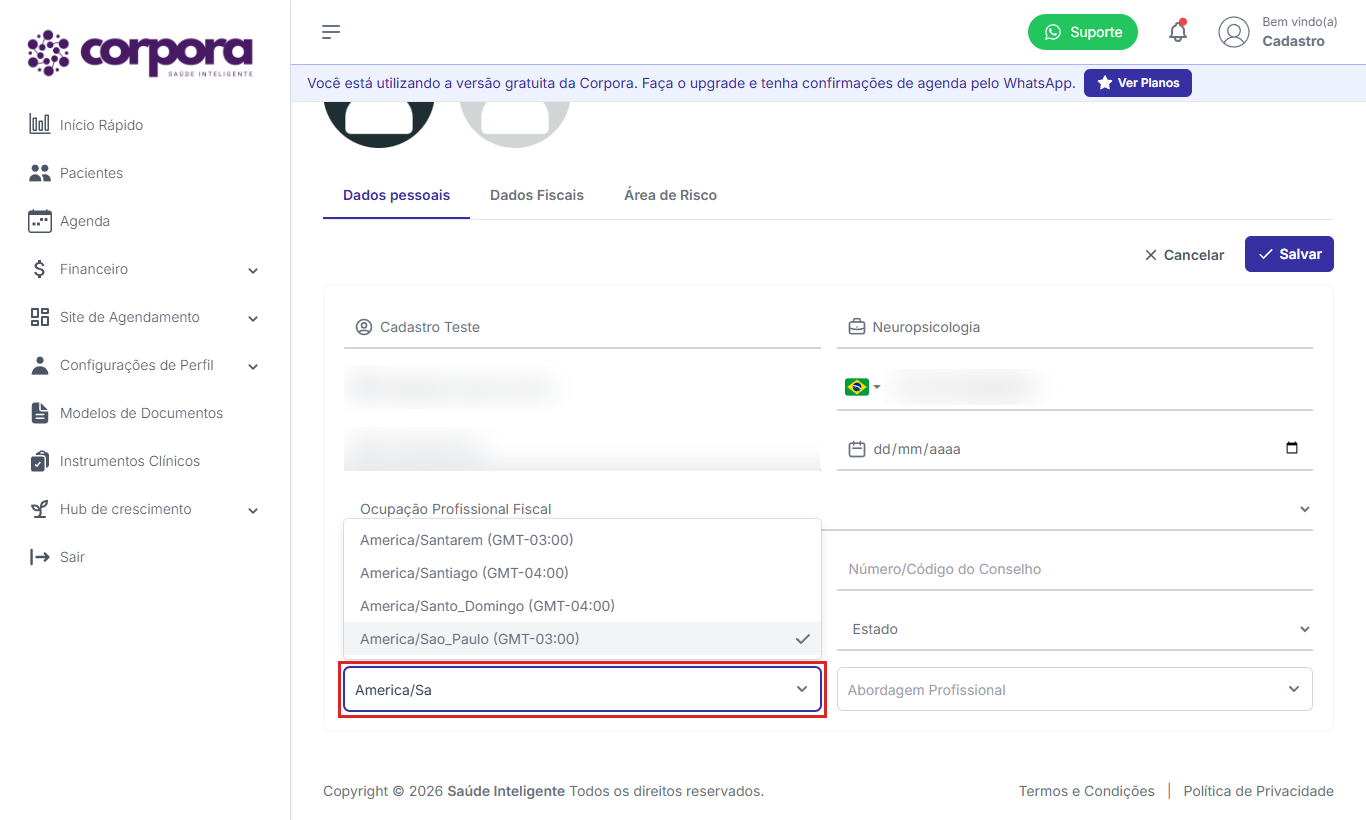
O fuso horário define como a Corpora exibe os horários da agenda, dos lembretes e das notificações.
Clique no campo para abrir a lista de fusos. Você pode digitar parte do nome para filtrar (ex.: digitar America/Sa mostra os fusos do continente americano que começam com "Sa").
Atenção
O fuso de Brasília é o mesmo de São Paulo: America/Sao_Paulo (GMT-03:00). É essa opção que você deve escolher se atende no horário oficial de Brasília.
12. Abordagem Profissional
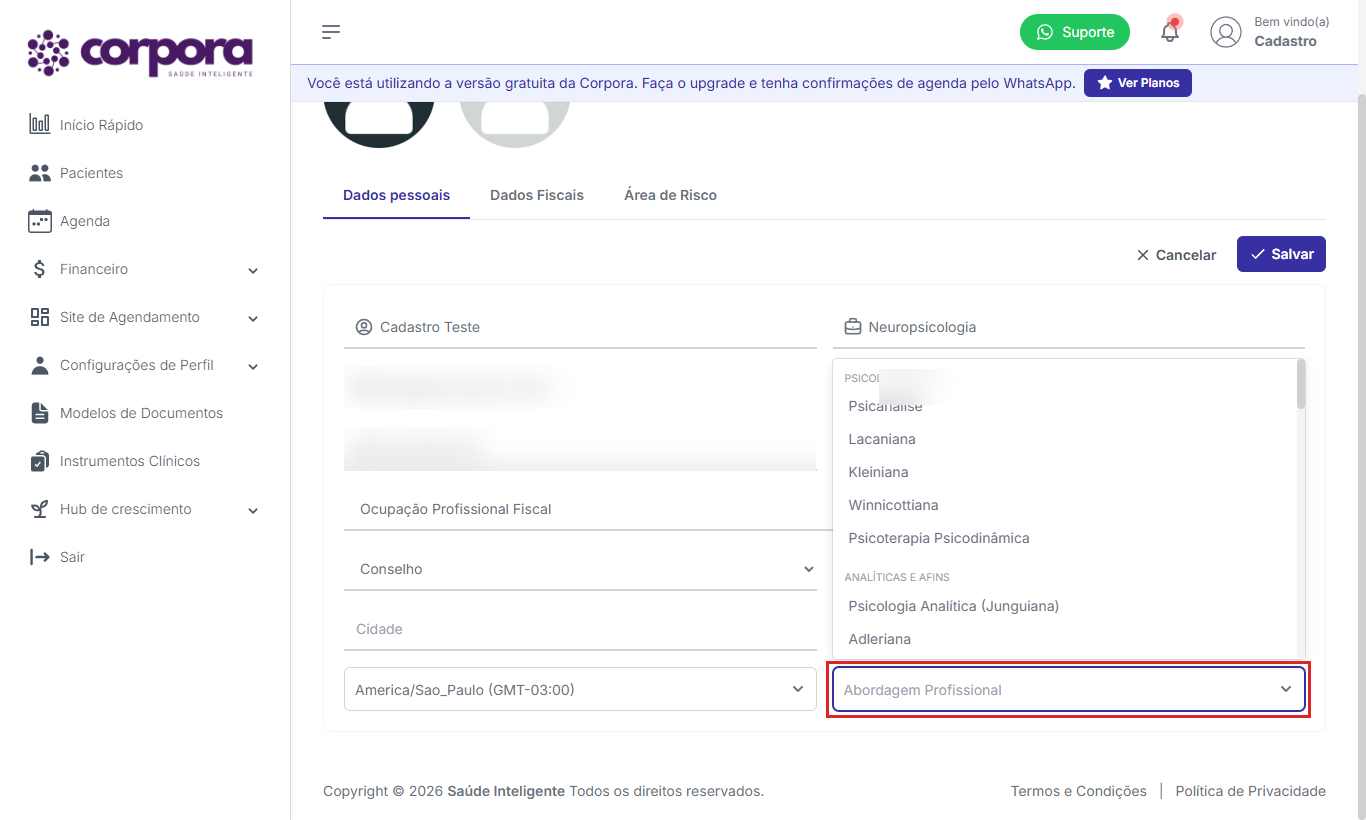
Sua abordagem teórica/clínica. As ferramentas de IA se usadas precisarão dessa informação para resultados na sua linha teórica.
Clique no campo para abrir a lista. Você pode escolher mais de uma abordagem. As opções são organizadas por grandes grupos teóricos, por exemplo:
- Psicodinâmicas: Psicanálise, Lacaniana, Kleiniana, Winnicottiana, Psicoterapia Psicodinâmica
- Analíticas e afins: Psicologia Analítica (Junguiana), Adleriana
E muitas outras categorias (cognitivo-comportamentais, humanistas, sistêmicas, integrativas, etc.). Role a lista para ver tudo, ou digite parte do nome para filtrar.
13. Salvar
Quando terminar de preencher, clique em Salvar no topo do cartão Dados pessoais. Se quiser descartar as alterações, clique em Cancelar.
Telefone, e-mail e CPF
O telefone, o e-mail e o CPF da conta aparecem no cartão Dados cadastrais, só para consulta.
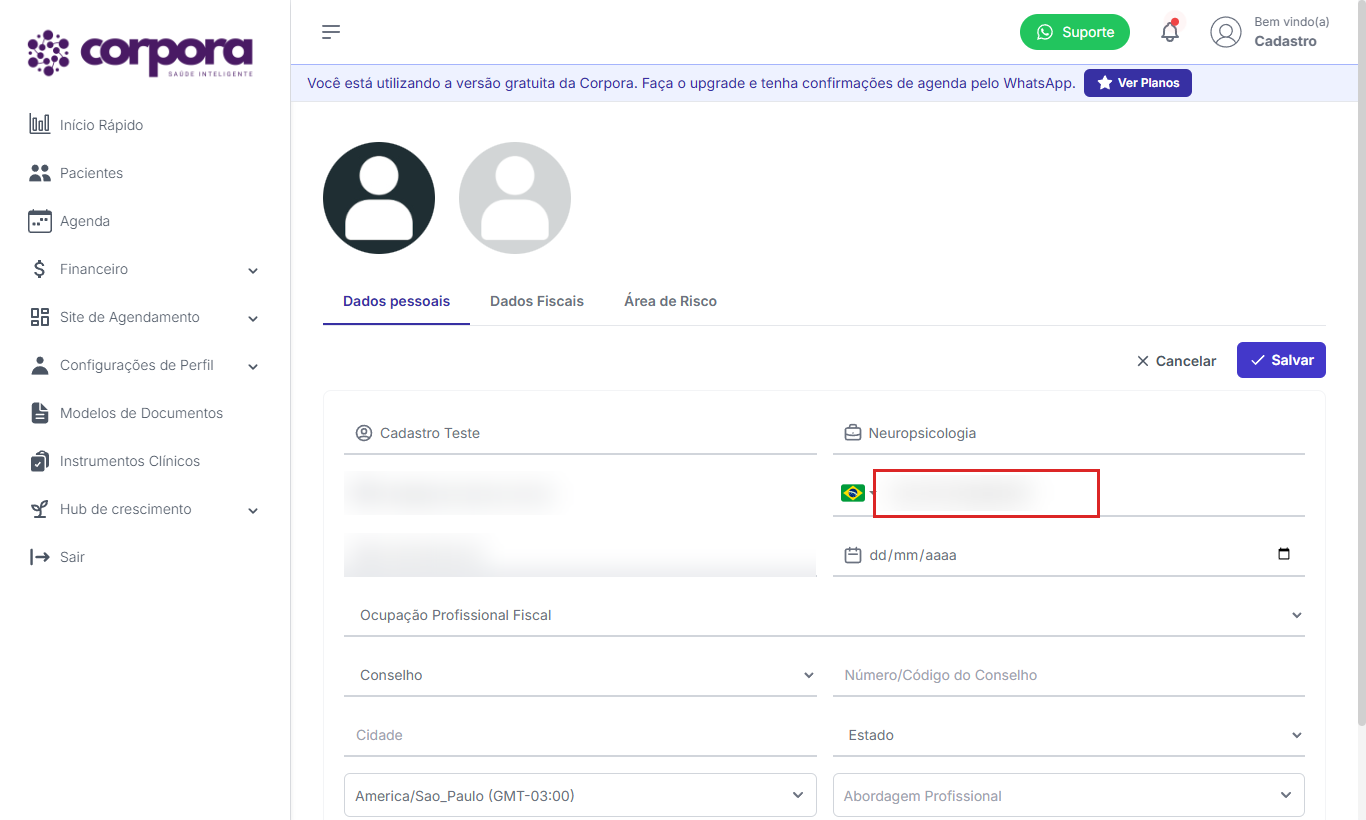
Para trocar algum desses dados, clique em Editar no cartão Dados cadastrais. A Corpora abre a aba Segurança, onde ficam Alterar e-mail, Alterar telefone e Alterar CPF. Veja Segurança da conta.
Próximos passos
Com seu perfil completo, recomendamos:
- Seu Jeito de Atender — configure como você atende
- Locais de Atendimento — cadastre seus consultórios
- Horários de Atendimento — defina sua disponibilidade