Anotações de Sessão
As Anotações de Sessão são registros vinculados a cada agenda do paciente — diferente do Prontuário, que é um documento único e contínuo. Aqui você anota a evolução sessão a sessão, no contexto exato daquele atendimento (data, hora, status).
Como acessar
- No menu lateral, abra Pacientes.
- Clique no paciente para abrir a ficha.
- Selecione a aba Anotações de Sessão.
A tela em uma olhada
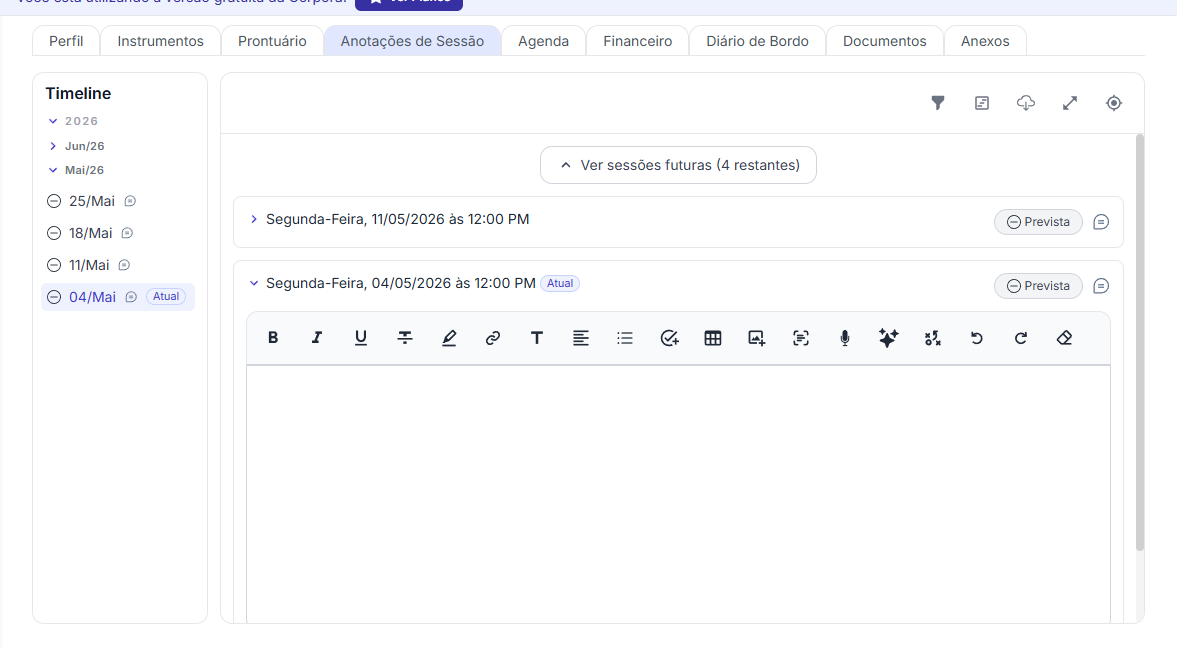 /// caption
Timeline à esquerda, sessões empilhadas no centro, ações no canto superior direito.
///
/// caption
Timeline à esquerda, sessões empilhadas no centro, ações no canto superior direito.
///
A página tem três áreas:
- Timeline (à esquerda) — navegação por ano/mês/sessão.
- Lista de sessões (centro) — uma carta por agenda, com data, hora e status.
- Barra de ações (canto superior direito) — filtros, ocultar timeline, baixar, expandir todas e voltar para a sessão atual.
Timeline
 /// caption
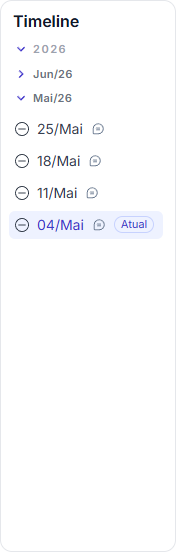
Hierarquia Ano → Mês → Sessão, com indicadores visuais.
///
/// caption
Hierarquia Ano → Mês → Sessão, com indicadores visuais.
///
A Timeline lista todas as sessões do paciente agrupadas por ano e mês. Clicando em uma data, a lista central rola direto para a sessão correspondente.
Cada item da Timeline traz dois indicadores: o da esquerda mostra o status da sessão (mesmas cores da Agenda); o da direita mostra se a anotação está preenchida.
Indicador de status (esquerda)
Segue o mesmo padrão de cores da Agenda:
| Cor | Status |
|---|---|
| 🟢 Verde | Realizada |
| 🔵 Azul | Confirmada |
| ⚪ Branca | Prevista |
| ⚫ Cinza | Não compareceu |
Indicador de anotação (direita — balão)
| Balão | Significado |
|---|---|
| ⚫ Preto | Anotação preenchida e salva. |
| ⚪ Branco | Sem anotação registrada. |
| 🟡 Amarelo | Rascunho — alguém começou a editar e esqueceu de salvar. |
E o cartão da sessão atual ainda recebe um selo Atual em azul.
Atenção ao balão amarelo
Balão amarelo é seu lembrete de que existe um rascunho aberto naquela sessão. Abra o cartão, revise o texto e clique em Salvar para consolidar (ou Cancelar para descartar).
Cartão da anotação
Cada sessão aparece como um cartão com:
- Dia da semana, data e hora do agendamento (ex.: Segunda-Feira, 04/05/2026 às 12:00 PM).
- Status da sessão (badge à direita): Prevista, Confirmada, Realizada, Falta, Cancelada, Reagendada — vem direto da Agenda, com as mesmas cores.
- Balão indicando o estado da anotação (preenchida, vazia ou rascunho — ver tabela acima).
- Selo "Atual" no cartão da sessão mais recente.
- Seta › que expande o cartão e mostra as abas Anotação e Transcrição.
Sessões futuras ficam recolhidas atrás do botão Ver sessões futuras (N restantes) para não poluir a leitura do histórico.
Abas da sessão
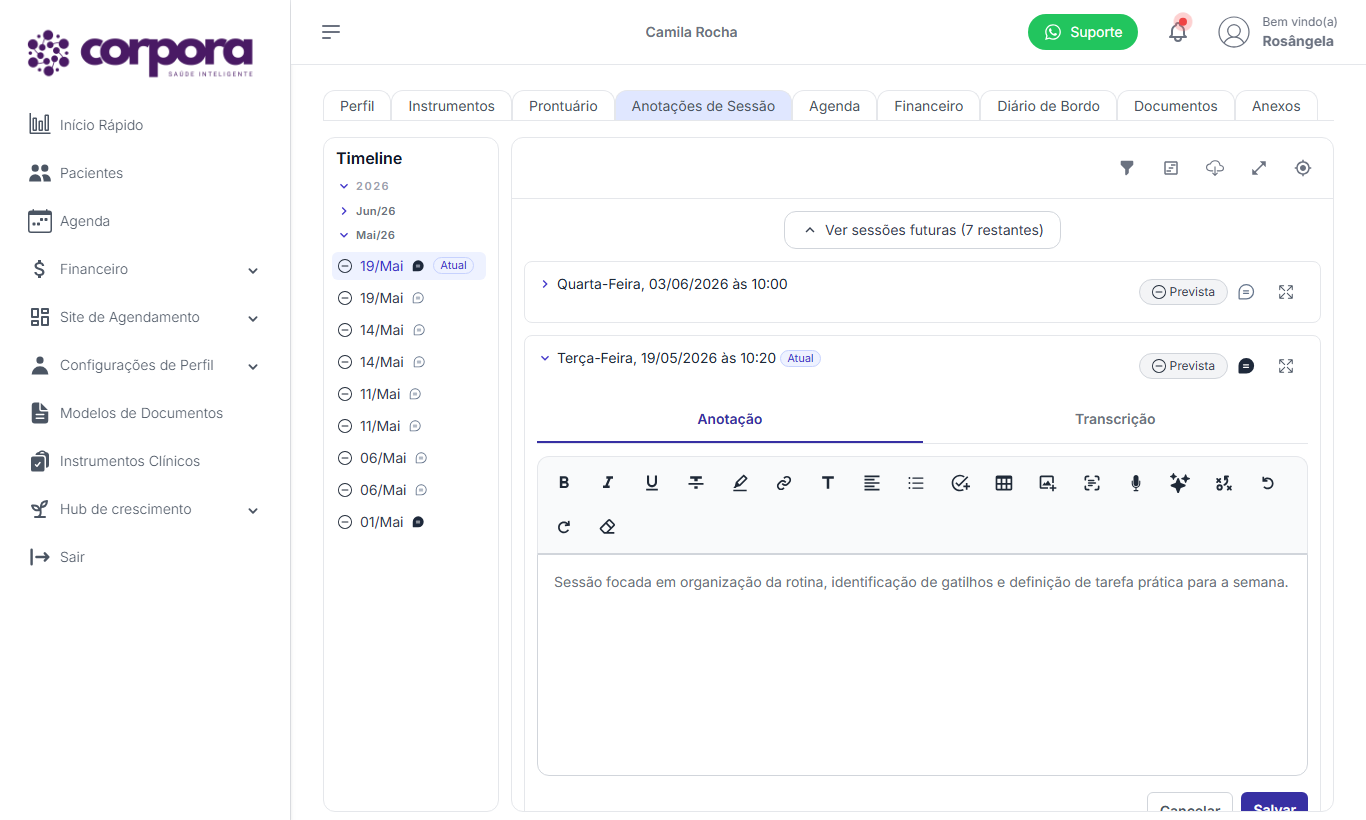
Ao expandir uma sessão, a Corpora separa o conteúdo em duas abas:
- Anotação — editor clínico da sessão, com formatação e ferramentas de IA.
- Transcrição — área própria para captar áudio, acompanhar a transcrição e gerar resumo.
 /// caption
A transcrição fica em uma aba própria ao lado da anotação da sessão.
///
/// caption
A transcrição fica em uma aba própria ao lado da anotação da sessão.
///
Editor da anotação
Ao expandir um cartão, abre a barra de formatação completa — a mesma do Prontuário:
- Negrito, Itálico, Sublinhado, Riscado, Marca-texto, Link, Título, Alinhamento, Lista, Tarefas, Tabela, Anexar Imagem.
- Escanear Manuscrito para Texto — foto de papel vira texto editável. Saber mais →
- Ditado — fala vira texto pelo microfone. Saber mais →
- Reescrever com IA — resume, reescreve ou organiza o trecho selecionado. Saber mais →
- Planejar Sessão com IA — exclusivo das Anotações de Sessão: a partir do contexto do paciente (prontuário, instrumentos, sessões anteriores), a IA sugere um plano para a próxima sessão. Saber mais →
- Desfazer / Refazer e Limpar Formatação.
Salvar é manual
Toda anotação só é gravada quando você clica em Salvar no rodapé do cartão. Saiu da tela sem salvar? O conteúdo é descartado. O selo "Tudo salvo" significa sem rascunho pendente — nenhuma edição foi deixada pela metade.
Barra de ações (topo direito)
 /// caption
Da esquerda para a direita: Filtros, Ocultar timeline, Download, Expandir todas, Ir para sessão atual.
///
/// caption
Da esquerda para a direita: Filtros, Ocultar timeline, Download, Expandir todas, Ir para sessão atual.
///
| Ícone | Ação | O que faz |
|---|---|---|
| 🪣 Funil | Filtros | Filtra as sessões da lista (por status, período, com/sem anotação). |
| ▭ | Ocultar timeline | Esconde a coluna lateral, dando mais espaço para o conteúdo. |
| ☁️↓ | Download | Exporta as anotações em PDF. |
| ↗ | Expandir todas as sessões | Abre o conteúdo de todas as sessões da lista de uma vez. |
| 🎯 | Ir para sessão atual | Rola direto para a sessão atual — útil depois de revisar o histórico antigo. |
Boas práticas
- Use Tarefas para o plano da próxima sessão — elas atravessam o histórico marcadas, ajudando a retomar combinados.
- Mantenha o que é contínuo no Prontuário (hipóteses, plano terapêutico, dados clínicos do caso) e o que é episódico nas anotações de sessão.
- Use o filtro "com anotação" para auditar rapidamente meses inteiros antes de uma supervisão.
Qual a diferença entre Prontuário e Anotações de Sessão?
O Prontuário é um único documento contínuo por paciente. As Anotações de Sessão ficam vinculadas a cada agenda — uma por compromisso. Você usa as duas em conjunto.
Por que algumas sessões aparecem com 'Sem anotação'?
O ícone indica que aquele cartão ainda não tem texto registrado. Expanda o cartão e adicione a anotação normalmente.
Posso ter anotação em sessão futura?
Sim. Clique em Ver sessões futuras (N restantes) no topo da lista, expanda o cartão e escreva — útil para registrar combinados, lembretes e devolutivas planejadas.
O que acontece se a sessão for cancelada ou remarcada?
A anotação não se perde: ela continua vinculada àquela agenda original. O status do cartão muda (Cancelada / Reagendada) e a sessão remarcada vira um novo cartão na nova data.
Vi um balão amarelo na timeline. O que é?
É um rascunho — alguém abriu a edição da anotação e saiu sem clicar em Salvar. Abra o cartão, revise o texto e salve (ou cancele) para consolidar.
O Planejar Sessão com IA escreve a anotação por mim?
Não. Ele gera um plano sugerido para a próxima sessão a partir do contexto do paciente (prontuário, instrumentos, sessões anteriores). Você revisa, ajusta e decide o que entra na anotação. Detalhes em IA na clínica → Planejar Sessão.
Como baixo só algumas sessões em PDF?
Use Filtros para deixar visíveis apenas as sessões desejadas e clique em Download. O PDF respeita o filtro aplicado.
O 'Ir para sessão atual' faz o quê exatamente?
Rola a lista de volta para a sessão mais recente (marcada como Atual), independente de onde você estava na Timeline. Funciona como um botão de "voltar para hoje".