➕ Novo Paciente
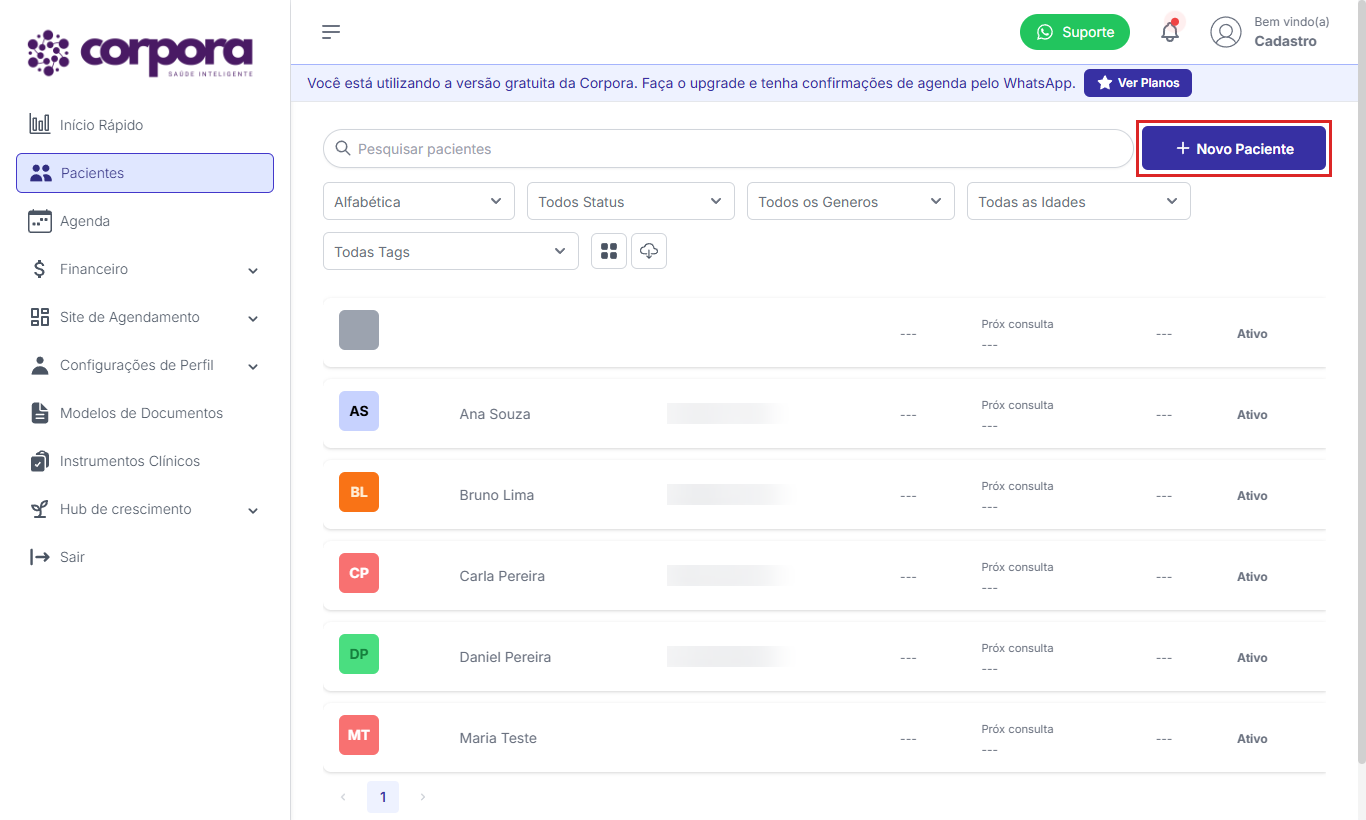
O botão + Novo Paciente fica no canto superior direito da tela de Pacientes e é o ponto de partida para incluir alguém na sua base.
 /// caption
Botão + Novo Paciente em destaque.
///
/// caption
Botão + Novo Paciente em destaque.
///
As 3 formas de cadastrar
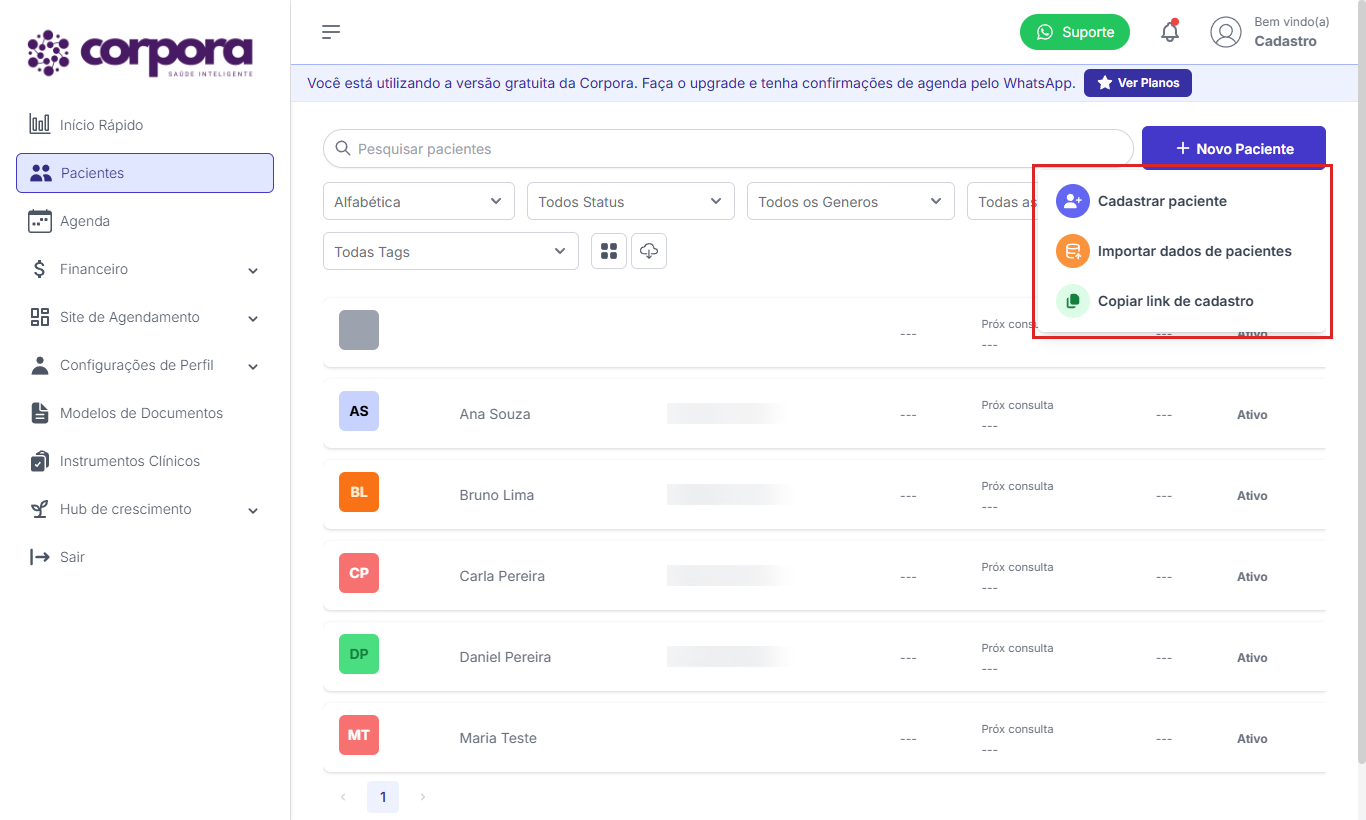
Clicando no botão, abre um menu com 3 opções:
 /// caption
Menu com as três formas de criar um paciente.
///
/// caption
Menu com as três formas de criar um paciente.
///
- Cadastrar paciente — abre um drawer rápido para você digitar nome, telefone e e-mail. Ideal para cadastros pontuais. → Passo a passo completo em Comece por aqui · Cadastro Manual.
- Importar dados de pacientes — leva para a área de importação, onde você pode trazer uma lista inteira (planilha CSV ou exportação de outro sistema). → Passo a passo completo em Comece por aqui · Importe de Outro Sistema.
- Copiar link de cadastro — copia para a área de transferência um link público que o próprio paciente preenche. Os dados chegam na Corpora prontos para confirmar. → Passo a passo completo em Comece por aqui · Link de Cadastro.
Cadastro rápido (Cadastrar paciente)
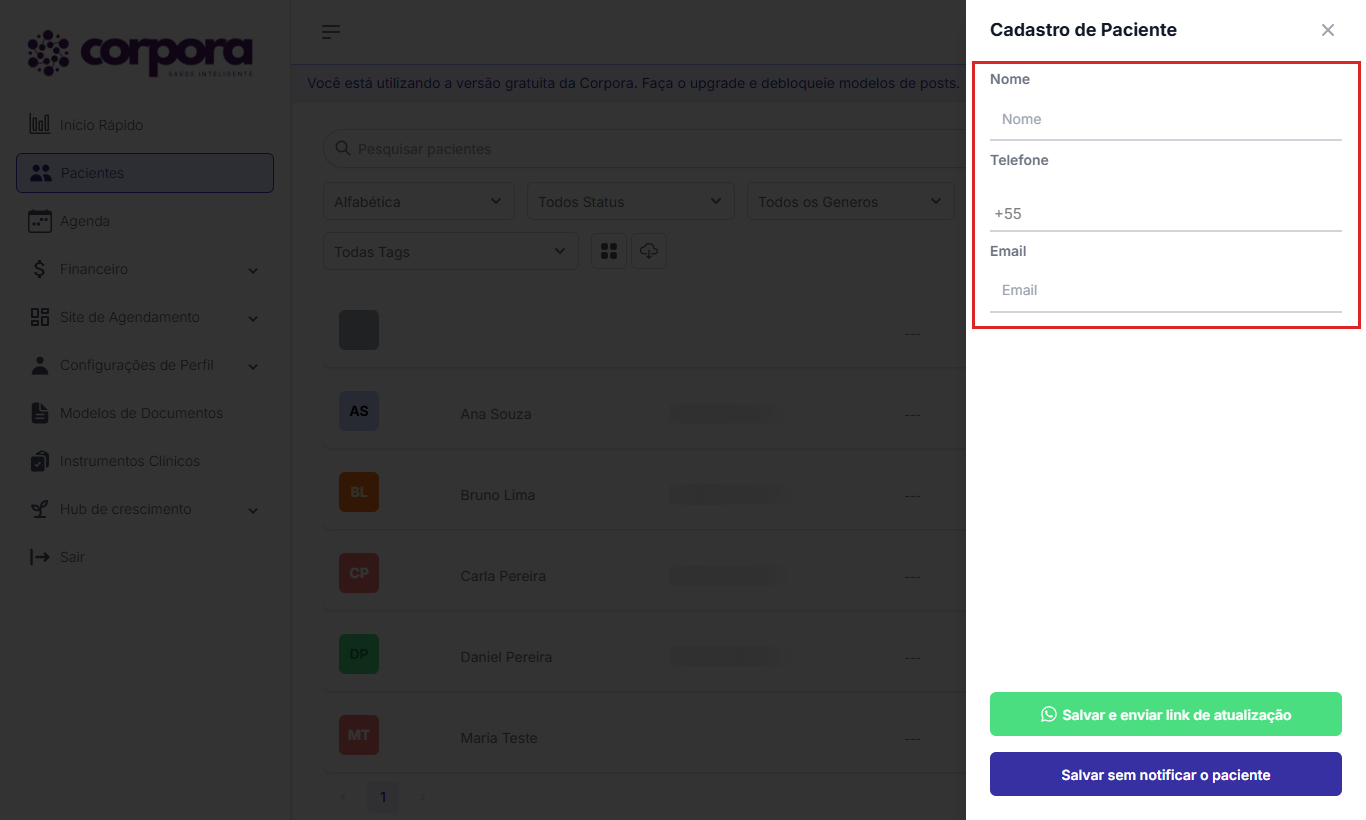
A opção Cadastrar paciente abre um painel lateral com três campos mínimos: Nome, Telefone e E-mail.
 /// caption
Formulário rápido com Nome, Telefone e E-mail.
///
/// caption
Formulário rápido com Nome, Telefone e E-mail.
///
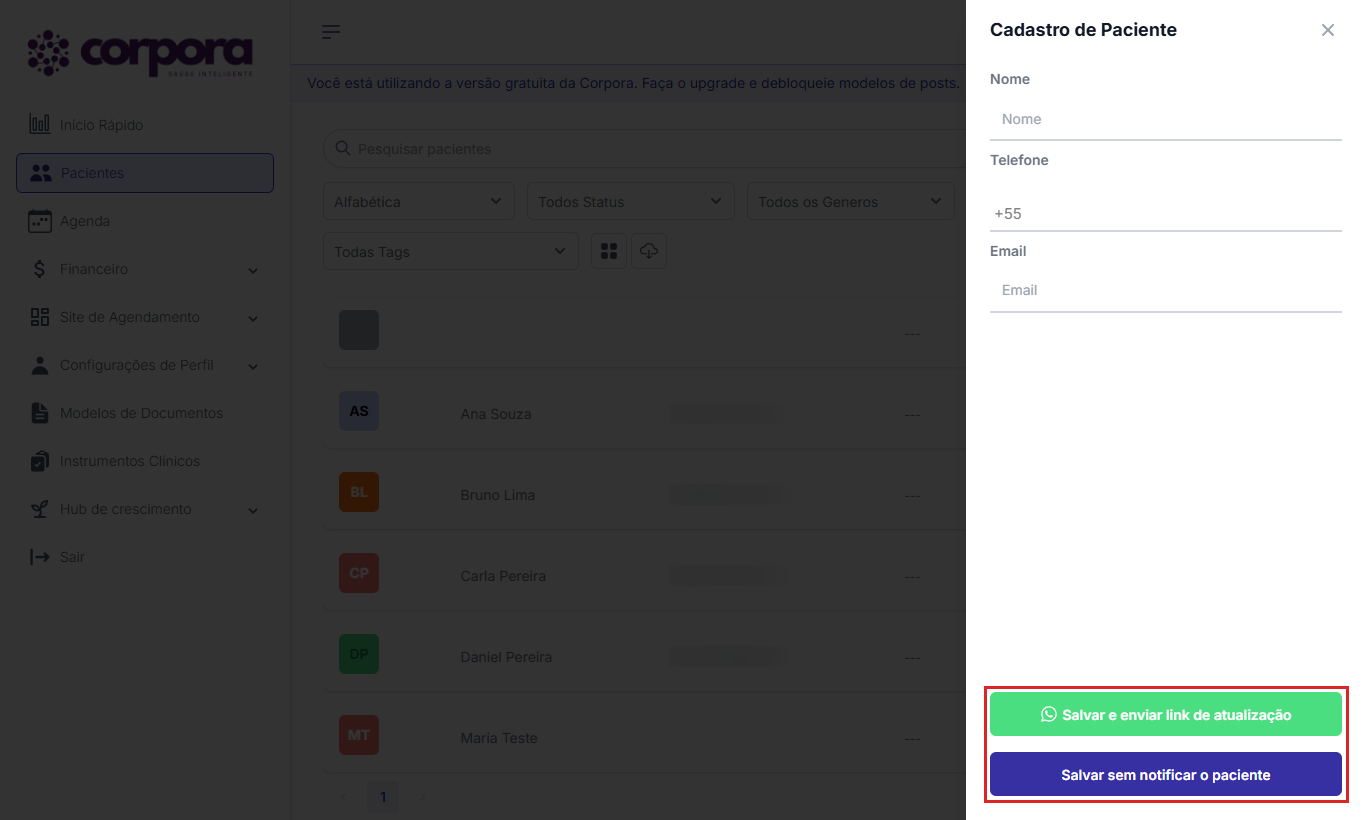
Depois de preencher, você escolhe entre dois botões de salvar:
 /// caption
Os dois botões de finalização do cadastro rápido.
///
/// caption
Os dois botões de finalização do cadastro rápido.
///
- Salvar e enviar link de atualização (verde) — cria o paciente e manda automaticamente um link via WhatsApp para que ele complete os próprios dados (endereço, CPF, plano de saúde etc.).
- Salvar sem notificar o paciente (roxo) — apenas cria o paciente. Use quando você prefere preencher os campos restantes manualmente, ou quando o paciente ainda não deve ser avisado.
Quando usar cada opção
- Cadastrar paciente → 1 paciente novo, agora.
- Importar dados → planilha com vários pacientes vindos de outro lugar.
- Copiar link de cadastro → você quer que o paciente preencha tudo.
Após o salvamento, o paciente já aparece na lista. Para completar os dados ou consultar o cadastro, abra o Perfil.