👤 Perfil do paciente
O Perfil é o cadastro completo do paciente. Você acessa em dois passos: clicando no nome do paciente na lista, abre o drawer lateral com um resumo e os atalhos para todas as áreas; clicando em Perfil dentro do drawer (ou no ícone de expandir), abre a tela cheia com todas as seções editáveis.
Drawer lateral
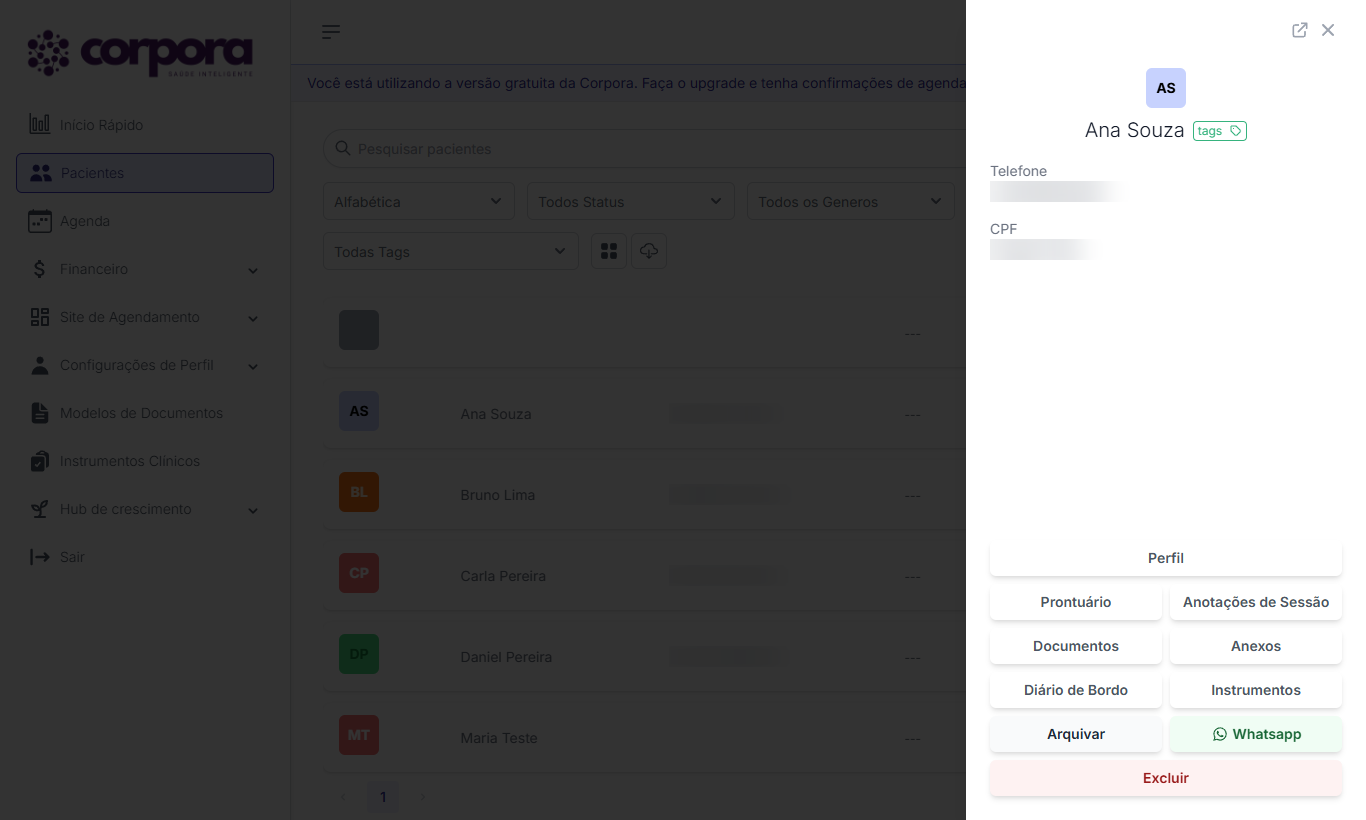
Clicar em qualquer paciente da lista abre um painel à direita com os dados de contato, atalhos para todas as áreas do prontuário e ações rápidas.
 /// caption
Drawer lateral do paciente — telefone e CPF aparecem aqui (ocultados na
imagem por privacidade).
///
/// caption
Drawer lateral do paciente — telefone e CPF aparecem aqui (ocultados na
imagem por privacidade).
///
Botão Perfil
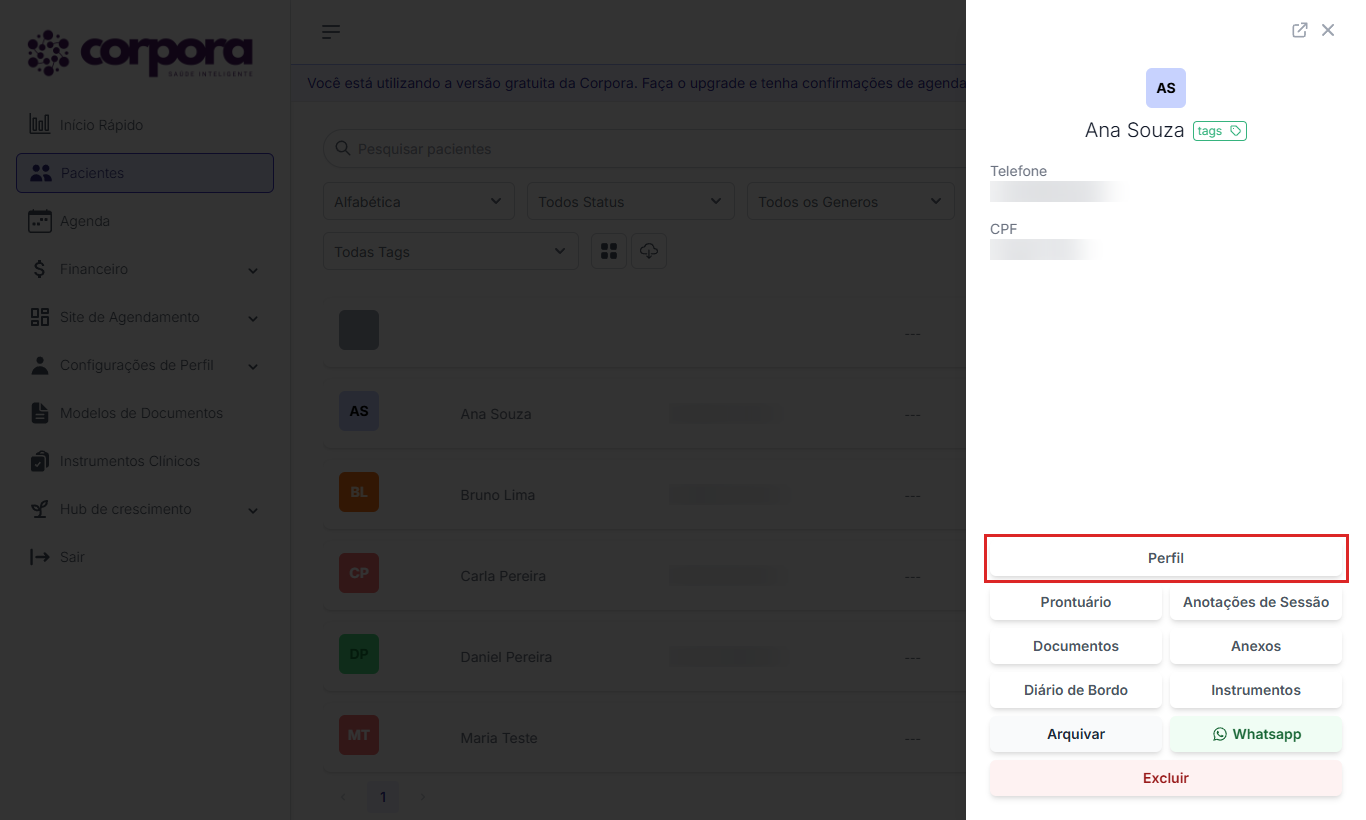
Dentro do drawer, o botão Perfil (em destaque na barra superior do painel de ações) leva para a tela cheia de cadastro.
Atalhos e ações
Logo abaixo do botão Perfil ficam os atalhos para as outras áreas do paciente e as ações de comunicação/gestão:
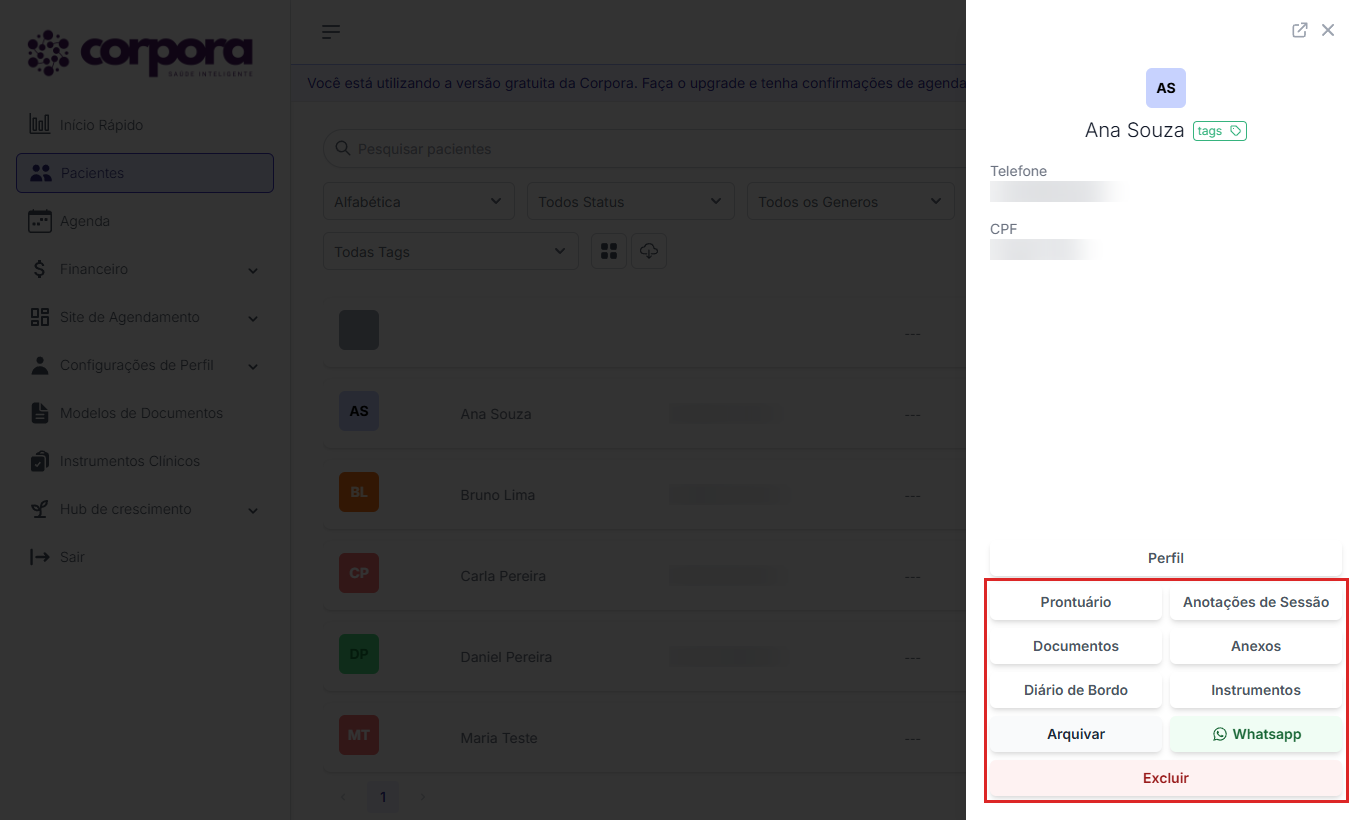
- Prontuário, Anotações de Sessão, Documentos, Anexos, Diário de Bordo, Instrumentos — todos esses botões abrem a área correspondente do paciente. Como o conteúdo de cada uma é específico do registro clínico, consulte a seção Registro clínico no menu lateral para os detalhes.
- Whatsapp — abre uma conversa pronta com o paciente.
- Arquivar — move o paciente para o status arquivado (você pode filtrar por arquivados depois).
- Excluir — remove o paciente. Use com cautela: a operação afeta o histórico do paciente.
Perfil em tela cheia
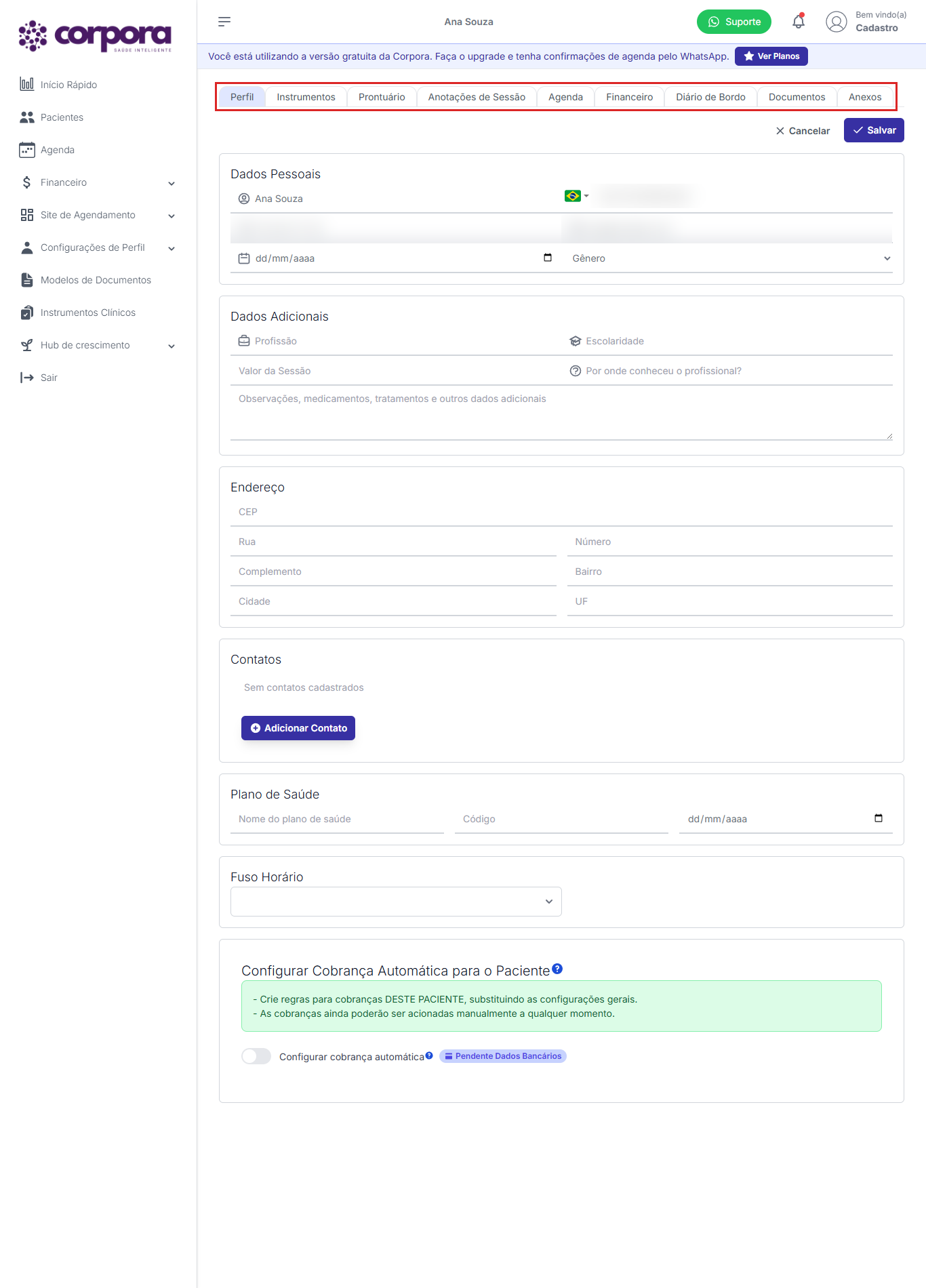
A tela cheia organiza o cadastro em abas no topo (Perfil, Instrumentos, Prontuário, Anotações de Sessão, Agenda, Financeiro, Diário de Bordo, Documentos, Anexos). A aba Perfil é a que detalhamos aqui — as outras estão documentadas na seção Registro clínico.
 /// caption
As abas do topo são o ponto de entrada para todas as áreas do paciente.
///
/// caption
As abas do topo são o ponto de entrada para todas as áreas do paciente.
///
Para editar os dados, use o botão Editar (canto superior direito). Ao lado dele existe ainda a opção Enviar link de atualização de cadastro — ela manda para o WhatsApp do paciente um link onde ele mesmo pode revisar e atualizar os próprios dados (endereço, plano, contatos etc.). Os campos preenchidos por ele caem direto no perfil, prontos para você conferir.
O formulário é dividido em 7 blocos.
1. Dados Pessoais
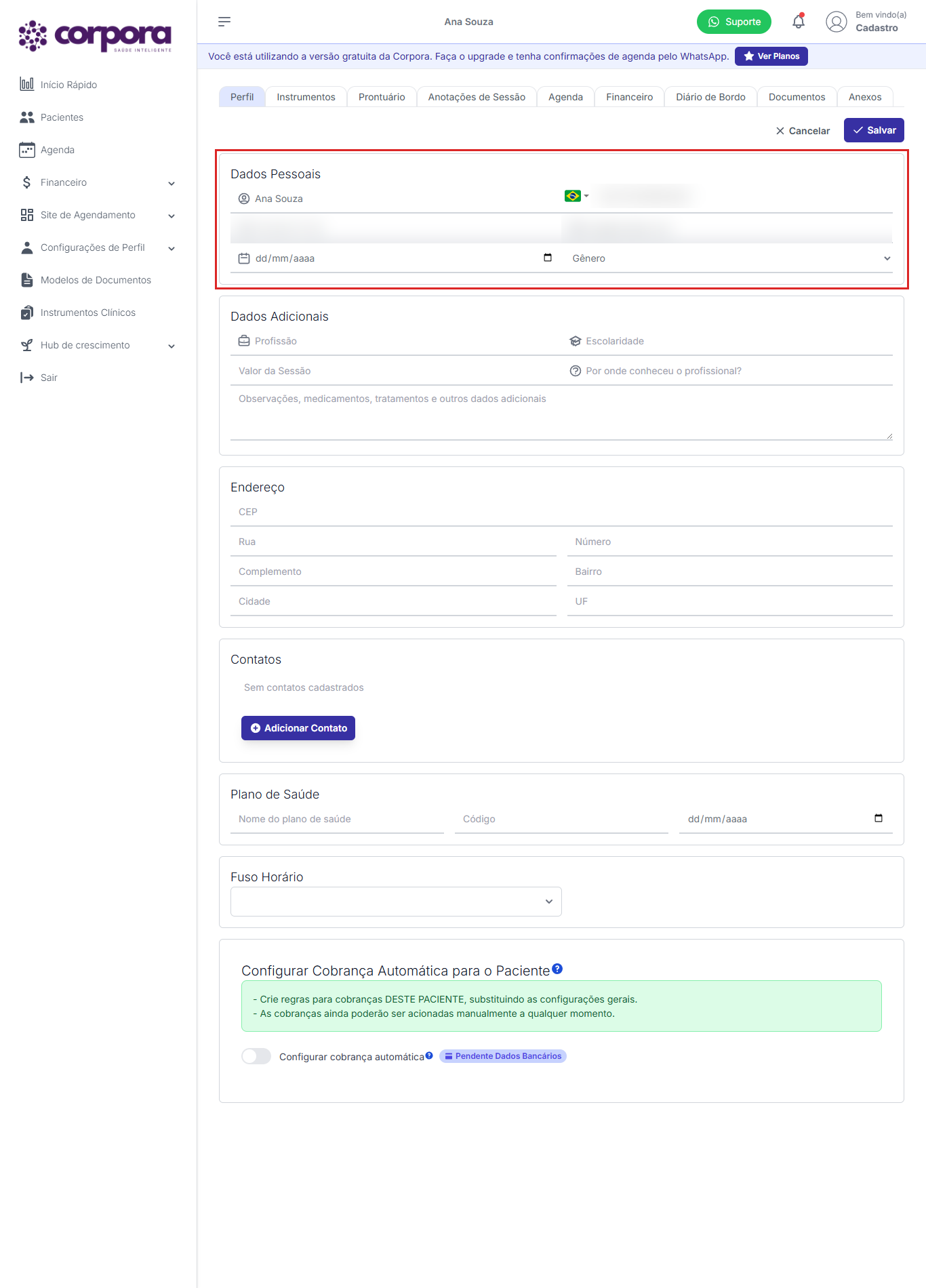
- Nome — usado em toda a plataforma e nas mensagens enviadas.
- Telefone (com DDI) — é o número onde o paciente recebe as notificações por WhatsApp (confirmação de agendamento, lembrete de pagamento, link de atualização etc.). A situação desse contato aparece pelo indicador colorido de WhatsApp — veja Marcadores.
- CPF — opcional, mas necessário para emissão de recibos e notas.
- E-mail — canal alternativo de contato.
- Data de nascimento — além de calcular a idade, o aniversário do paciente aparece marcado na sua agenda no dia, para você não esquecer de cumprimentar.
- Gênero — usado nos filtros e em variáveis de documentos.
2. Dados Adicionais
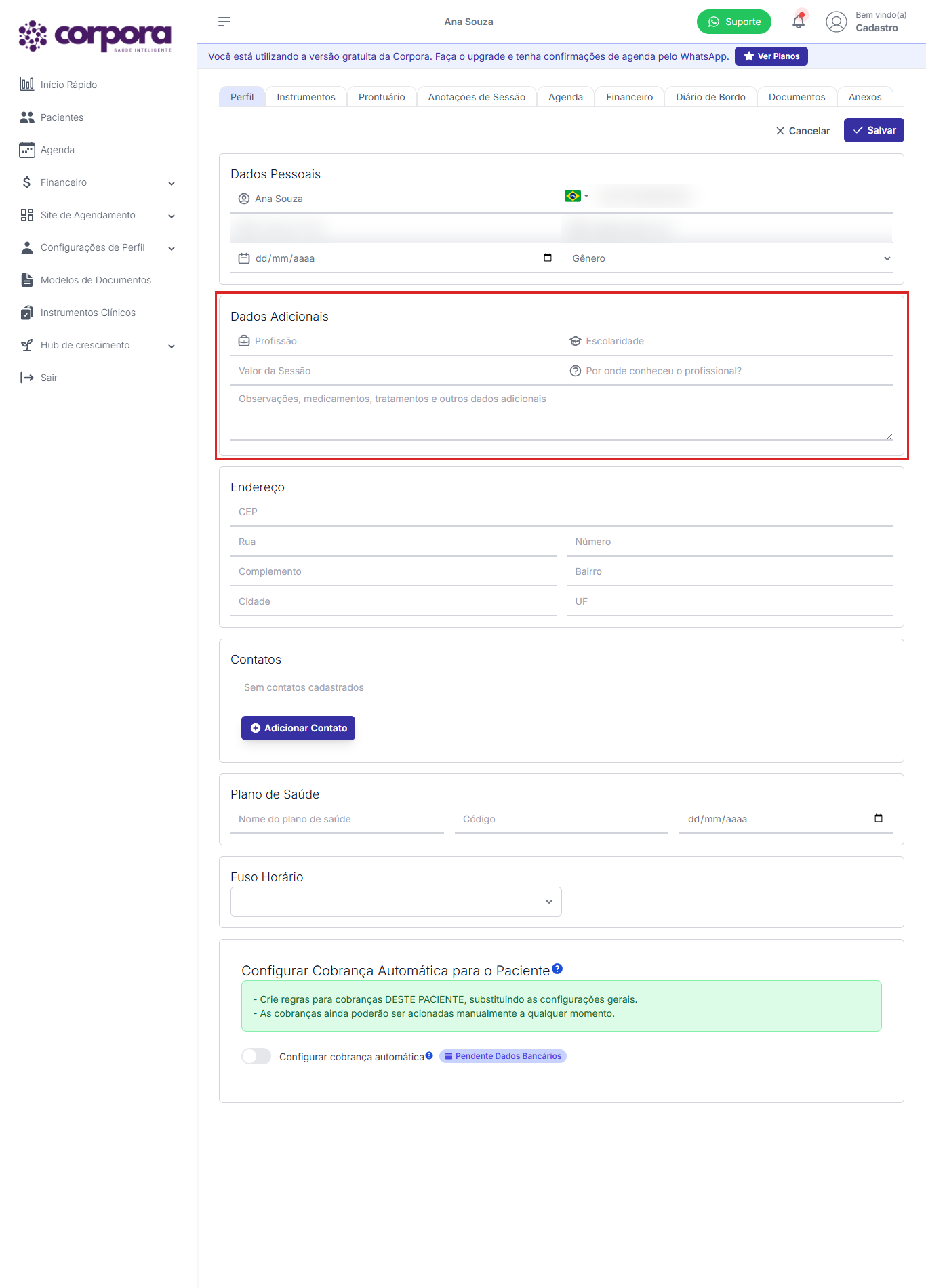
- Profissão e Escolaridade.
- Valor da sessão padrão — funciona como pré-preenchimento ao criar novas agendas para este paciente. Não altera valores de agendas já criadas, apenas o que vier daqui pra frente.
- Origem ("Por onde conheceu o profissional?") — útil para acompanhar canais de captação.
- Campo livre — observações, medicamentos, tratamentos paralelos e qualquer outra informação relevante.
3. Endereço
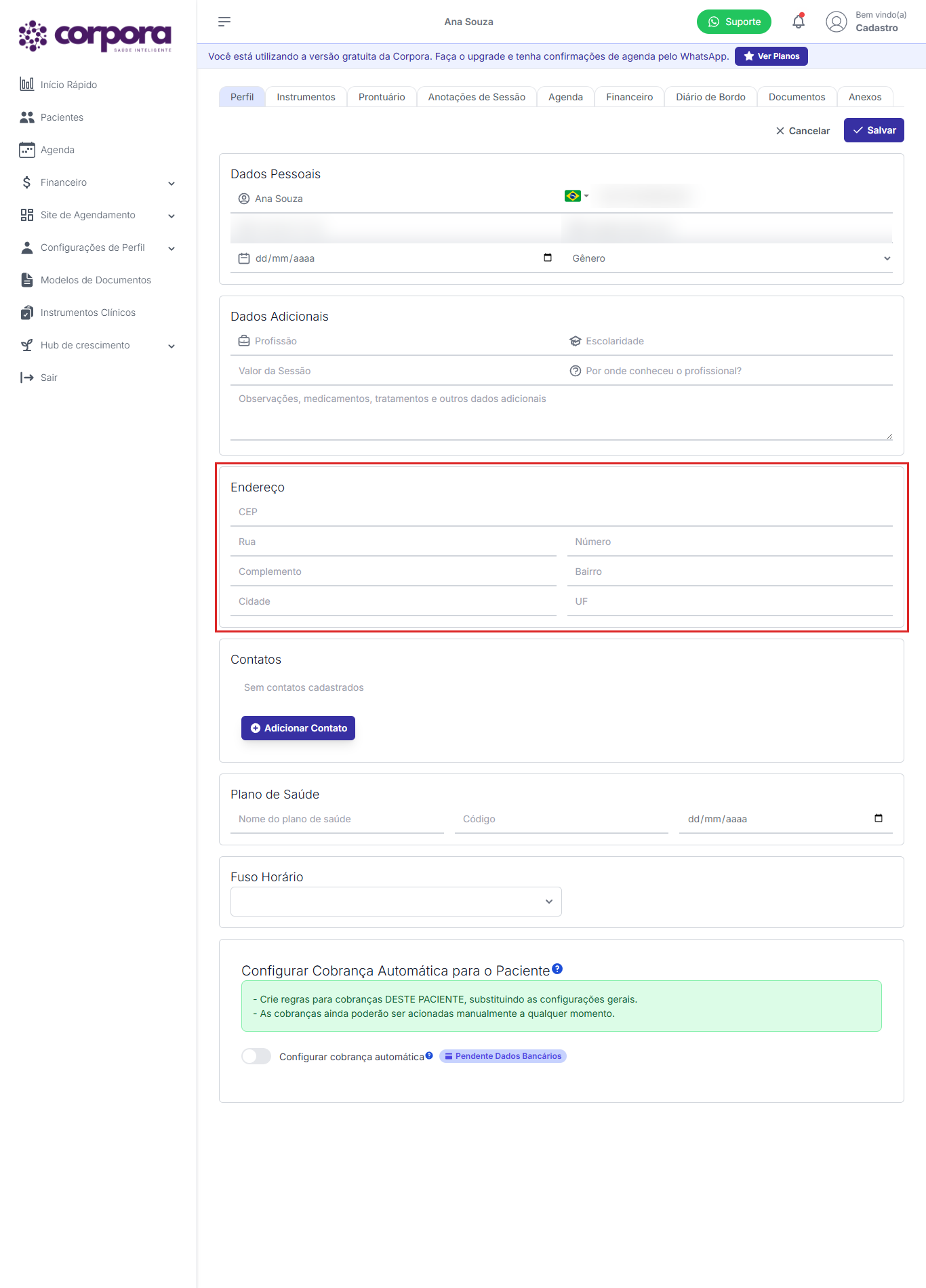
CEP, rua, número, complemento, bairro, cidade e UF. Ao digitar o CEP o sistema preenche automaticamente os demais campos.
4. Contatos
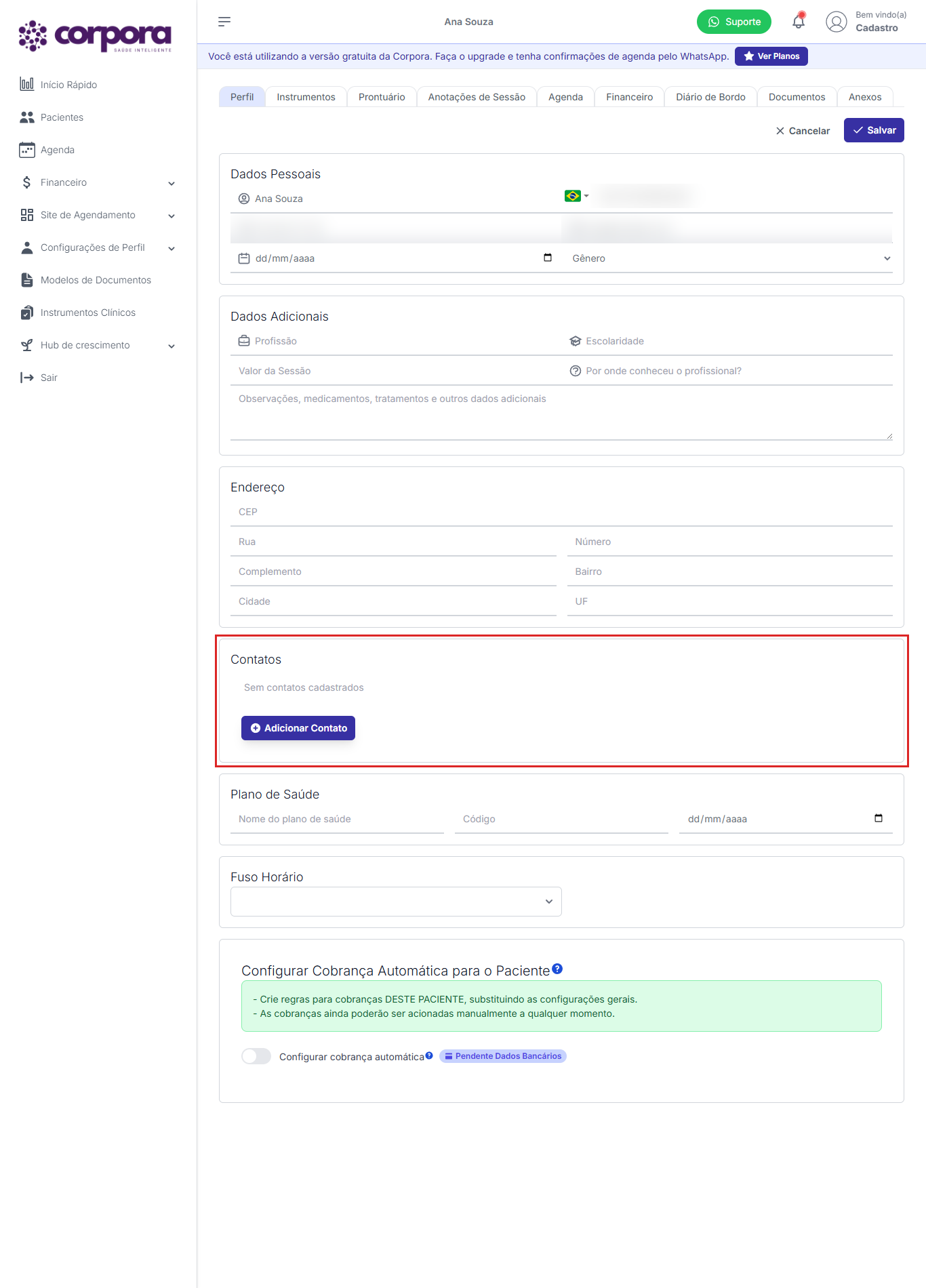
Lista de contatos adicionais — responsáveis, familiares ou contatos de emergência. Use + Adicionar Contato para incluir quantos forem necessários.
Cada contato pode ser marcado como responsável financeiro. Quando marcado, esse contato passa a receber as cobranças e notificações financeiras no lugar do paciente — útil em atendimentos com crianças, adolescentes ou em situações em que outra pessoa cuida dos pagamentos. A emissão do receita saúde também é impactada com o responsável financeiro sendo marcado como pagador.
Para o passo a passo específico, veja Pacientes menores de idade: responsáveis.
5. Plano de Saúde
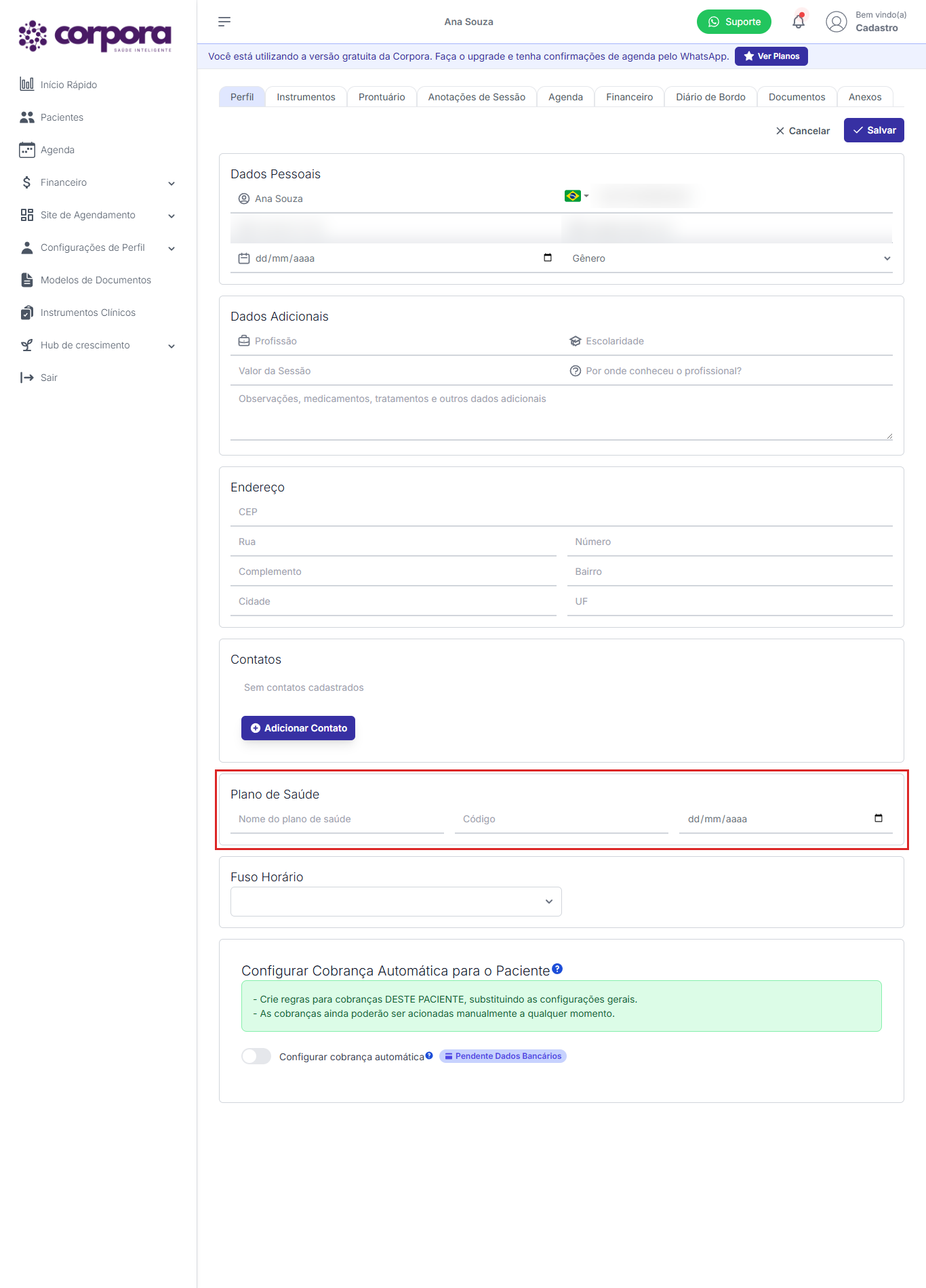
Nome do plano, código da carteirinha e data de validade. Esses dados ficam disponíveis como variáveis para preenchimento automático em documentos (recibos, declarações, relatórios).
6. Fuso Horário
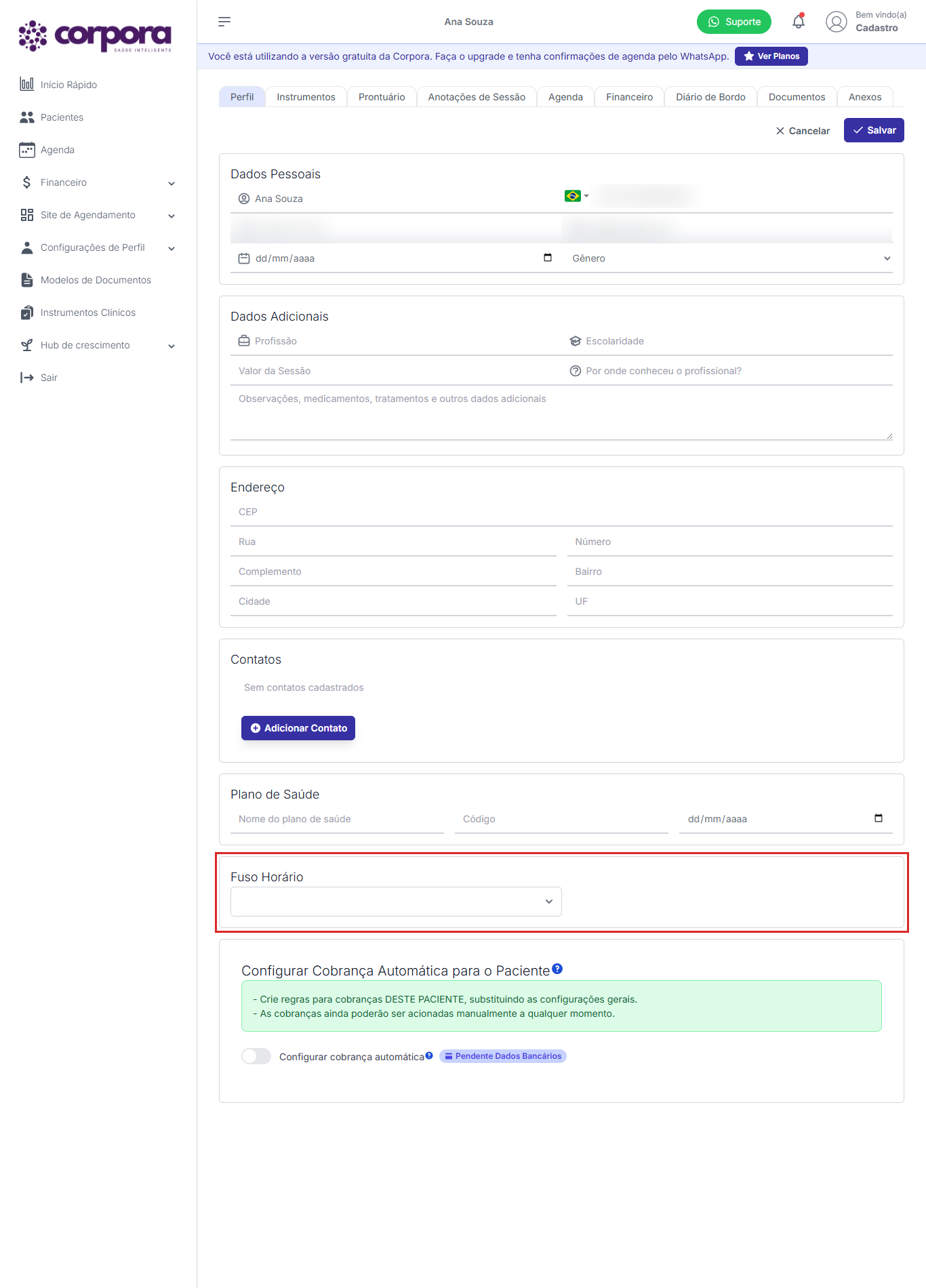
Define o fuso horário do paciente. Os horários de sessão enviados nas notificações são convertidos para o fuso do paciente — então um atendimento marcado às 10h no seu fuso aparece para o paciente no fuso dele. Essencial para atendimentos online entre estados ou países.
7. Configurar Cobrança Automática para o Paciente
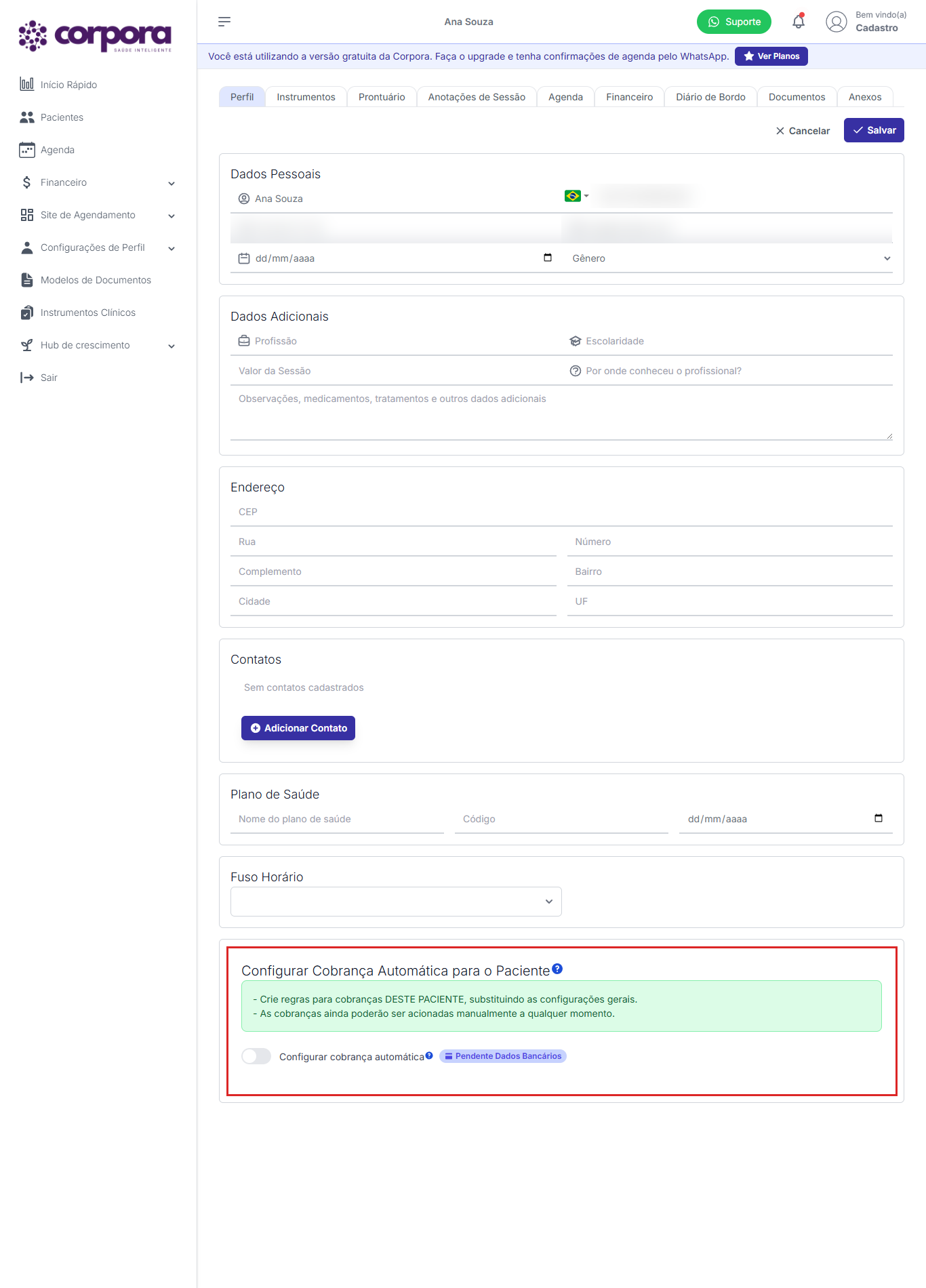
Permite criar regras de cobrança específicas deste paciente, substituindo as configurações gerais. Mesmo com a cobrança automática ativa, você ainda pode acionar cobranças manualmente quando precisar.
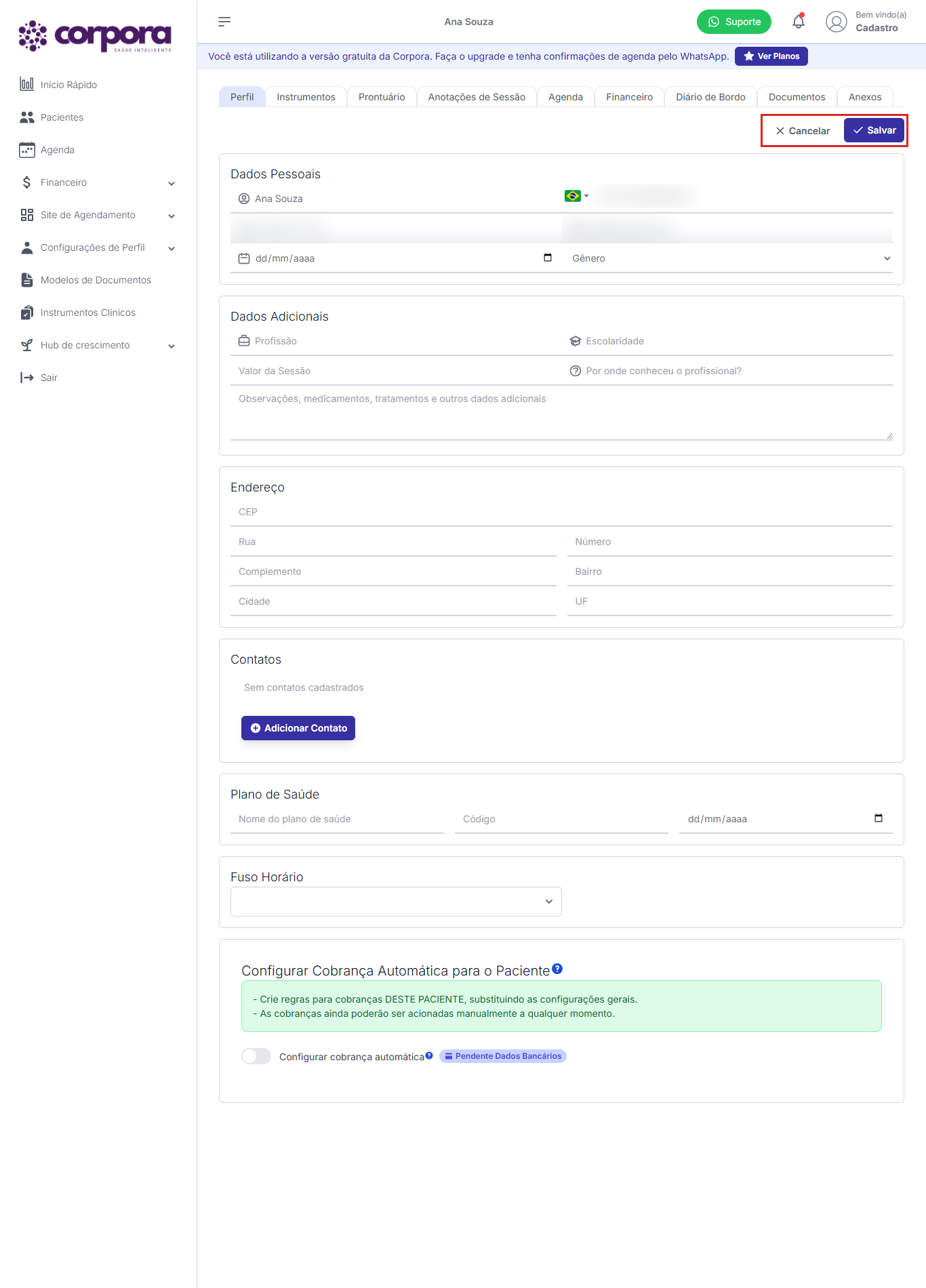
Salvar alterações
Depois de preencher, use os botões Cancelar e Salvar no canto superior direito.
E as outras abas?
Tudo que vem depois da aba Perfil (Instrumentos, Prontuário, Anotações de Sessão, Agenda do paciente, Financeiro, Diário de Bordo, Documentos, Anexos) está documentado na seção Registro clínico do menu lateral.