Seu Jeito de Atender
O Site de Agendamento da Corpora (sua Corpora.bio) é um mini-site público pronto para você compartilhar com pacientes — eles veem seus serviços, escolhem o local e marcam direto com você, sem precisar baixar nada.
Nesta tela (Site de Agendamento > Personalize seu site) você define o jeito como o seu site se comporta: quem pode agendar sozinho, com quanto tempo de antecedência, qual o intervalo entre sessões e quais redes aparecem no seu perfil.
1. Acesse "Personalize seu site"
No menu lateral, abra Site de Agendamento e clique em Personalize seu site.
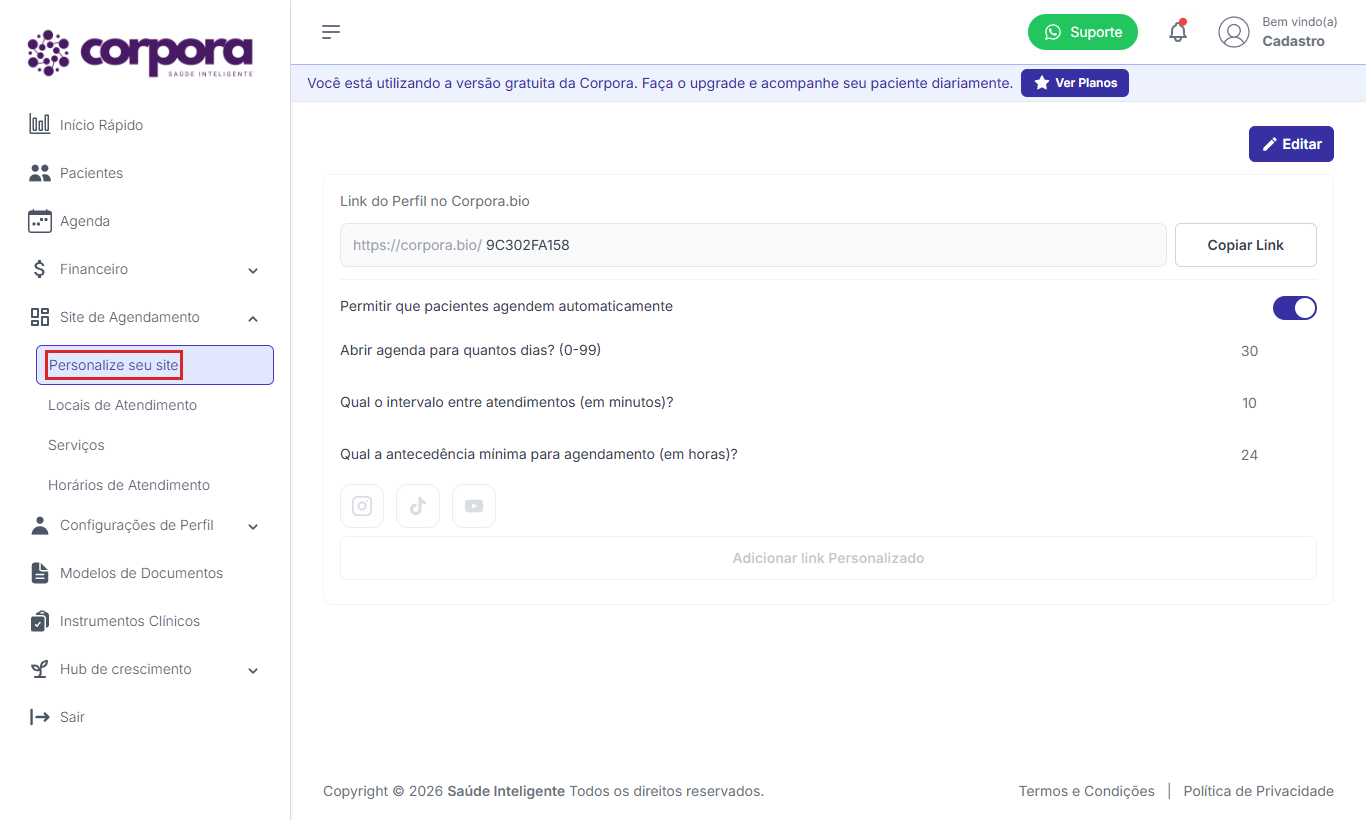
Clique em Editar no canto superior direito para liberar os campos.
2. Configure o seu site
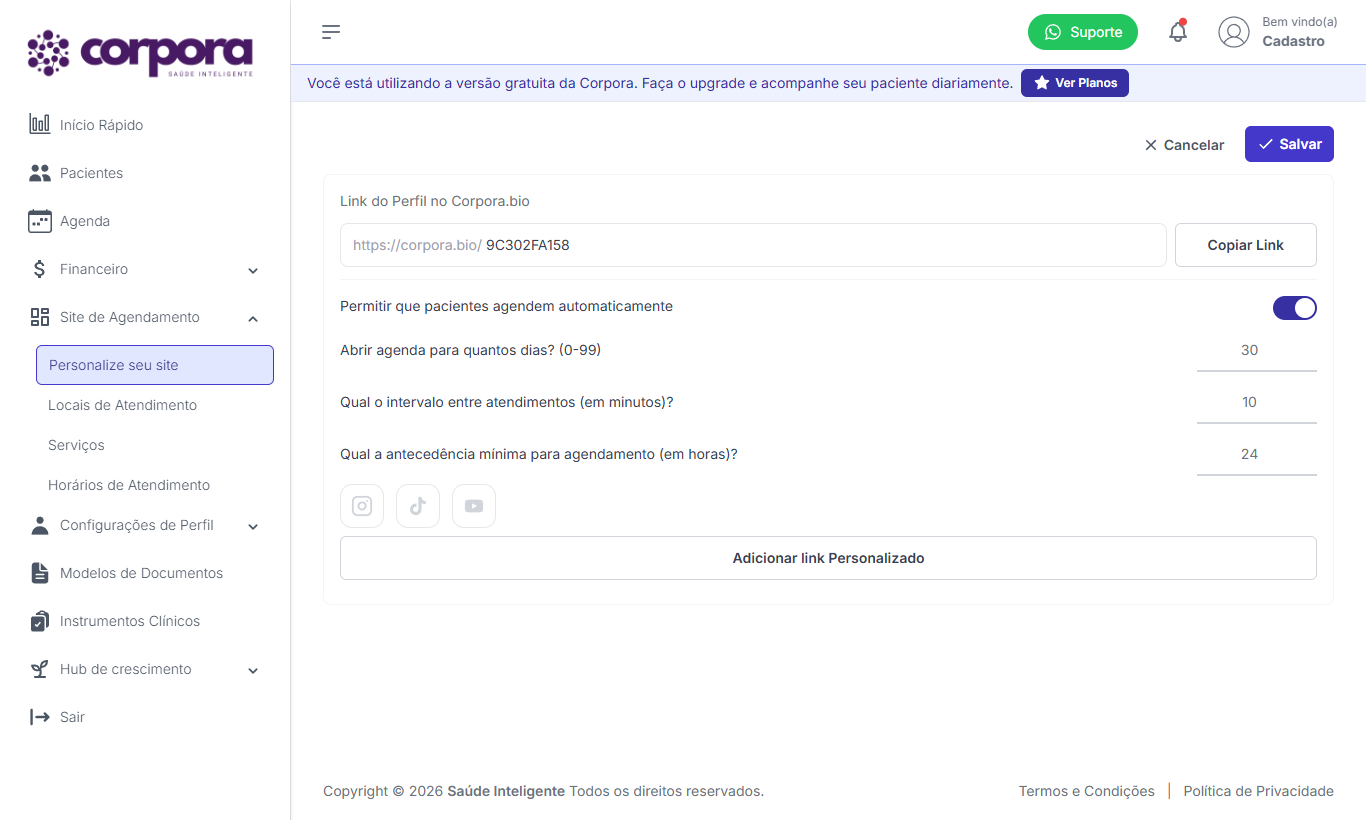
- Link do Perfil na Corpora.bio — endereço público do seu site (ex.:
https://corpora.bio/9C302FA158). Use Copiar Link para colar na bio do Instagram, em e-mails ou no WhatsApp. - Permitir que pacientes agendem automaticamente — quando ligado, o paciente que entra no seu link consegue marcar a sessão sozinho, dentro dos seus horários disponíveis. Quando desligado, o site funciona apenas como vitrine e o paciente solicita pelo seu canal de contato.
- Abrir agenda para quantos dias? (0–99) — janela de visualização. Ex.:
30mostra os próximos 30 dias. - Qual o intervalo entre atendimentos (em minutos)? — espaço de respiro entre uma sessão e outra. Ex.:
10deixa 10 minutos livres entre cada agendamento. - Qual a antecedência mínima para agendamento (em horas)? — quanto antes da sessão o paciente precisa marcar. Ex.:
24impede agendamento de última hora. - Redes sociais (ícones do Instagram, TikTok e YouTube) — clique para informar seus perfis. Eles aparecem como botões no seu site.
- Adicionar link Personalizado — inclua links extras no seu site (site pessoal, podcast, blog, etc.).
Comece simples
Se você está começando agora, deixe os valores padrão (30 dias, 10 minutos, 24 horas). Você pode ajustar depois conforme entende o ritmo do seu consultório.
3. Salve as alterações
Clique em Salvar no topo da tela para aplicar as configurações no seu site público.
Próximos passos
Para o Site de Agendamento ficar realmente útil, complete os outros três itens do submenu Site de Agendamento:
- Locais de Atendimento — onde você atende
- Serviços — o que você oferece, com duração e valor
- Horários de Atendimento — quando você está disponível