Emitir um documento
Depois que o modelo está pronto, emitir um documento para um paciente é questão de poucos cliques. Existem dois caminhos para isso — escolha o que combina com o seu fluxo no momento.
Caminho 1 — Pelo perfil do paciente (recomendado)
É o caminho mais comum: você já está olhando a ficha do paciente e quer gerar um documento para ele.
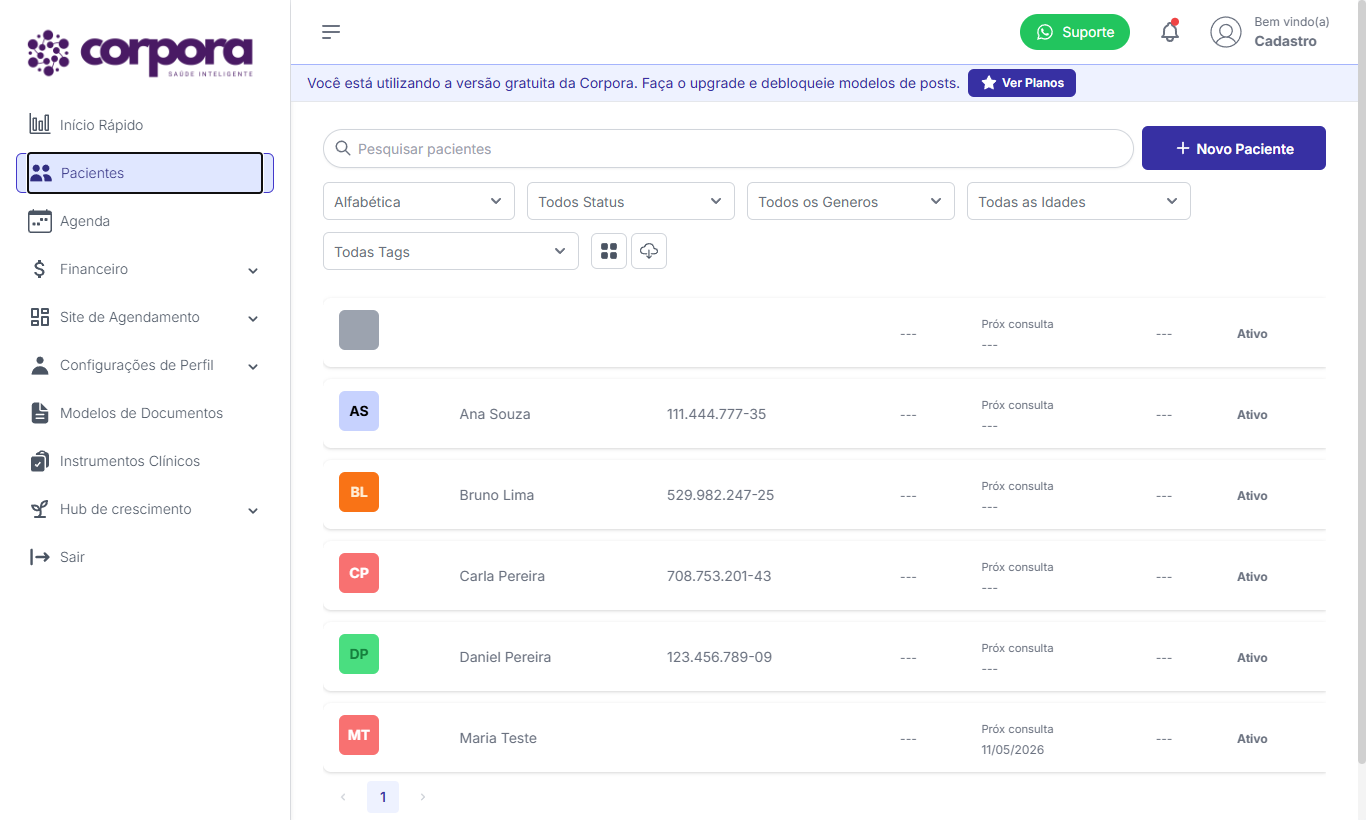
- No menu lateral, acesse Pacientes.
 /// caption
Use a busca ou os filtros (Status, Gênero, Idade, Tags) para encontrar rapidamente o paciente.
///
/// caption
Use a busca ou os filtros (Status, Gênero, Idade, Tags) para encontrar rapidamente o paciente.
///
- Clique no paciente para abrir o perfil.
- Vá até a aba Documentos dentro do perfil.
- Clique em + Novo Documento (ou Emitir documento).
- Escolha o modelo (da biblioteca da Corpora ou um seu).
- A Corpora gera o documento já com as variáveis preenchidas com os dados do paciente. Revise o conteúdo (texto, datas, valor) — você pode ajustar trechos antes de salvar.
- Clique em Salvar / Emitir.
O documento fica arquivado no histórico do próprio paciente (aba Documentos), pronto para download, reenvio ou reemissão.
Histórico por paciente
A aba Documentos do paciente funciona como um pequeno arquivo: lista todos os documentos já emitidos, com data, modelo de origem e ações para baixar de novo, duplicar ou excluir.
Caminho 2 — Pela tela de Modelos de Documentos
Útil quando você está revisando modelos e quer testar/emitir um na hora.
- Acesse Modelos de Documentos no menu lateral.
- Localize o modelo desejado (use busca/filtros).
- Clique no menu ⋯ da linha → Emitir documento (ou abra o modelo e use a ação correspondente).
- Selecione o paciente para quem o documento será gerado.
- Revise as variáveis e salve/emita.
O documento também fica registrado na aba Documentos do paciente escolhido — independentemente do caminho usado, o histórico é o mesmo.
O que é preenchido automaticamente
Quando você emite um documento:
- Variáveis do profissional (nome, conselho, telefone…) → vêm de Configurações de Perfil → Meu Perfil.
- Variáveis do paciente (nome, CPF, e-mail…) → vêm do cadastro do paciente.
- Variáveis de lançamento (data, valor, serviço…) → vêm do lançamento financeiro associado, quando aplicável (ex.: ao gerar um recibo a partir de uma cobrança).
{data_atual}/{hora_atual}→ preenchidas com o momento da emissão.{assinatura}→ bloco padrão com nome, conselho e profissão do profissional.
Veja a lista completa em Variáveis automáticas.
Confira antes de enviar
Mesmo com preenchimento automático, revise o documento antes de enviar ao paciente — principalmente datas, valores e nome. Se algum campo aparecer em branco, é sinal de que falta um dado no cadastro do paciente ou no seu perfil.
Depois de emitir
Após salvar o documento você pode:
- Baixar em PDF para imprimir, assinar manualmente ou enviar por outro canal.
- Enviar pelo WhatsApp oficial da Corpora — direto para o número cadastrado do paciente.
- Reemitir (gerar uma cópia atualizada com a data de hoje, por exemplo).
- Excluir se foi emitido por engano.
Mais detalhes em Exportar e enviar.
Preciso emitir o mesmo documento para vários pacientes — tem como?
A emissão é um documento por paciente. Mas como o modelo já vem com variáveis, o trabalho é apenas escolher o paciente e clicar em emitir — repita o passo para cada um. Em equipes, isso pode ser delegado à secretária com permissão para emitir documentos.
Onde fica salvo o documento depois de emitido?
Na aba Documentos do paciente, com data e modelo de origem. O modelo continua intocado em Modelos de Documentos — o documento emitido é uma cópia já com os dados preenchidos.
Posso editar um documento já emitido?
O documento emitido fica arquivado como histórico daquele paciente. Para mudar o conteúdo, normalmente o caminho é reemitir: gere uma versão nova (com os dados/redação corrigidos) e, se quiser, exclua a versão anterior do histórico.