🎛️ Filtros da lista
A tela Pacientes tem 5 filtros logo abaixo da barra de busca. Eles podem ser combinados entre si e com a Busca.
1. Ordenação
Define a ordem dos pacientes na lista.
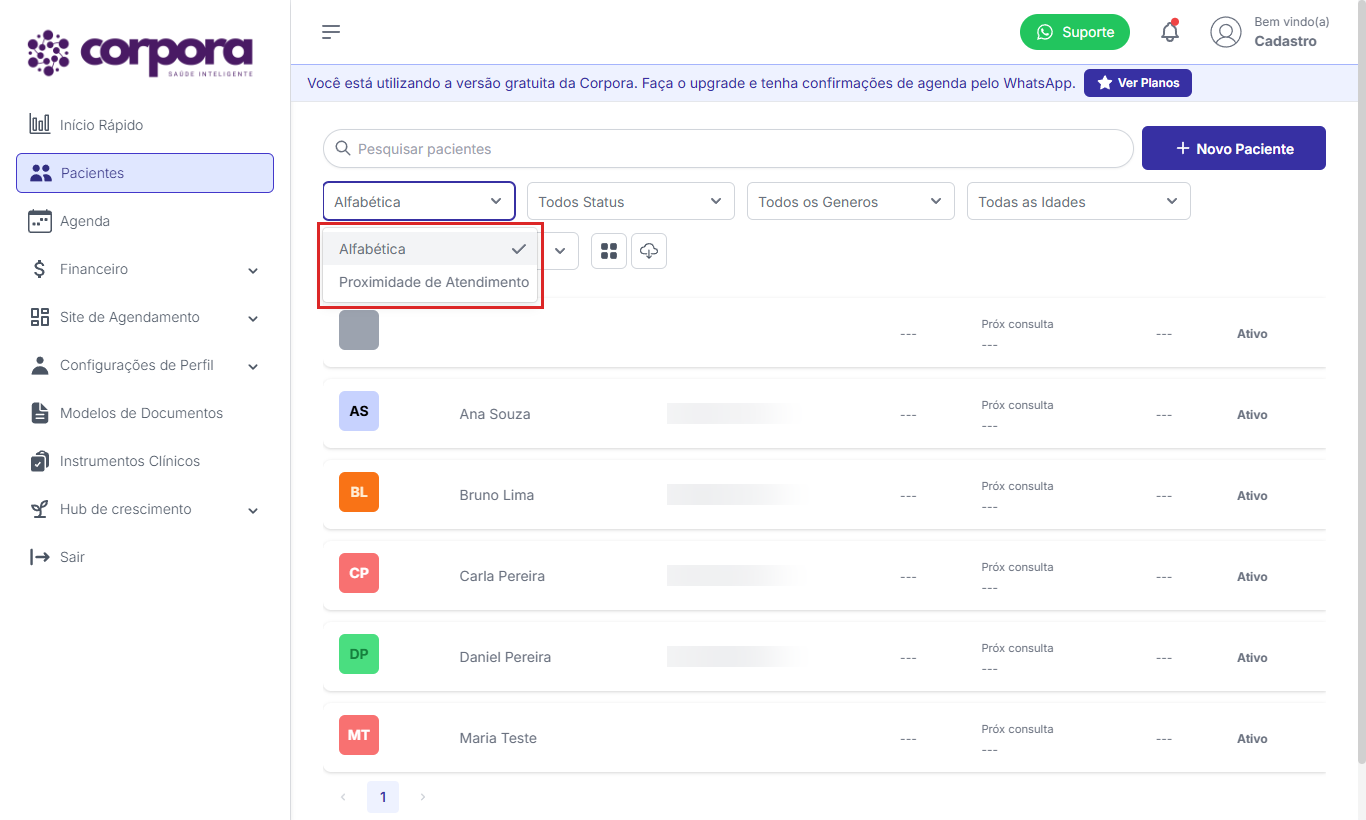
Opções disponíveis:
- Alfabética (padrão) — A → Z pelo primeiro nome
- Proximidade de Atendimento — quem tem agendamento mais próximo aparece primeiro
2. Status
Mostra apenas pacientes em determinada situação.
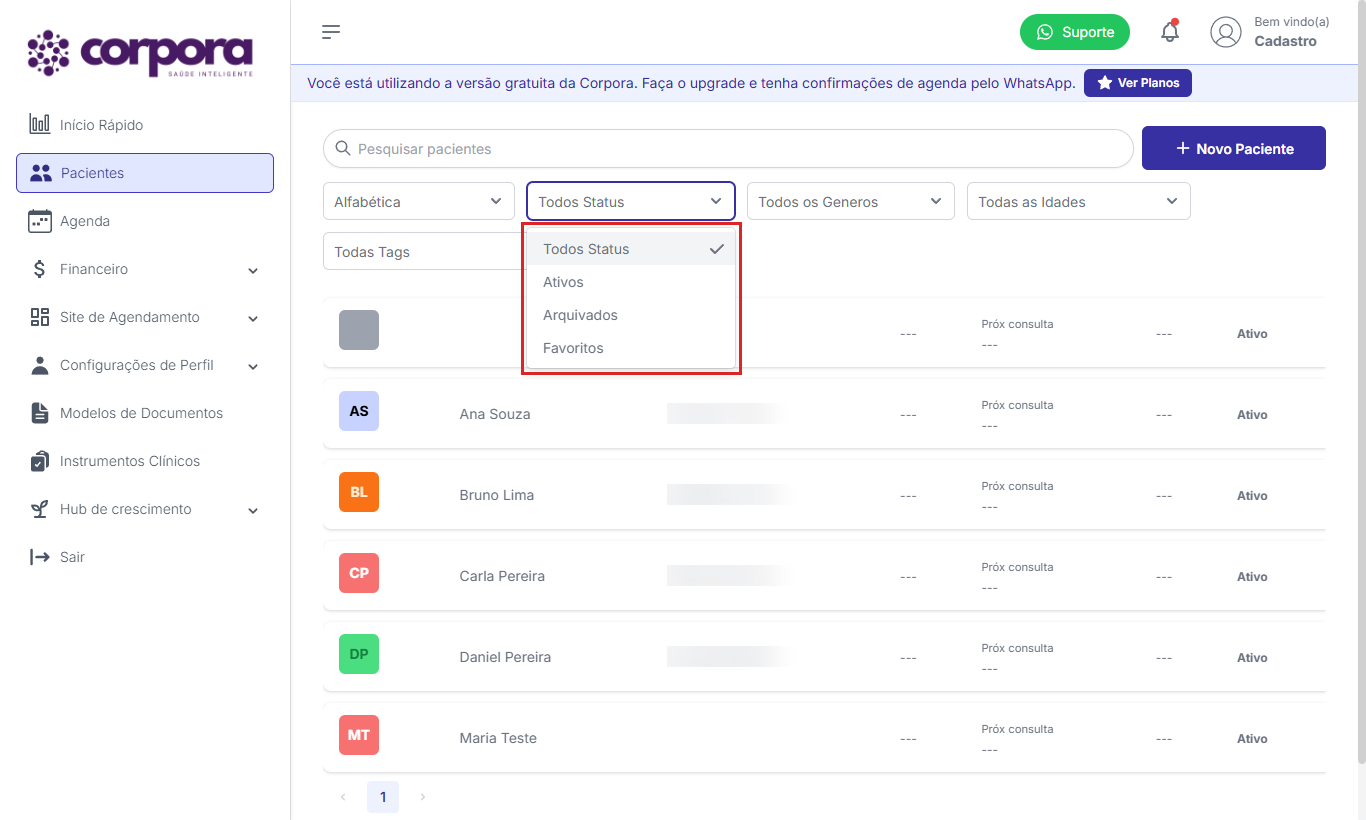
Opções disponíveis:
- Todos Status (padrão)
- Ativos — pacientes em atendimento regular
- Arquivados — pacientes que você não atende mais ou que não devem aparecer nas seleções do dia a dia. O histórico continua acessível. Para arquivar ou desarquivar, veja Arquivar e desarquivar um paciente
- Favoritos — pacientes marcados como favoritos
3. Gênero
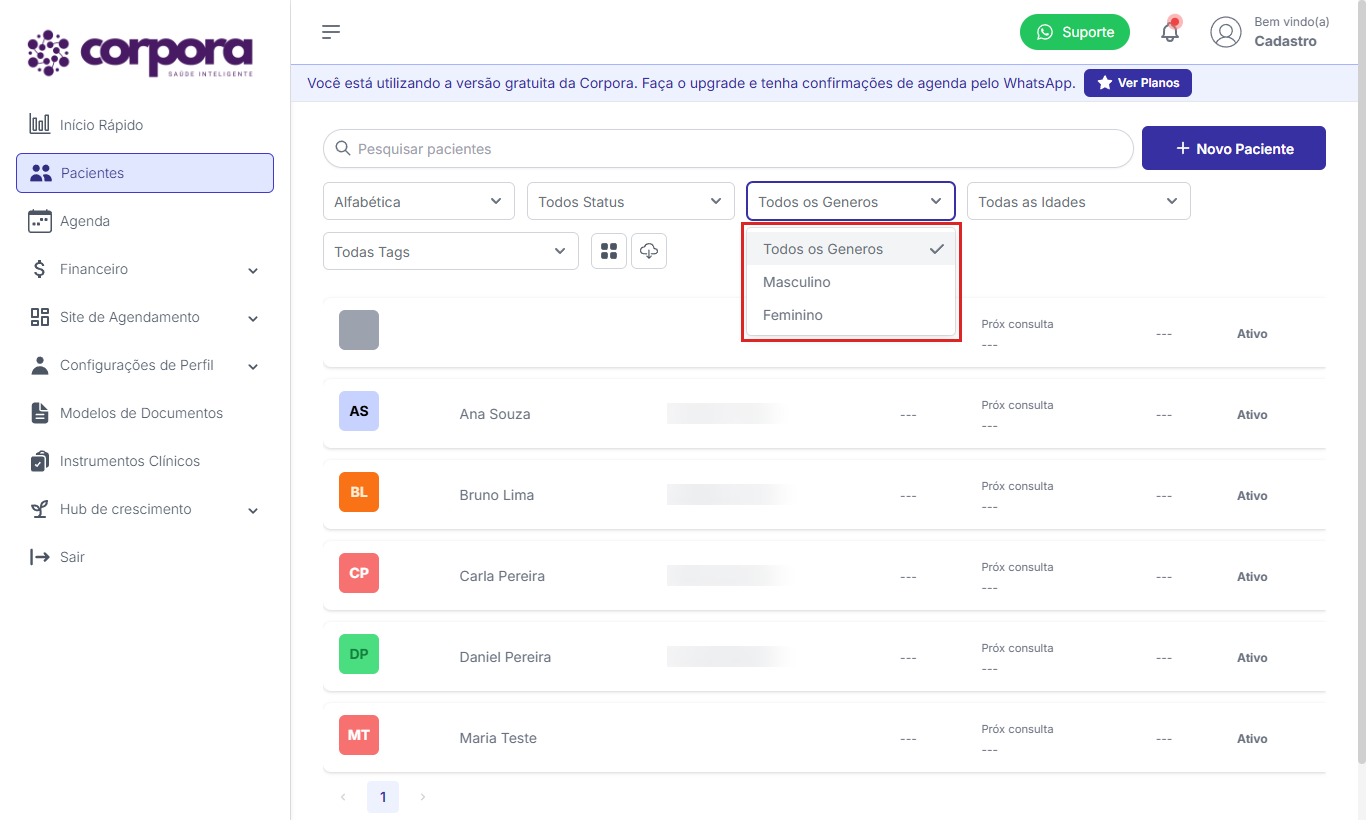
Opções disponíveis:
- Todos os Generos (padrão)
- Masculino
- Feminino
O filtro respeita o gênero cadastrado em Dados Pessoais dentro do Perfil do paciente.
4. Idade
Filtra por faixa etária — útil para clínicas que atendem público misto.
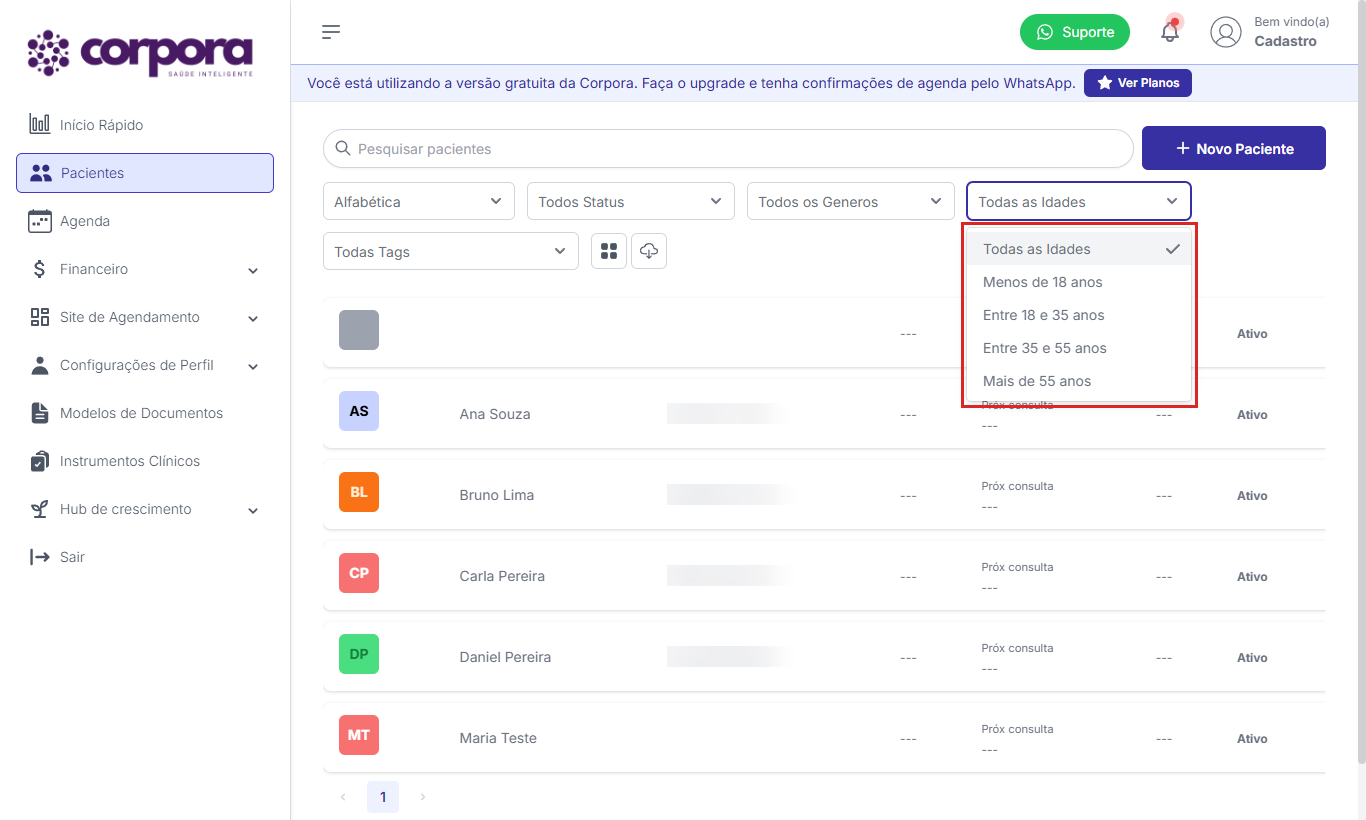
Opções disponíveis:
- Todas as Idades (padrão)
- Menos de 18 anos
- Entre 18 e 35 anos
- Entre 35 e 55 anos
- Mais de 55 anos
A faixa é calculada a partir da data de nascimento registrada no Perfil. Pacientes sem data de nascimento aparecem em "Todas as Idades", mas não entram nas faixas específicas.
5. Marcadores
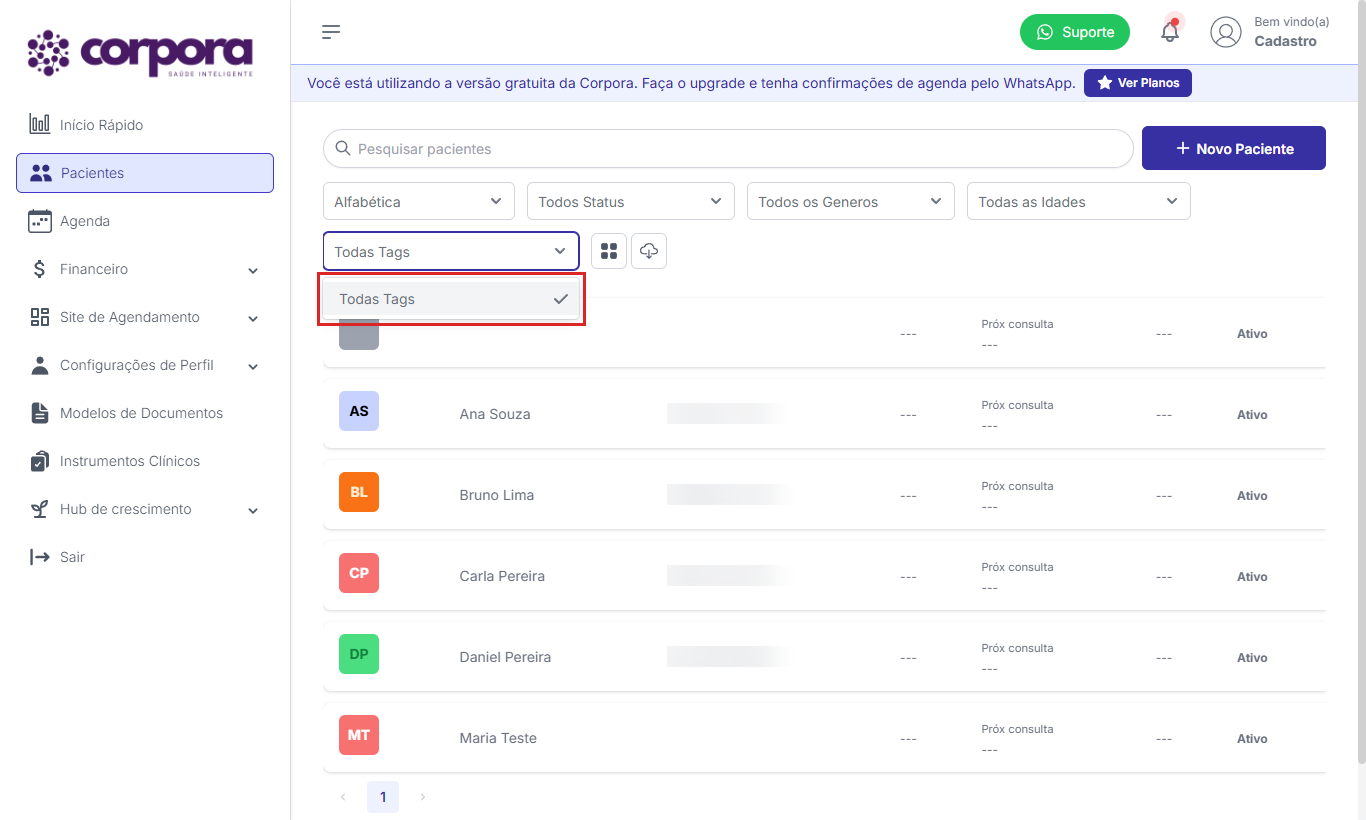
Selecione uma ou mais tags para ver apenas os pacientes correspondentes. Quando você ainda não cadastrou nenhuma tag, o filtro exibe somente a opção Todas Tags.
Para entender os outros marcadores, como favoritos com estrela e WhatsApp colorido, veja a página Marcadores.
Combinando filtros
Os filtros se aplicam em conjunto. Você pode, por exemplo, manter
Ativos + Feminino + faixa Entre 18 e 35 anos ao mesmo tempo, ainda
somando uma busca por texto. A lista vai se afunilando para o exato
grupo que você precisa.
Limpar filtros
Para voltar à lista completa, abra o filtro alterado e selecione novamente
a opção Todos… correspondente. Não há um botão "limpar tudo" — basta
resetar os filtros usados.