Importe de Outro Sistema
Se você já atende e tem uma base de pacientes em outro software (ou em uma planilha), pode importar todos de uma vez para a Corpora usando o modelo de planilha oficial.
🩺 Abrindo a importação
- No menu lateral, clique em Pacientes.
- Clique em + Novo Paciente.
- Selecione Importar dados de pacientes.
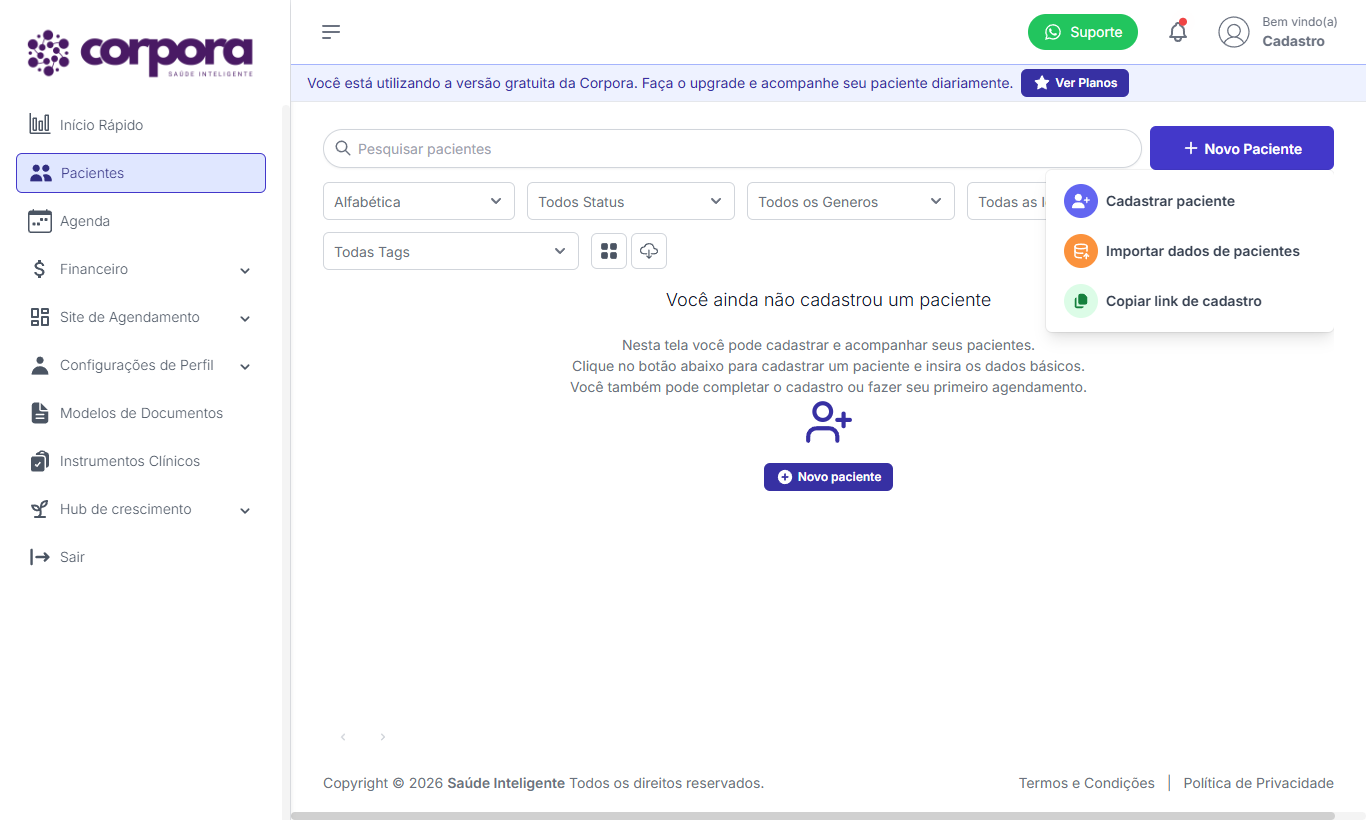
Você será levado para a tela Importar Dados de Pacientes, dividida em 3 passos:
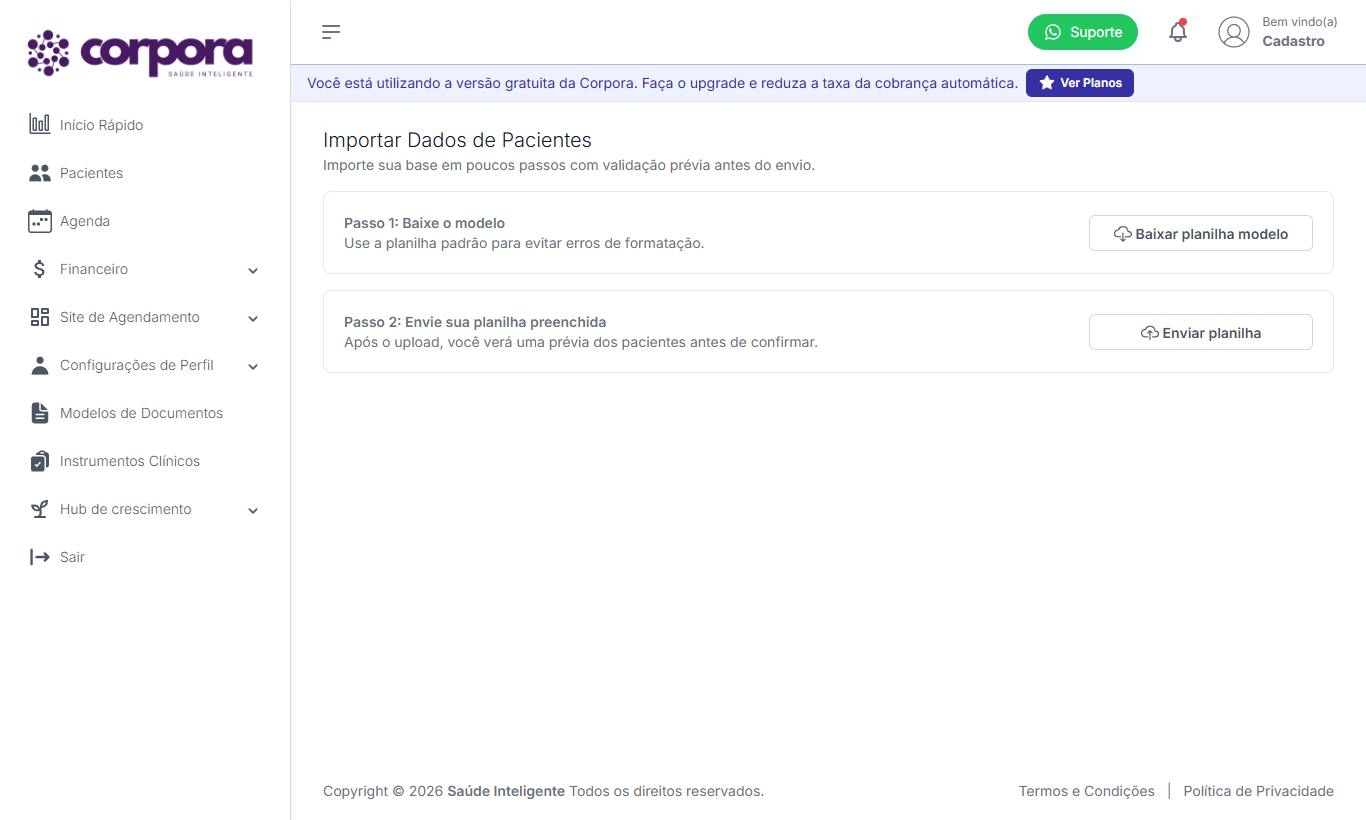
📥 Passo 1 — Baixe o modelo
Clique em Baixar planilha modelo (canto superior direito do Passo 1). O arquivo .xls será baixado com o cabeçalho e o formato corretos.
Use sempre a planilha oficial
Se você editar uma planilha sua e não usar o modelo da Corpora, a importação pode falhar ou trazer dados em colunas erradas.
Campos da planilha modelo
| Coluna | Obrigatório | O que preencher |
|---|---|---|
| Nome | ✅ Sim | Nome completo do paciente. |
| Telefone | Recomendado | Telefone com DDD (ex.: +5511987654321 ou 11987654321). É o canal usado para envio de confirmações e cobranças via WhatsApp. |
| Recomendado | E-mail válido. Usado para envio de comprovantes e do link do prontuário. As notificações de agenda e cobranças vão por WhatsApp. | |
| CPF | Opcional | Apenas números (ex.: 12345678909). Usado em emissão de recibos e cobranças. |
Uma linha por paciente, começando logo abaixo do cabeçalho. Não apague nem renomeie as colunas do modelo.
📤 Passo 2 — Envie sua planilha preenchida
Após preencher e salvar a planilha, clique sobre a área de upload do Passo 2 e selecione o arquivo. A Corpora valida o conteúdo e mostra:
- O nome do arquivo enviado.
- Quantos pacientes foram identificados para importação.
- Uma Pré-visualização da planilha com as colunas NOME / CPF / TELEFONE / E-MAIL preenchidas.
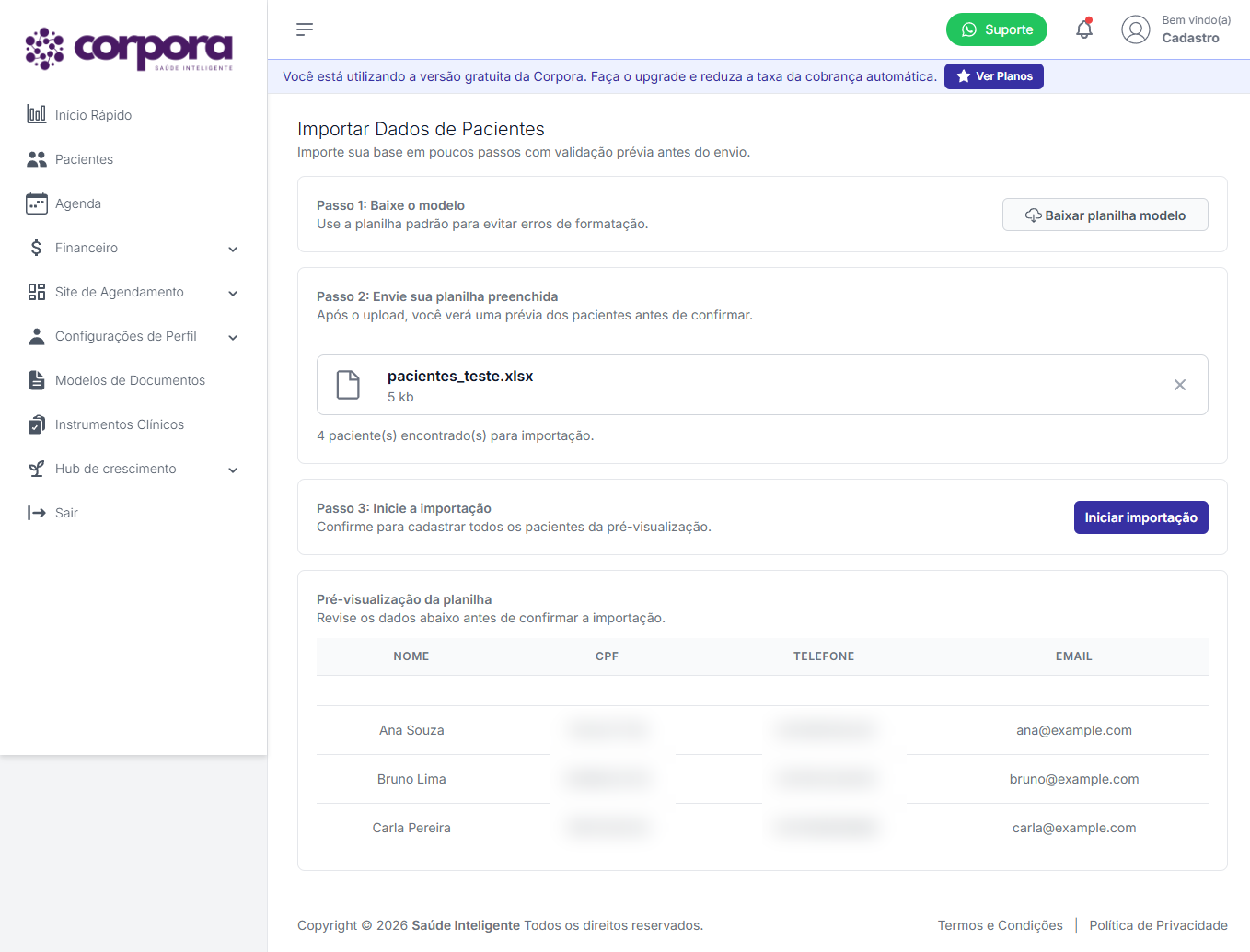
Confira a prévia antes de importar
Use este momento para verificar se nomes, CPFs e telefones estão nas colunas certas. Se algo estiver errado, clique no X ao lado do arquivo, corrija a planilha e envie novamente.
🚀 Passo 3 — Inicie a importação
Quando a prévia estiver correta, clique em Iniciar importação (botão roxo do Passo 3).
A Corpora processa cada linha e mostra uma barra de progresso e o resultado:
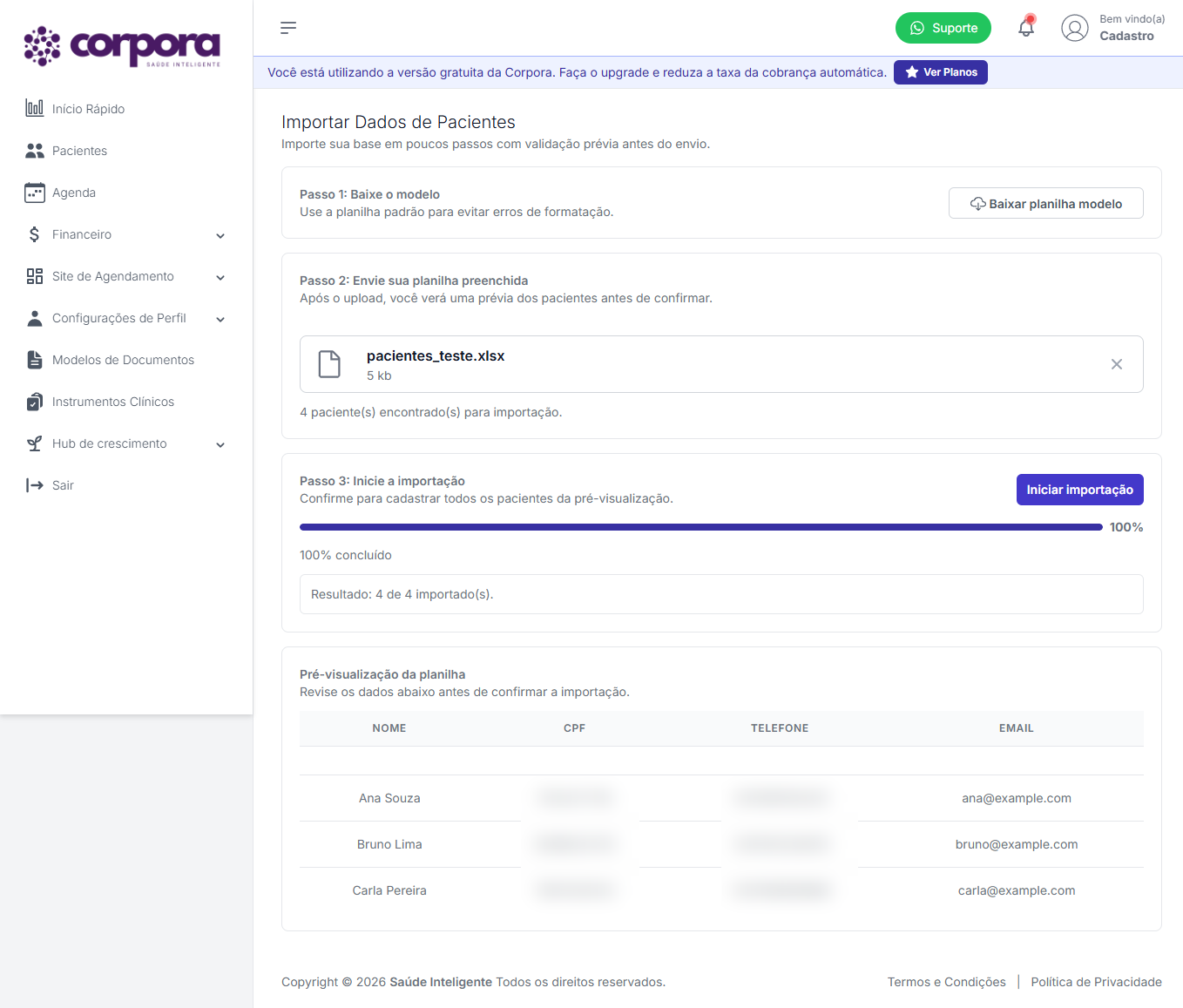
No exemplo acima: "Resultado: 4 de 4 importado(s)."
✅ Após a importação
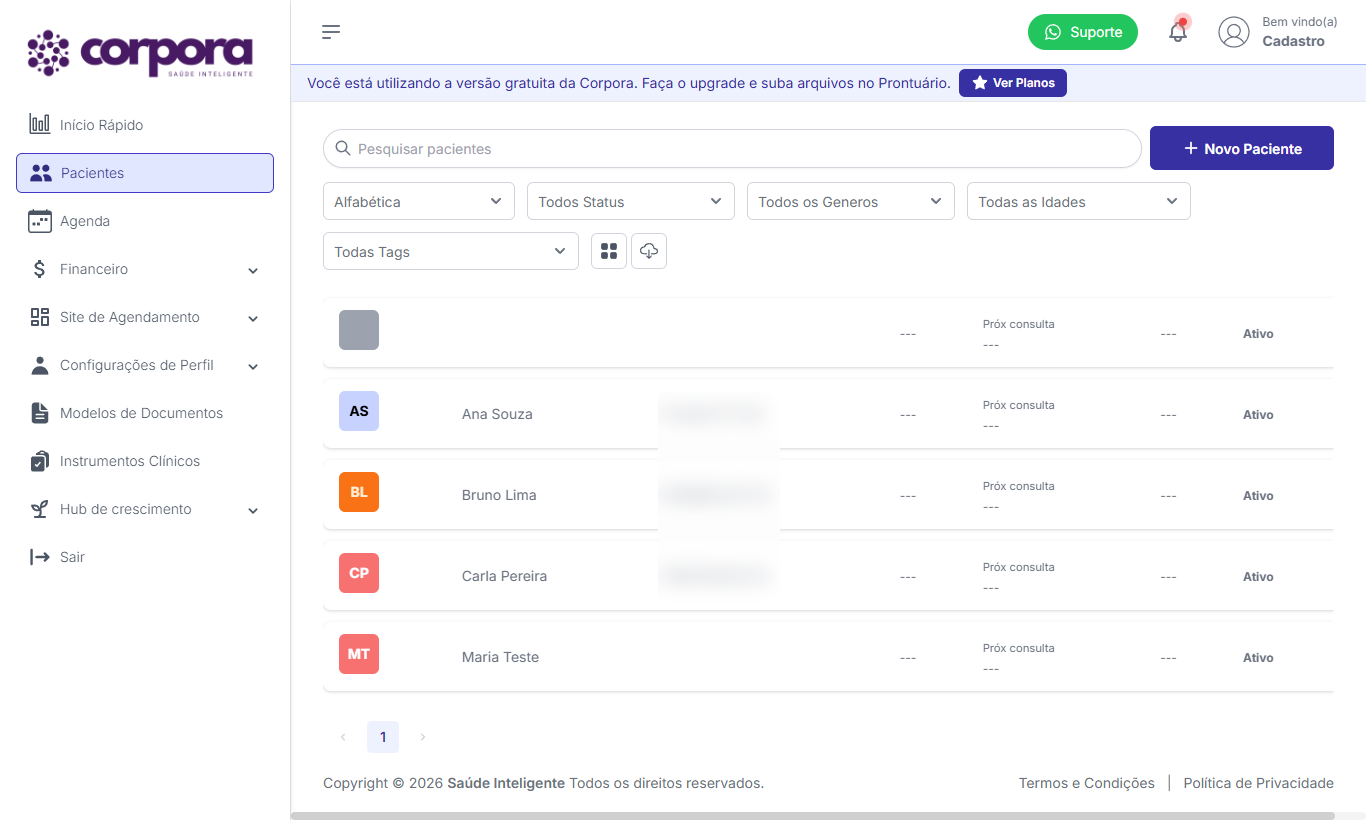
Volte em Pacientes no menu lateral. Todos os pacientes da planilha já aparecem na sua lista, prontos para serem agendados, cobrados ou ter o prontuário acessado.
E os campos que não estavam na planilha?
Endereço, plano de saúde, contatos e demais dados podem ser preenchidos diretamente no perfil de cada paciente — ou então use a opção Salvar e enviar link de atualização dentro do perfil para que o próprio paciente complete sua ficha.