🚫 Cancelando uma Agenda
Cancelar é diferente de excluir: a agenda continua existindo no histórico, mas com o status Cancelada, indicando que o atendimento não vai (ou não foi) realizado.
O cancelamento parte do painel de Detalhes do Agendamento: clique na agenda na grade e use a ação de Cancelar.
A janela de cancelamento
Ao clicar em Cancelar Agenda abre uma janela com vários controles importantes. É nesta janela que você define o alcance do cancelamento, o que acontece com o lançamento financeiro, se o paciente é avisado e quem está sendo registrado como responsável pelo cancelamento.
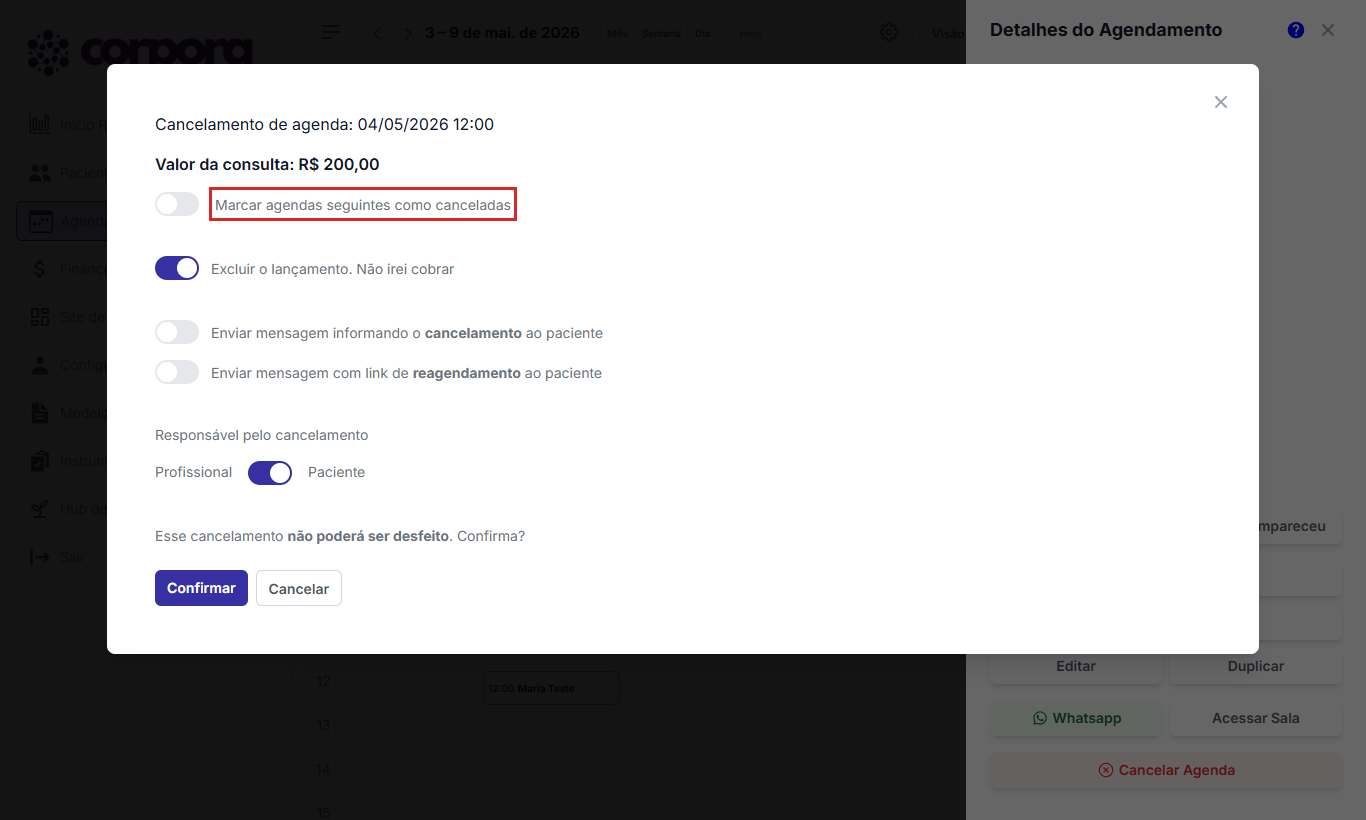 /// caption
Janela Cancelamento de agenda — leia tudo antes de clicar em
Confirmar.
///
/// caption
Janela Cancelamento de agenda — leia tudo antes de clicar em
Confirmar.
///
Cuidado: muita gente sai só confirmando
Esse cancelamento não pode ser desfeito. É muito comum o profissional bater o olho na janela e clicar Confirmar sem ler. Antes de confirmar, verifique cada toggle: especialmente Marcar agendas seguintes como canceladas (cancela toda a série futura), e os toggles de mensagem (que disparam WhatsApp ao paciente).
O que cada controle faz
- Marcar agendas seguintes como canceladas — quando ligado, o cancelamento se aplica à sessão atual e a todas as próximas da série recorrente. Quando desligado, cancela só a sessão atual.
- Excluir o lançamento. Não irei cobrar — ligado: a cobrança correspondente também é cancelada (sessão sem cobrança). Desligado: o lançamento financeiro é mantido (útil para falta cobrada ou política de cancelamento de menos de 24h).
- Enviar mensagem informando o cancelamento ao paciente — dispara um WhatsApp avisando que a sessão foi cancelada.
- Enviar mensagem com link de reagendamento ao paciente — dispara um WhatsApp com link para o paciente escolher novo horário.
- Responsável pelo cancelamento: Profissional / Paciente — registra se o cancelamento partiu de você ou do paciente. Esse dado entra em métricas e relatórios.
Depois confirme em Confirmar.
Cancelado por paciente vs. por profissional
O toggle Responsável pelo cancelamento registra a motivação:
- Profissional — você precisou desmarcar (imprevisto, mudança de horário, indisponibilidade pontual).
- Paciente — o paciente pediu para desmarcar ou faltou justificadamente.
Esse registro ajuda em conferências e métricas futuras (ex.: quantos cancelamentos partiram do paciente vs. do profissional em um período).
Reflexo no financeiro
O toggle Excluir o lançamento. Não irei cobrar controla o que acontece com a cobrança daquela sessão:
- Ligado — a cobrança correspondente é cancelada (sessão sem cobrança).
- Desligado — mantém o lançamento financeiro, útil quando a sua política prevê falta cobrada ou cancelamento de menos de 24h.
A regra escolhida vale só para o lançamento daquela sessão, sem afetar as demais cobranças do paciente.
Cancelando uma sessão dentro de uma recorrência
Quando a agenda faz parte de uma série recorrente, use o toggle Marcar agendas seguintes como canceladas dentro da própria janela de cancelamento:
- Desligado — cancela só aquela sessão; a série segue ativa.
- Ligado — cancela a sessão atual e todas as próximas. Útil quando o paciente decide encerrar o acompanhamento ou mudar de profissional a partir de determinada data.
Diferença em relação a outras formas de bloqueio
| Cenário | Recurso indicado |
|---|---|
| Cancelar uma sessão pontual | Cancelar agenda (esta página) |
| Bloquear um horário sem associar a paciente | Compromisso Pessoal |
| Bloquear vários dias e cancelar todas as agendas no período | Bloqueio com Cancelamentos |
Reflexo nas notificações
Os toggles Enviar mensagem informando o cancelamento e Enviar mensagem com link de reagendamento controlam o aviso ao paciente. Quando ligados, a Corpora dispara as mensagens por WhatsApp assim que você confirma o cancelamento.