Criando sua Conta
Criar sua conta na Corpora leva poucos minutos e não pede cartão de crédito. O cadastro é dividido em etapas curtas e, ao final, você ganha 7 dias de teste gratuito do Plano Pro.
Antes de começar, tenha em mãos:
- seu nome completo e um e-mail que você acessa (ou a sua conta Google)
- seu CPF
- seu número de WhatsApp com DDD
- uma senha de pelo menos 8 caracteres
A partir da segunda etapa, uma barra acima do formulário mostra o seu progresso. Para voltar a uma etapa anterior, clique na seta no canto superior esquerdo do formulário.
1. Acesse a página de cadastro
Abra app.usecorpora.com.br/sign-up no seu navegador.
A primeira tela pede seu nome e seu e-mail. Se preferir, você pode se cadastrar com a sua conta Google (veja o passo 2).

2. Informe seu nome e e-mail
- Digite seu Nome completo.
- Digite seu E-mail.
- Marque a caixa Aceito os Termos de Uso e Políticas de Privacidade.
- Clique em Criar conta gratuita.

Se o endereço de e-mail parecer ter um erro de digitação, a Corpora pergunta se você quis dizer outro endereço e sugere a correção antes de seguir.
Cadastro com o Google
Em vez de digitar nome e e-mail, você pode clicar em Continuar com o Google, logo abaixo do campo de e-mail, e escolher a sua conta Google. A Corpora traz seu nome e seu e-mail do Google e mostra o cartão Cadastrando com o Google.
- Confira o nome e o e-mail no cartão. Para trocar de conta, clique em Usar outro e-mail.
- Marque a caixa Aceito os Termos de Uso e Políticas de Privacidade.
- Clique em Criar conta gratuita.
As etapas seguintes são as mesmas.
3. Informe seu CPF e seu WhatsApp
- Digite seu CPF (somente números).
- Digite seu número de WhatsApp com DDD. O país já vem como Brasil (+55). Clique na bandeira se precisar trocar.
- Clique em Confirmar.

Dica
A Corpora é uma ferramenta nacional, pensada e desenvolvida para psicólogos brasileiros. Por questões de segurança, não é possível realizar cadastro sem CPF válido.
4. Crie sua senha
Você precisa cadastrar uma senha com pelo menos 8 caracteres e repeti-la no campo Confirmação de Senha.
Conforme você digita, a Corpora mostra a força da senha, de Senha muito fraca a Senha muito forte. Recomendamos uma senha forte, com letras maiúsculas, minúsculas, números e símbolos.
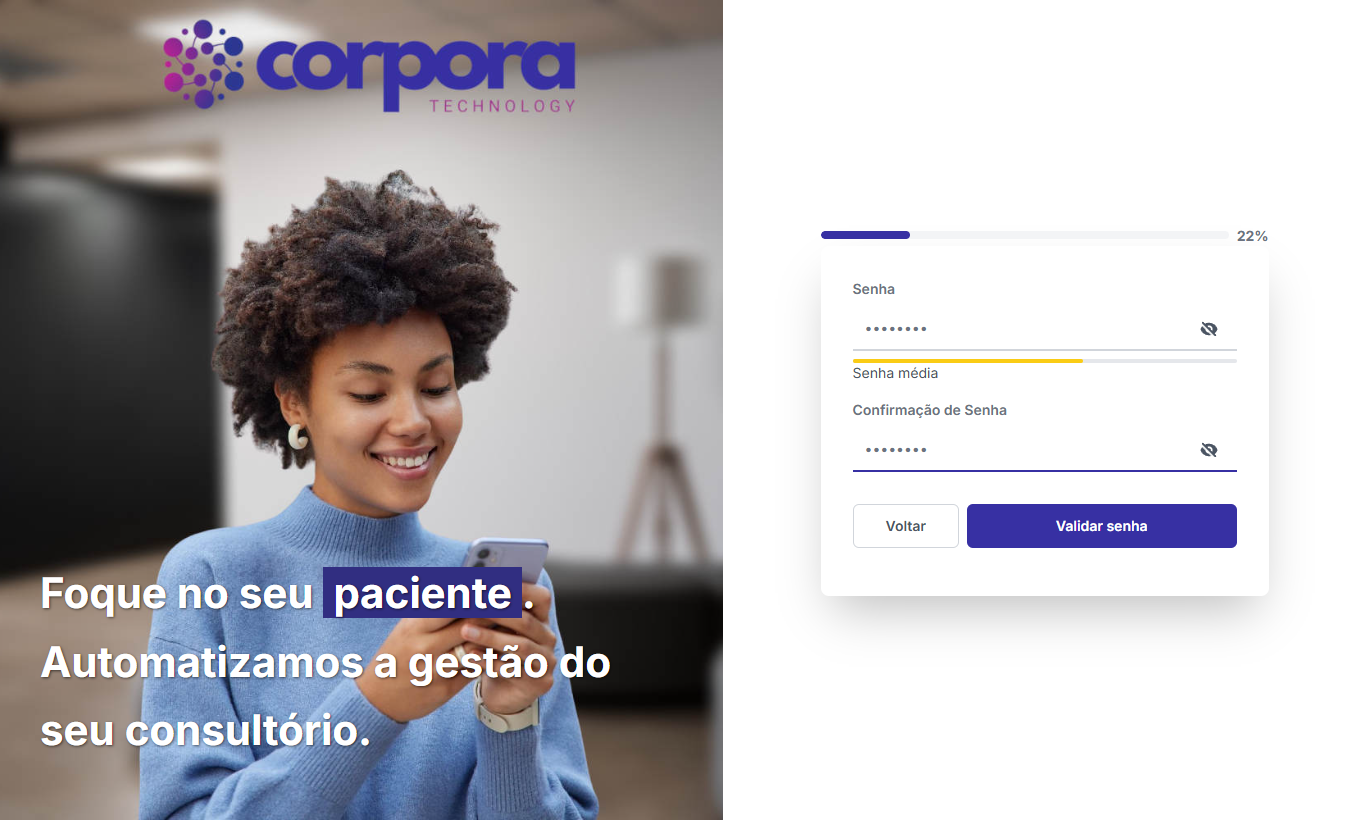
Clique em Validar senha.
Se você está se cadastrando com o Google, essa é a sua senha de segurança. Você continua entrando com o Google, e a Corpora pede essa senha nas ações sensíveis da conta.
5. Conte como você nos conheceu
Na tela Como você nos conheceu?, clique em uma das opções: Instagram, Google, IA, Indicação, Embaixador ou Outro.
Ao escolher Indicação, Embaixador ou Outro, aparece um campo para você completar (por exemplo, Quem indicou você?).

Clique em Continuar.
6. Diga se você já usa alguma plataforma
Na tela Você já usa alguma plataforma?, escolha Nenhuma, Google Calendar ou Outra. Se escolher Outra, escreva o nome da plataforma no campo Qual?.

Clique em Concluir para criar a conta.
7. Pronto! Seu cadastro foi concluído
Ao concluir, aparece a tela Cadastro concluído!, que confirma que você ganhou um teste gratuito de 7 dias com recursos do Plano Pro. Aproveite o período para conhecer:
- Confirmações de sessão
- Modelos de Documentos
- Transcrição de Sessão
- Inteligência Artificial
- Instrumentos clínicos
- Emissão de Receita Saúde
- Anexos no Prontuário
- Diário de Bordo
- Acesso de Secretaria
- Configurações Avançadas

Importante
Mesmo após o período de teste, prontuários, agenda e dados clínicos continuam seguros e disponíveis no Plano Gratuito. Você não perde nada se decidir não assinar o Pro.
Clique em Avançar. A Corpora abre o Início Rápido, a tela inicial do app, com os primeiros passos para deixar sua conta pronta.
Verifique seu e-mail
Logo depois do cadastro, uma faixa amarela no topo do app avisa Seu e-mail ainda não foi verificado. Clique em Verificar e-mail e siga as instruções. Depois disso, a faixa pode pedir também a verificação do seu WhatsApp, com o botão Verificar WhatsApp.

A faixa amarela pede a verificação do seu e-mail logo depois do cadastro.
As duas verificações ficam em Meu Perfil, na aba Segurança.
Perguntas frequentes
Preciso informar cartão de crédito para criar a conta?
Não. O cadastro e o teste gratuito de 7 dias não pedem cartão de crédito.
A Corpora diz que meu e-mail, WhatsApp ou CPF já está vinculado a outra conta. E agora?
Isso aparece quando o dado já está em uma conta da Corpora. A tela mostra o que fazer:
- Entrar com minha conta — abre a tela de login.
- Esqueci a senha — para recuperar o acesso.
- Corrigir e-mail, Corrigir WhatsApp ou Corrigir CPF — volta para a etapa do cadastro, caso você tenha digitado algo errado.
Se o aviso for sobre WhatsApp ou CPF e você não reconhece esse cadastro, use o link Não reconheço esse cadastro, no fim da tela, para falar com o suporte.
Próximos passos
Com a conta criada, recomendamos seguir para:
- Início Rápido — conheça a tela inicial e os primeiros passos
- Faça o download do app — para usar a Corpora no celular
- Meu Perfil — complete seus dados profissionais
- Seu Jeito de Atender — configure como você atende