Criar modelo personalizado
Além da biblioteca pronta, você pode criar seus próprios modelos — com a sua redação e as variáveis que fizerem sentido para o seu trabalho.
Caminho 1 — Criar do zero
- Acesse Modelos de Documentos.
- Clique em + Novo Modelo (canto superior direito).
- A tela Edição de Modelo abre com o editor em branco.
Caminho 2 — Duplicar um modelo existente
- Acesse Modelos de Documentos.
- Localize o modelo que vai servir de base (pode ser da biblioteca da Corpora).
- Clique no menu ⋯ da linha → Duplicar.
- A cópia abre em Edição de Modelo já com o conteúdo original — agora com você como autor e pronto para ser editado.
Quase sempre vale duplicar
Para começar, dá menos trabalho duplicar um modelo da Corpora e ajustar o que precisar do que escrever do zero. O modelo duplicado já vem com a estrutura, as variáveis e a redação revisadas.
A tela de Edição de Modelo
 /// caption
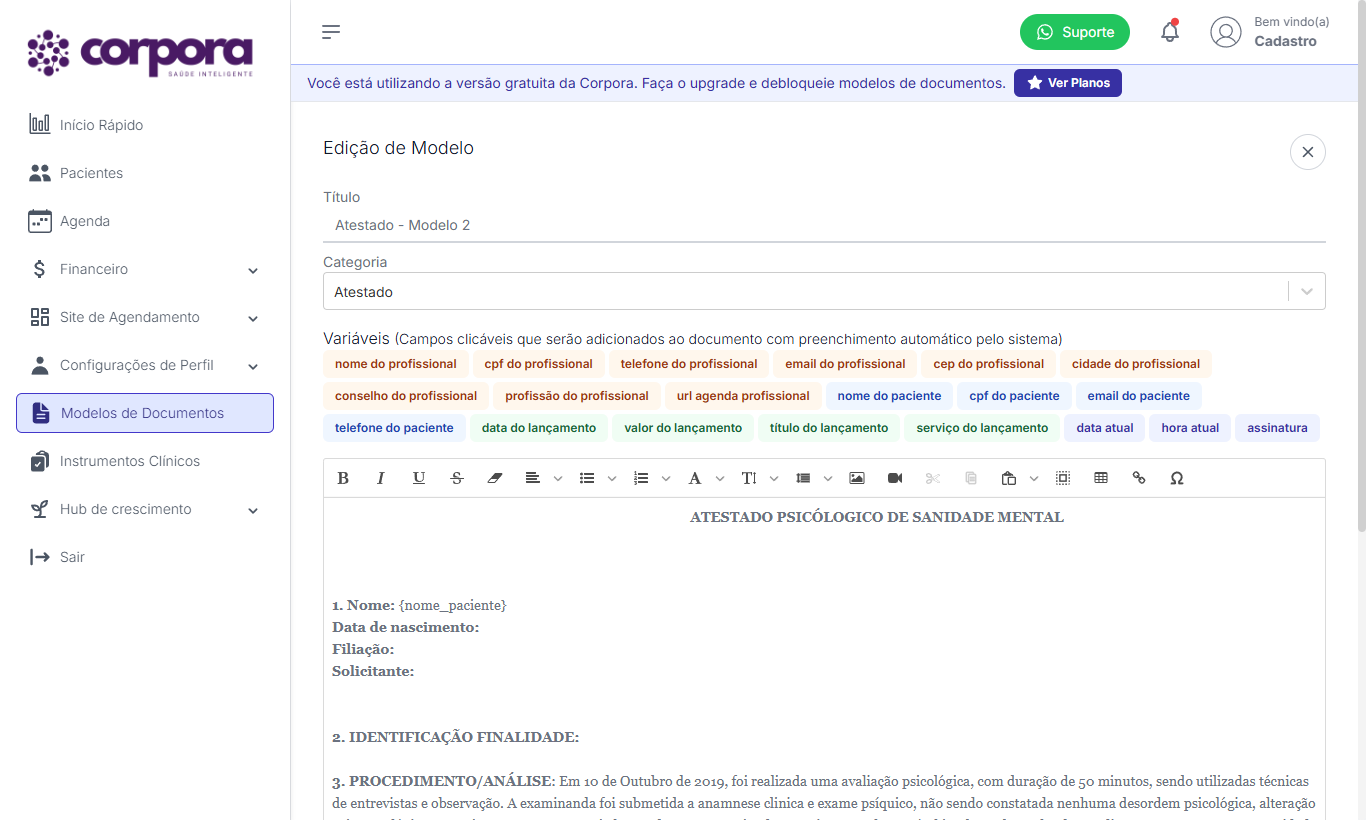
A tela tem três áreas: Título e Categoria, faixa de variáveis e editor de texto rich.
///
/// caption
A tela tem três áreas: Título e Categoria, faixa de variáveis e editor de texto rich.
///
1. Título e Categoria
- Título — nome que aparece na lista de modelos. Use algo descritivo: Atestado de comparecimento — sessão única, Recibo padrão, Contrato de psicoterapia 2025.
- Categoria — etiqueta de organização. Use uma das categorias existentes (Atestado, Contratos, Declarações, Encaminhamentos, Plano de Saúde…) ou digite uma nova — ela passa a aparecer no filtro automaticamente.
2. Variáveis
A faixa Variáveis lista todos os campos clicáveis. Posicione o cursor no editor onde quer inserir o dado e clique no chip — a variável é colocada no formato {nome_paciente}.
Veja a lista completa de variáveis e o que cada uma substitui.
3. Editor de texto
O editor traz uma barra de formatação completa parecida com a do Word/Google Docs:
- Negrito, Itálico, Sublinhado,
Tachado, Limpar formatação - Alinhamento (esquerda, centro, direita, justificado)
- Listas com marcadores e numeradas
- Fonte e tamanho da fonte, cor do texto e cor de fundo
- Inserir imagem e vídeo
- Recortar / Copiar / Colar (com colagem especial sem formatação)
- Inserir tabela e link
- Símbolos especiais (§, ©, ¶ etc.)
Roteiro recomendado para um modelo novo
- Título e Categoria. Defina antes de começar a escrever.
- Identificação do paciente. Linha com
{nome_paciente},{cpf_do_paciente}e o que mais precisar. - Corpo do documento. Texto do atestado/declaração/contrato. Coloque variáveis nos pontos que mudam de paciente para paciente (datas, valores, descrições do serviço).
- Fecho. Cidade,
{data_atual}e bloco{assinatura}. - Salvar. O botão de salvar fica ao final/topo da tela.
Pré-visualize antes de usar de verdade
Depois de salvar, emita o modelo para um paciente real ou de teste (ver como). É a forma mais rápida de conferir se as variáveis ficam onde você espera e se o documento está pronto para ser enviado.
Posso ter o mesmo modelo em duas categorias?
Cada modelo tem uma única categoria. Se precisar do mesmo conteúdo em duas categorias diferentes, duplique o modelo e ajuste a categoria da cópia.