Escolhendo a plataforma
Na Corpora, a plataforma da sala virtual é escolhida em cada agenda, na hora de criar ou editar o agendamento. O atendimento online usa sempre o local Vídeoconferência, que a Corpora cria automaticamente na sua conta.
- Na Agenda, clique em + Nova Agenda e escolha Nova Agenda.
- Selecione o paciente e preencha os dados da sessão.
- No campo Local, escolha Vídeoconferência.
- No campo Plataforma de videochamada, que aparece logo abaixo, escolha Jitsi Meet, Google Meet ou Outra Plataforma.
- Se escolheu Google Meet ou Outra Plataforma, cole o endereço da reunião no campo Link da sala virtual.
- Clique em Salvar.
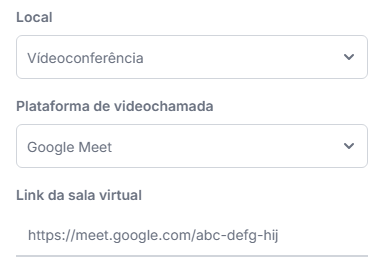
Com o local Vídeoconferência, escolha a plataforma em Plataforma de videochamada. Para Google Meet e Outra Plataforma, cole o link em Link da sala virtual.
As três opções
- Jitsi Meet — a Corpora cria a sala a partir da agenda. Não há link para colar.
- Google Meet — crie a reunião no Google Meet, copie o link (ex.:
https://meet.google.com/abc-defg-hij) e cole no campo Link da sala virtual. - Outra Plataforma — para Zoom, Teams ou outra ferramenta de videochamada. Crie a reunião nela e cole o link no campo Link da sala virtual.
Com Google Meet ou Outra Plataforma, o campo Link da sala virtual é obrigatório. Se ele ficar vazio, a agenda não é salva e aparece o aviso Informe o link da sala virtual.
Trocar a plataforma de uma agenda já criada
- Na grade da Agenda, clique na agenda.
- No painel Detalhes do Agendamento, clique em Editar.
- Ajuste o campo Plataforma de videochamada e, se for o caso, o Link da sala virtual.
- Clique em Salvar.
Veja também
- Plataformas disponíveis — o que muda entre Jitsi Meet, Google Meet e Outra Plataforma.
- Atendendo online — como enviar o link ao paciente e entrar na sala.