Paciente não consegue abrir a videochamada
Se o paciente toca no link da sala virtual e a videochamada não abre, o problema costuma estar no navegador interno do WhatsApp.
Oriente o paciente a abrir o link no navegador do celular.
Quando o link chegou pelo aviso da Corpora
Quando você usa Abrir sala e notificar paciente, a mensagem do WhatsApp abre uma página da Corpora com o título Vamos iniciar nosso atendimento, o horário da sessão e o botão Entrar na Sala.
Se essa página abrir dentro do WhatsApp, ela mostra um aviso de que o navegador interno do WhatsApp pode bloquear a abertura da reunião e oferece estas opções ao paciente:
- Entrar na Sala — tenta abrir a sala em um navegador fora do WhatsApp.
- Abrir no Chrome — aparece em celulares Android e abre a sala direto no Chrome.
- Copiar link da sala — copia o endereço para o paciente colar no Safari, no Chrome ou em outro navegador.
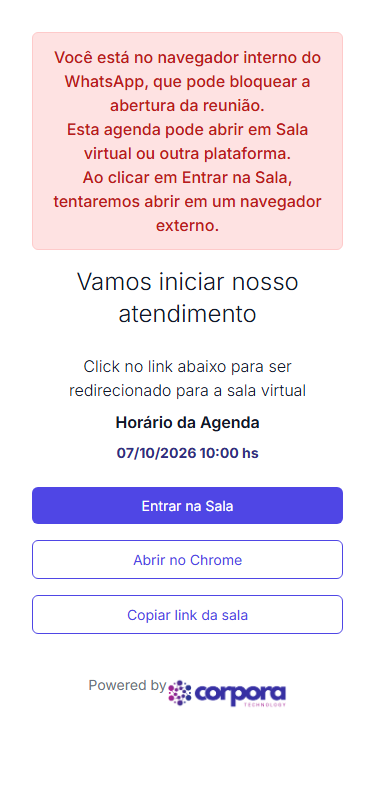
Aberta dentro do WhatsApp, a página da sessão avisa sobre o navegador interno e oferece Entrar na Sala, Abrir no Chrome e Copiar link da sala.
Se o botão Entrar na Sala não funcionar, peça para o paciente tocar em Copiar link da sala e colar o link no navegador do celular.
Quando você enviou o link
Se você copiou o link e mandou por conta própria, envie uma mensagem simples:
Abra o link da videochamada fora do WhatsApp. Toque nos três pontinhos no canto da tela e escolha Abrir no navegador. Se aparecer a opção, use Chrome, Safari ou outro navegador instalado no celular.
Passo a passo para o paciente
- Abrir a conversa do WhatsApp com o link da sessão.
- Tocar no link da videochamada.
- Tocar nos três pontinhos do navegador interno do WhatsApp.
- Escolher Abrir no navegador.
- Permitir acesso à câmera e ao microfone.
Se ainda não funcionar
Peça para o paciente conferir:
- se o celular está com internet estável;
- se a câmera e o microfone foram autorizados;
- se existe outro app usando a câmera;
- se o navegador está atualizado;
- se ele consegue abrir o link copiando e colando no Chrome ou Safari.
Se a página da Corpora mostrar Ops, algo deu errado e avisar que a agenda não está mais disponível para iniciar sala virtual, confira o status da agenda na Corpora. A página só abre a sala para agendas Prevista ou Confirmada.
Alternativa rápida
Você também pode clicar em Acessar Sala, no painel da agenda, e usar a opção Copiar link da Sala para enviar o endereço novamente ao paciente, pedindo que ele cole diretamente no navegador.
Veja também: Atendendo online