Receitas
Receita é tudo que você recebe — sessões, pacotes, atendimentos avulsos. Na Corpora, há duas formas de uma receita virar lançamento financeiro: automaticamente, ao criar um agendamento, ou manualmente, criando um lançamento direto no Financeiro.
Toda agenda já cria uma receita
Sempre que você cria um atendimento na Agenda — esporádica ou recorrente — a Corpora gera automaticamente um lançamento de receita correspondente. Você não precisa lançar nada manualmente para os atendimentos do dia a dia.
Caminho mais comum
Para registrar a receita de uma sessão, basta criar a agenda. O lançamento aparece sozinho em Financeiro › Gestão Financeira.
Quando lançar receita manualmente
Use o lançamento manual quando a receita não tem agendamento associado, por exemplo:
- Venda de um material ou e-book
- Pagamento de um serviço fora da rotina de consultas
- Ajustes e acertos avulsos
1. Acesse a Gestão Financeira
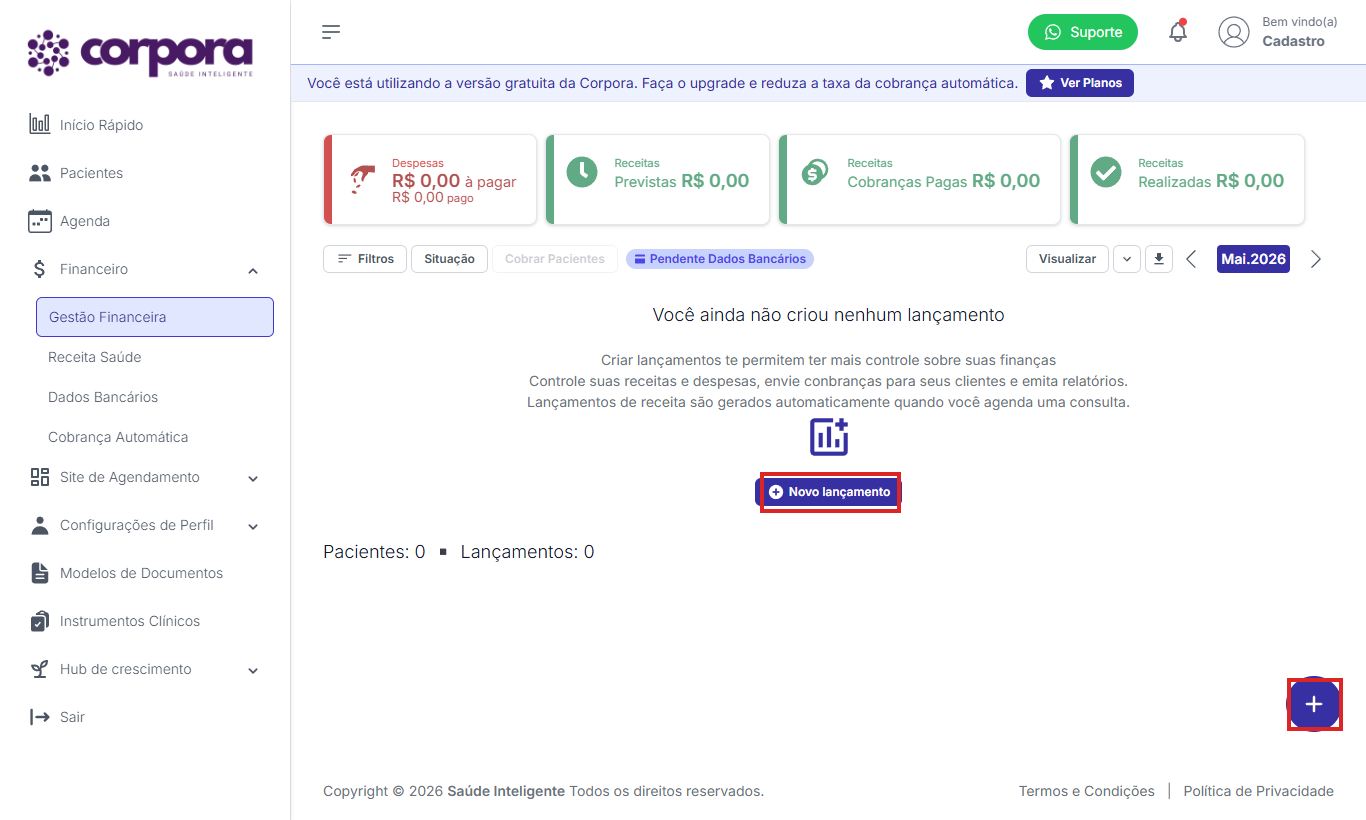
No menu lateral, abra Financeiro › Gestão Financeira.
2. Clique em Novo lançamento
Você pode usar o botão + Novo lançamento no centro da tela ou o + flutuante no canto inferior direito. Os dois abrem o mesmo formulário.
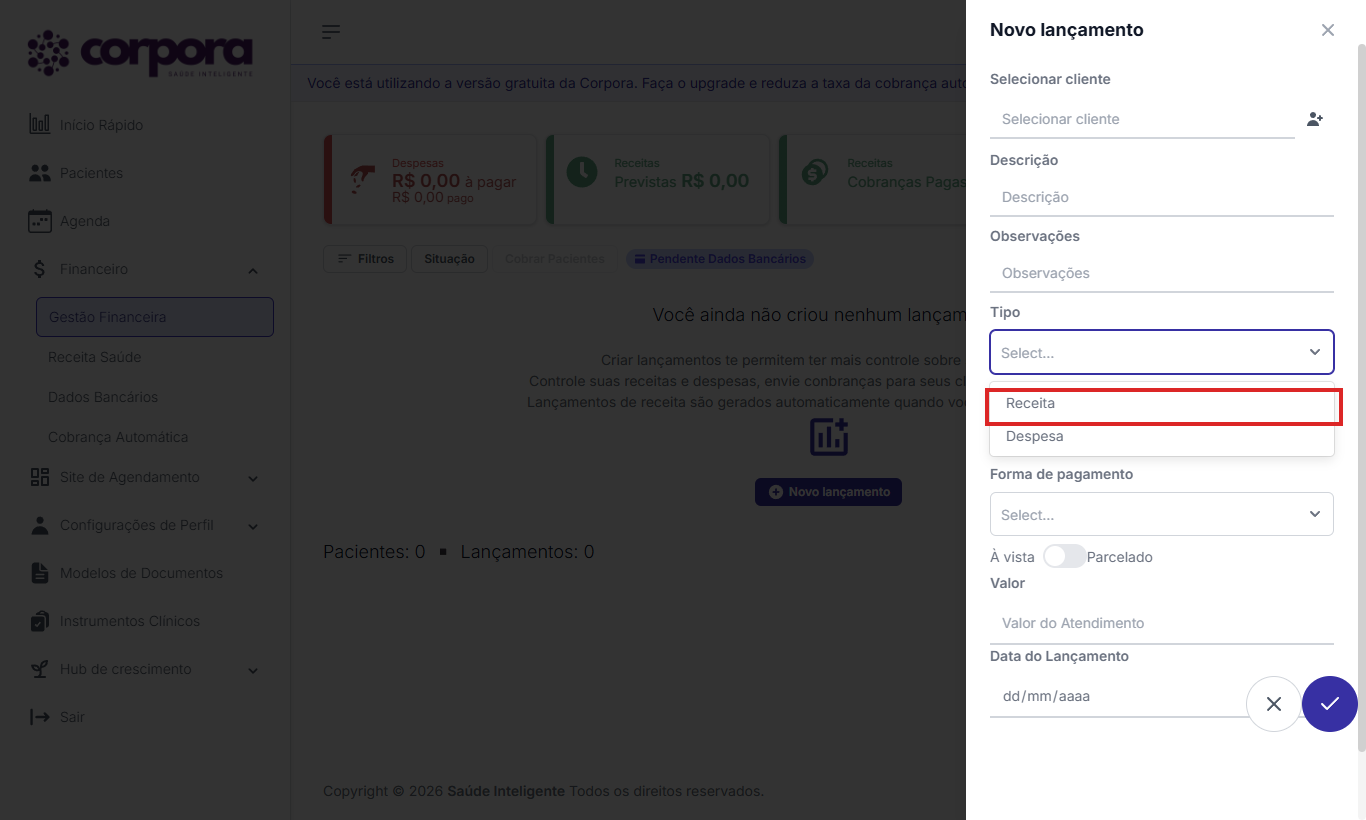
3. Selecione o Tipo: Receita
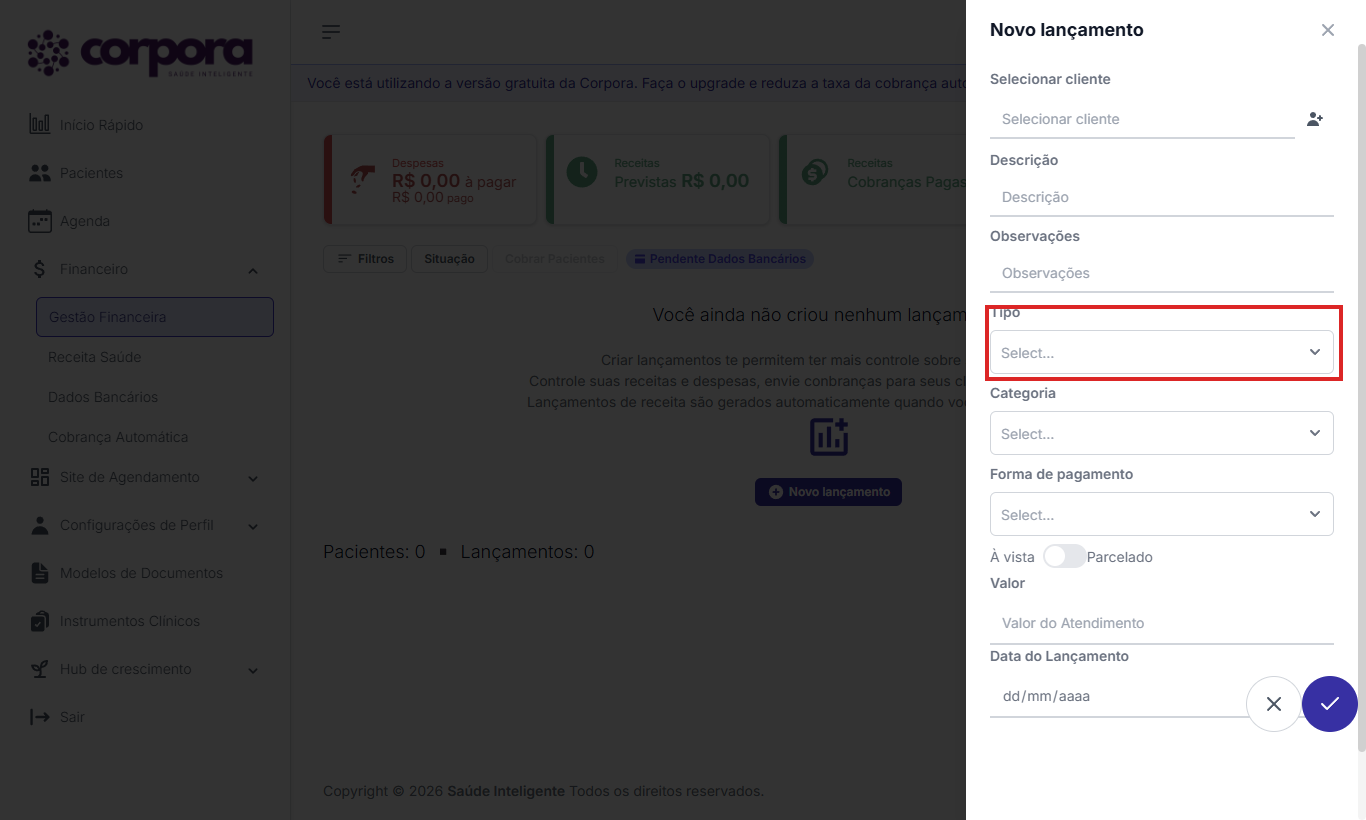
No drawer Novo lançamento, abra o campo Tipo e escolha Receita.
4. Preencha o restante do formulário
- Selecionar cliente — paciente ou cliente associado à receita (opcional para receitas avulsas).
- Descrição — texto curto identificando a receita (ex.: Venda de e-book).
- Observações — anotações livres.
- Categoria — categoria contábil para organizar relatórios.
- Forma de pagamento — Pix, Cartão, Dinheiro, Boleto etc.
- À vista / Parcelado — defina se é pagamento único ou parcelado.
- Valor — valor recebido.
- Data do Lançamento — data em que a receita entra.
5. Salve
Clique no botão ✓ para confirmar. O lançamento aparece imediatamente na lista de Gestão Financeira e soma nos cartões de Receitas Previstas / Cobranças Pagas / Realizadas no topo.
Quer registrar uma saída?
O fluxo de Despesas é idêntico — só muda o Tipo selecionado.