Horários de Atendimento
Os Horários de Atendimento são a sua agenda da semana — os blocos em que você está disponível para receber sessões. É a partir dessa configuração que o seu Site de Agendamento mostra os horários livres para o paciente escolher.
Pré-requisitos
Antes de configurar os horários, cadastre seus Locais de Atendimento e seus Serviços. Cada faixa de horário é vinculada a um local e a serviços específicos.
1. Acesse a tela
No menu lateral, abra Site de Agendamento > Horários de Atendimento.
Você verá os sete dias da semana (Segunda a Domingo), cada um com um botão + para adicionar uma faixa de horário.
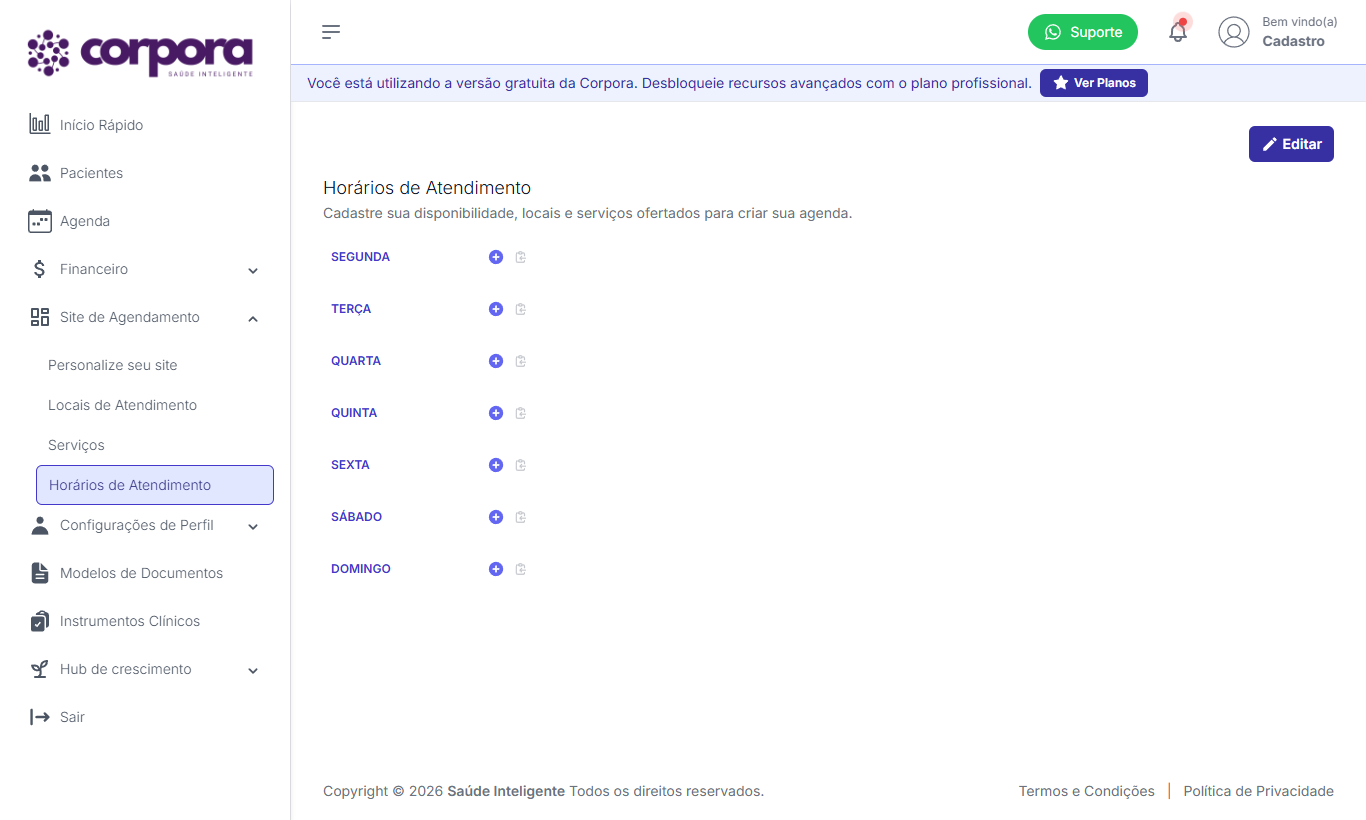
Clique em Editar no canto superior direito para liberar a edição.
2. Adicione uma faixa de horário
Clique no + ao lado do dia desejado. A Corpora abre os campos da faixa:
Aqui está o ponto mais importante: cadastre o período inteiro em que você estará atendendo (ex.: 08:00 às 12:00), e não horário por horário.
A plataforma usa essa faixa, o intervalo entre atendimentos configurado em Personalize seu Site e os compromissos já existentes na Agenda para encaixar automaticamente os horários disponíveis para o paciente.
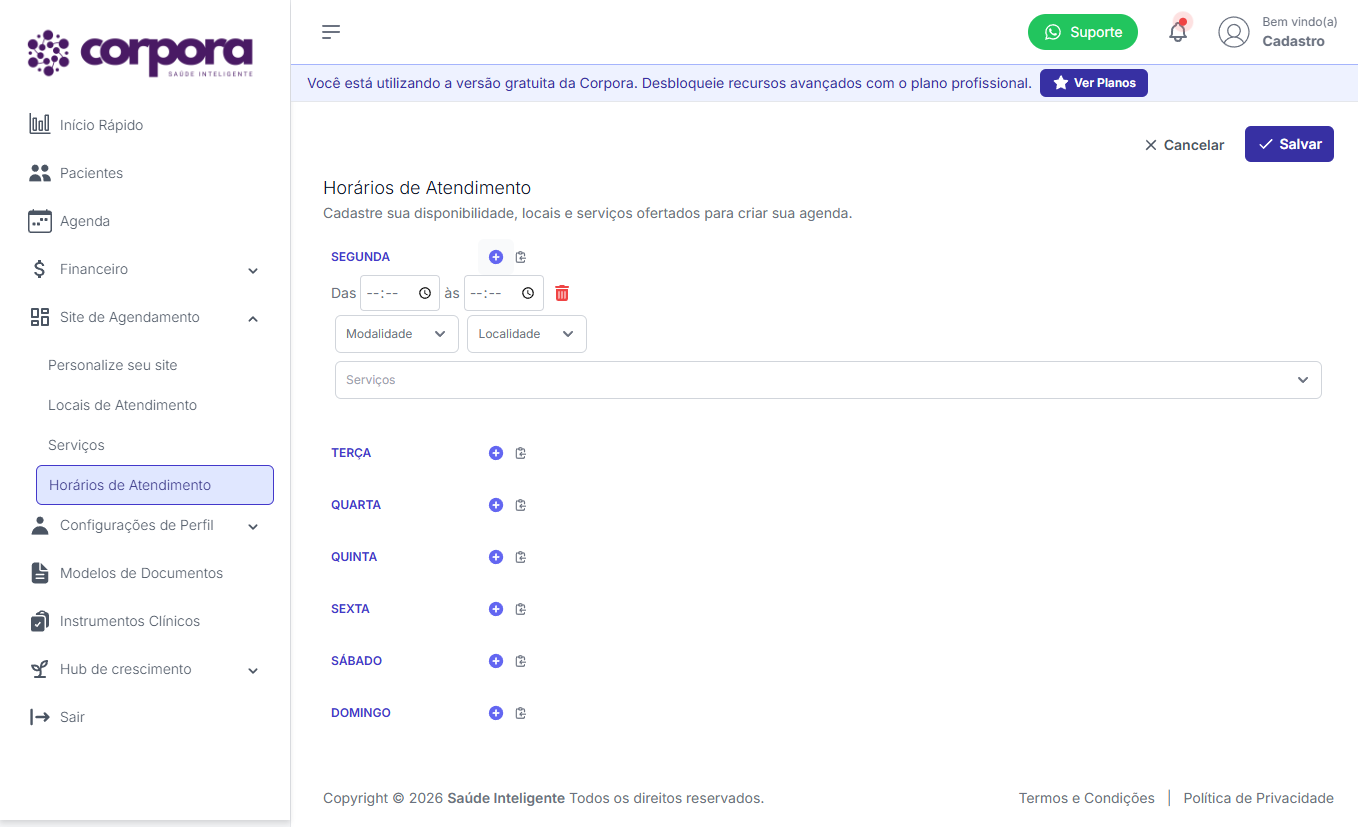
- Das ... às ... — hora de início e fim do período completo de atendimento. Ex.:
08:00às12:00. - Modalidade — se nesse bloco você atende online, presencial ou ambos.
- Localidade — em qual dos seus Locais de Atendimento você atende nesse horário (ex.: Clínica São José ou Vídeoconferência).
- Serviços — quais Serviços você oferece nessa faixa. Você pode marcar mais de um.
O ícone de lixeira (vermelho) ao final da linha remove a faixa.
Alerta
Você não precisa cadastrar espaço por espaço (ex.: 09:00-09:50, 10:00-10:50, 11:00-11:50).
Para o bom funcionamento da agenda, registre o período inteiro em que você atende. A Corpora faz os encaixes automaticamente considerando seu intervalo e os eventos que já estão na Agenda.
3. Repita para os outros dias
Você pode adicionar quantas faixas quiser por dia (ex.: manhã + tarde). Para acelerar, use o ícone de copiar ao lado do +: ele duplica a configuração de um dia para outro.
Combine local + serviço com cuidado
Use a estrutura para refletir sua rotina real: uma faixa para presencial na clínica, outra para online em casa, etc. O paciente só vê opções que combinam com o que você marcou aqui.
4. Salve as alterações
Clique em Salvar no topo da tela. Pronto — seu Site de Agendamento já está liberado para receber marcações nos horários que você definiu.
E o que mais posso fazer?
Esta tela cuida da sua disponibilidade recorrente. Bloqueios pontuais (férias, evento, dia de folga) e ajustes específicos são feitos diretamente pela Agenda.