Início Rápido
O Início Rápido é a tela inicial da Corpora. Ele reúne em um lugar só a agenda do dia, os próximos aniversários dos pacientes, um resumo do mês e os primeiros passos para deixar a sua conta pronta.
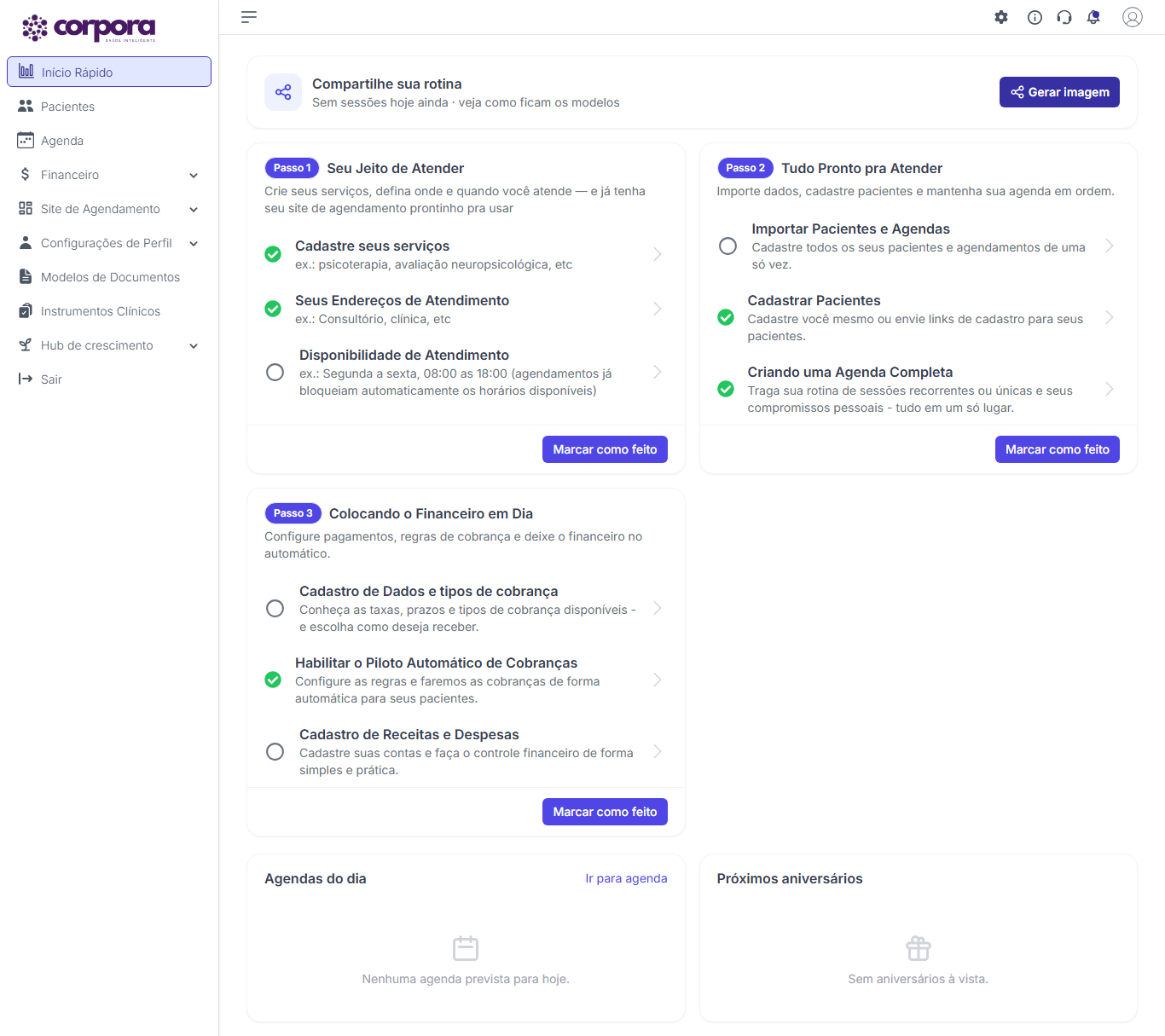
O Início Rápido reúne a agenda do dia, os aniversários e os primeiros passos.
Onde fica
O Início Rápido é o primeiro item do menu lateral. Logo depois do cadastro, a Corpora abre essa tela. No Plano Gratuito, ela também é a tela que aparece quando você faz login.
Você pode escolher quais blocos aparecem. Veja Escolhendo o que aparece.
O que aparece na tela
Os blocos aparecem na ordem abaixo. Se você escondeu algum deles, os outros sobem.
Compartilhe sua rotina
Mostra quantas sessões você tem hoje e o botão Gerar imagem. Ele abre a janela Compartilhe sua rotina, com modelos de imagem do seu dia (por exemplo, Tempo atendendo e Pacientes Atendidos) prontos para postar nas redes sociais. As imagens não mostram o nome dos pacientes.
- Clique em Gerar imagem.
- Use as setas para escolher o modelo: Resumo 1, Resumo 2, Bilhete ou Resumo com Foto, cada um nas versões Claro e Escuro.
- No computador, clique em Copiar para colar a imagem em outro lugar, ou em Baixar PNG para salvar o arquivo. No celular, toque em Compartilhar.
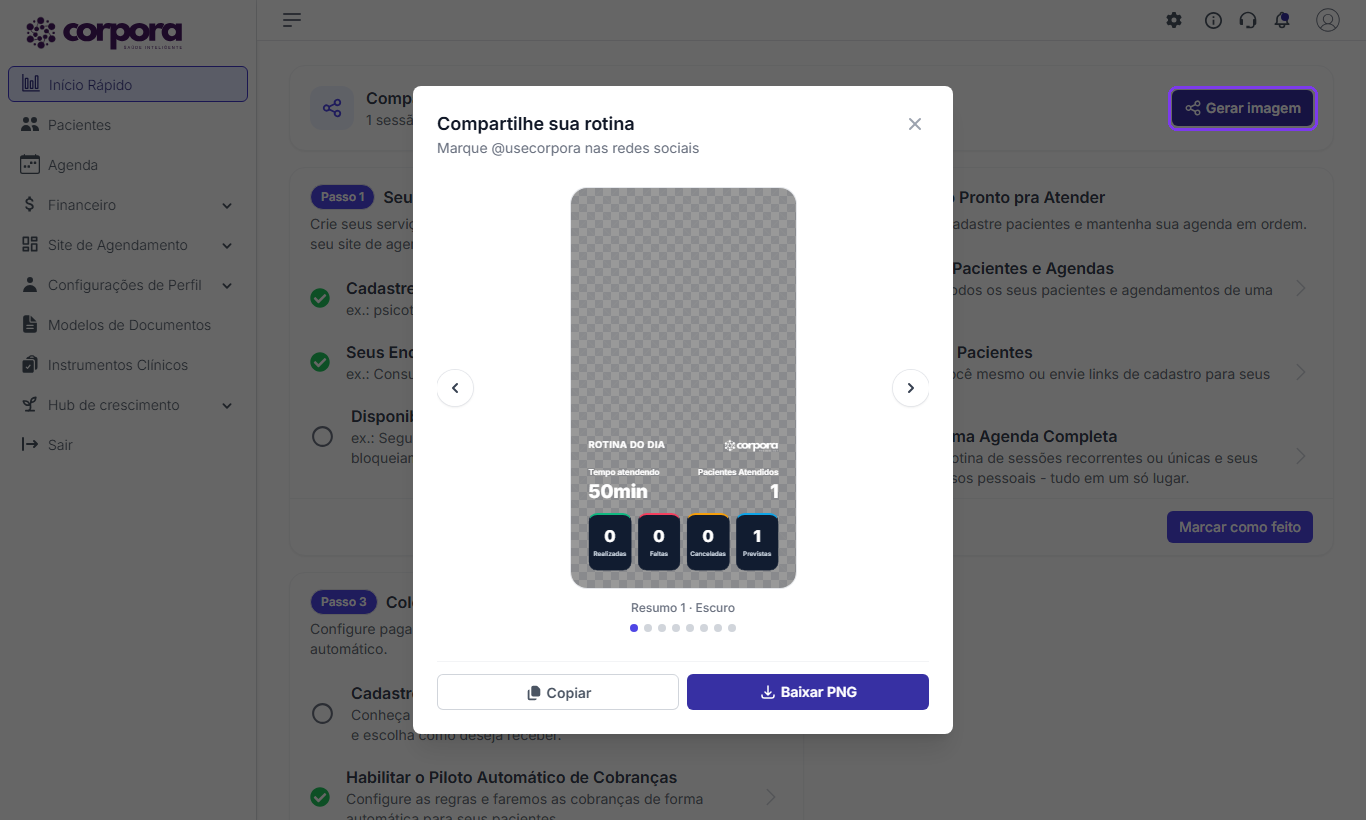
Escolha um modelo e copie ou baixe a imagem do seu dia.
Se ainda não há sessões no dia, o bloco mostra os modelos mesmo assim, para você ver como ficam.
Primeiros passos
Três cartões com uma lista do que configurar na conta. Cada cartão tem um passo:
| Cartão | Itens | Onde aprender |
|---|---|---|
| Passo 1 · Seu Jeito de Atender | Cadastre seus serviços, Seus Endereços de Atendimento, Disponibilidade de Atendimento | Serviços, Locais de Atendimento, Horários de Atendimento |
| Passo 2 · Tudo Pronto pra Atender | Importar Pacientes e Agendas, Cadastrar Pacientes, Criando uma Agenda Completa | Importe de Outro Sistema, Cadastro Manual, Agenda Esporádica |
| Passo 3 · Colocando o Financeiro em Dia | Cadastro de Dados e tipos de cobrança, Habilitar o Piloto Automático de Cobranças, Cadastro de Receitas e Despesas | O que é a Corpora Pay, Cobrança Automática, Receitas |
- Clique em um item ainda não concluído para ir direto à tela dele.
- Os itens que a Corpora reconhece como concluídos aparecem com um sinal verde.
- Quando terminar um passo, clique em Marcar como feito, no rodapé do cartão. O cartão sai do Início Rápido.
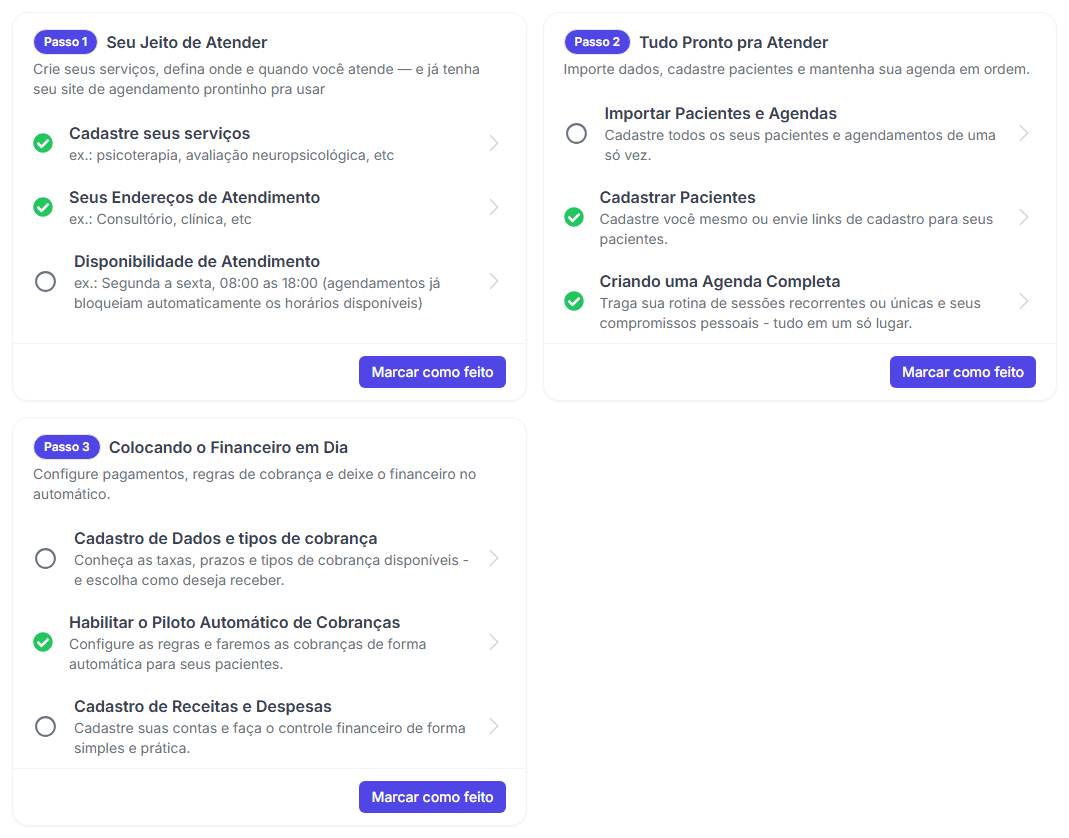
Os Primeiros passos mostram o que falta configurar na sua conta.
Agendas do dia e Próximos aniversários
- Agendas do dia — lista as sessões de hoje, com o horário e o serviço. O botão Ver mais abre aquela agenda no calendário, e o link Ir para agenda abre a Agenda. Sem sessões no dia, aparece Nenhuma agenda prevista para hoje.
- Próximos aniversários — lista os pacientes que fazem aniversário em breve, com a idade e a data. O botão Parabenizar abre o WhatsApp com a mensagem Feliz Aniversário e o nome do paciente, pronta para você enviar.
Mês anterior x atual
Três quadros comparam o mês passado com o mês atual:
- Pacientes atendidos
- Sessões realizadas
- Faturamento — as receitas do mês, com a variação em porcentagem.
Quando há diferença entre os dois meses, um selo verde (aumento) ou vermelho (queda) mostra a variação.
Pacientes ativos e Saldo do mês
- Pacientes ativos — quantos pacientes ativos você tem na sua base.
- Saldo do mês — receitas menos despesas do mês atual. Fica verde quando o saldo é positivo e vermelho quando é negativo.
Receitas x Despesas por mês
Gráfico com as receitas e as despesas de cada mês. Use os botões + e − para aumentar ou diminuir o zoom. O link Ver Dashboard Financeiro abre o painel completo em Financeiro › Dashboard Financeiro.
Pacientes por gênero e Pacientes por idade
Dois gráficos com o perfil dos seus pacientes, a partir dos dados do cadastro de cada um:
- Pacientes por gênero — Mulheres cis, Homens cis, Pessoas trans, Diversidade de gênero e Outros.
- Pacientes por idade — -18 anos, 18 a 35, 36 a 55 e +55 anos.
Comparativo Corpora
Compara a sua taxa de Cancelamentos e de Não comparecimento com a Média Corpora. Cada quadro mostra se você está abaixo da média ou acima da média. O bloco só aparece quando há dados suficientes.
Central de ajuda
O botão Acessar Central de Ajuda abre esta Central de Ajuda em uma nova aba.
Escolhendo o que aparece
- No Início Rápido, clique no ícone de engrenagem no topo da tela, à direita, perto da sua foto.
- Na janela Configurações do início rápido, clique em um indicador para mostrar ou esconder. Os indicadores estão agrupados em Resumo, Comparativos, Clínica & Agenda e Pacientes. Em Seções ficam Primeiros passos e Central de ajuda.
- Para esconder um grupo inteiro, clique no nome do grupo. Ele passa de Visível para Oculto.
- Clique em Confirmar.
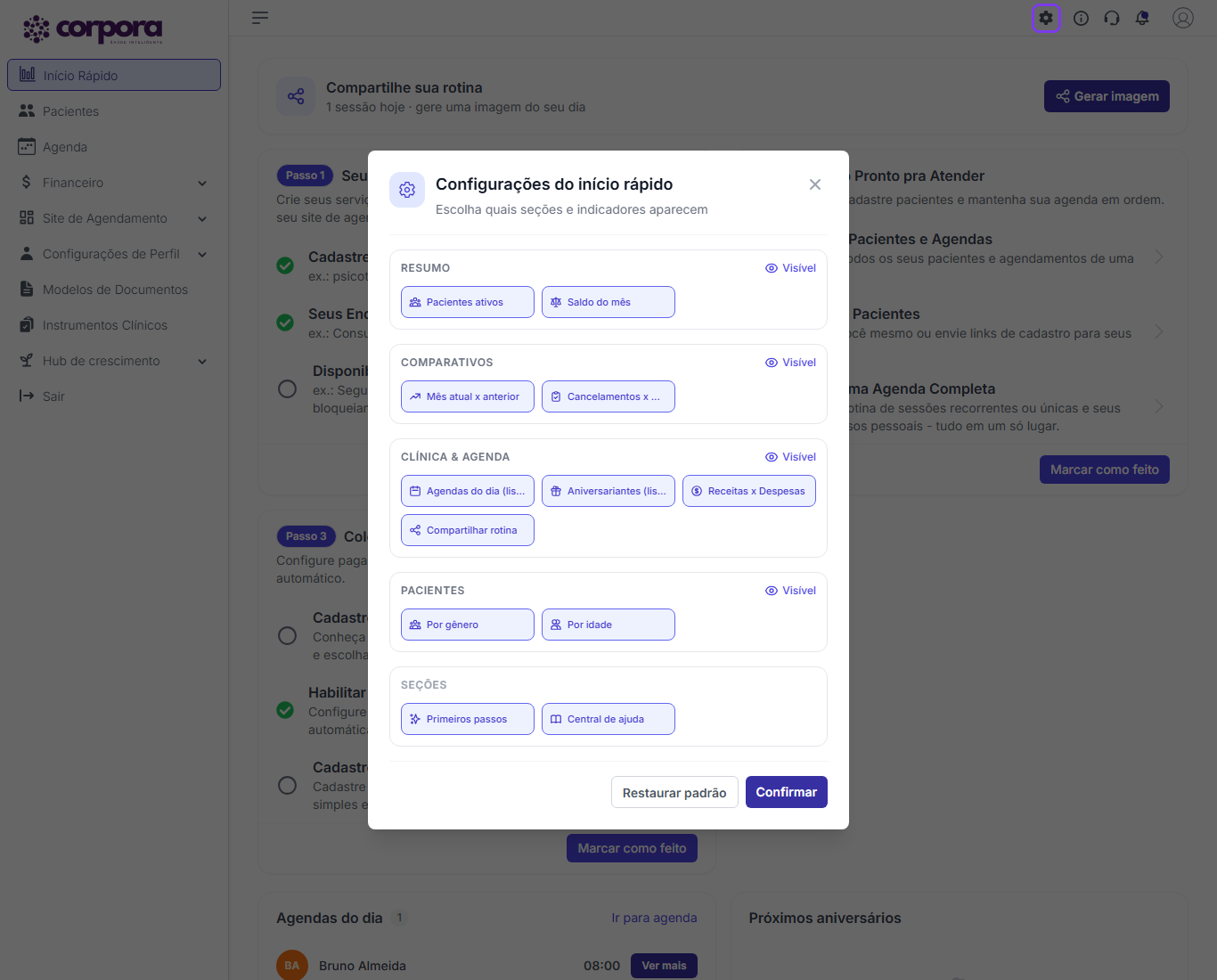
Escolha quais blocos aparecem no seu Início Rápido.
A tela muda na hora. Para voltar ao padrão, com tudo visível, clique em Restaurar padrão na mesma janela.
| Grupo | O que você pode mostrar ou esconder |
|---|---|
| Resumo | Pacientes ativos, Saldo do mês |
| Comparativos | Mês atual x anterior, Cancelamentos x média |
| Clínica & Agenda | Agendas do dia (lista), Aniversariantes (lista), Receitas x Despesas, Compartilhar rotina |
| Pacientes | Por gênero, Por idade |
| Seções | Primeiros passos, Central de ajuda |
A escolha vale para este navegador
As configurações ficam salvas no navegador em que você fez a mudança. Em outro computador ou navegador, o Início Rápido aparece com todos os blocos. O ícone de engrenagem não aparece em telas pequenas, como a do celular.
Perguntas frequentes
Escondi um bloco sem querer. Como faço para ele voltar?
Clique no ícone de engrenagem no topo do Início Rápido e ative o bloco de novo na janela Configurações do início rápido. Se preferir, clique em Restaurar padrão para mostrar todos os blocos.
Os Primeiros passos sumiram da tela. O que aconteceu?
Isso acontece quando os três cartões foram marcados com Marcar como feito, ou quando a seção Primeiros passos está escondida nas configurações do Início Rápido. Para os itens de cada passo, use também as páginas da seção Comece por Aqui desta Central de Ajuda.
O Início Rápido do celular está diferente do computador. Por quê?
A escolha dos blocos fica salva no navegador em que você fez a mudança. Cada computador ou navegador guarda a sua própria configuração.
Próximos passos
- Meu Perfil — complete seus dados profissionais.
- Serviços — comece pelo Passo 1 dos Primeiros passos.
- Download do app — instale a Corpora no celular.