Cadastro Manual
O cadastro manual é a forma mais rápida de criar um paciente quando você só precisa começar a atender. Com Nome, Telefone e E-mail já é possível agendar sessões, enviar confirmações e habilitar o Prontuário.
🩺 Acessando a tela de Pacientes
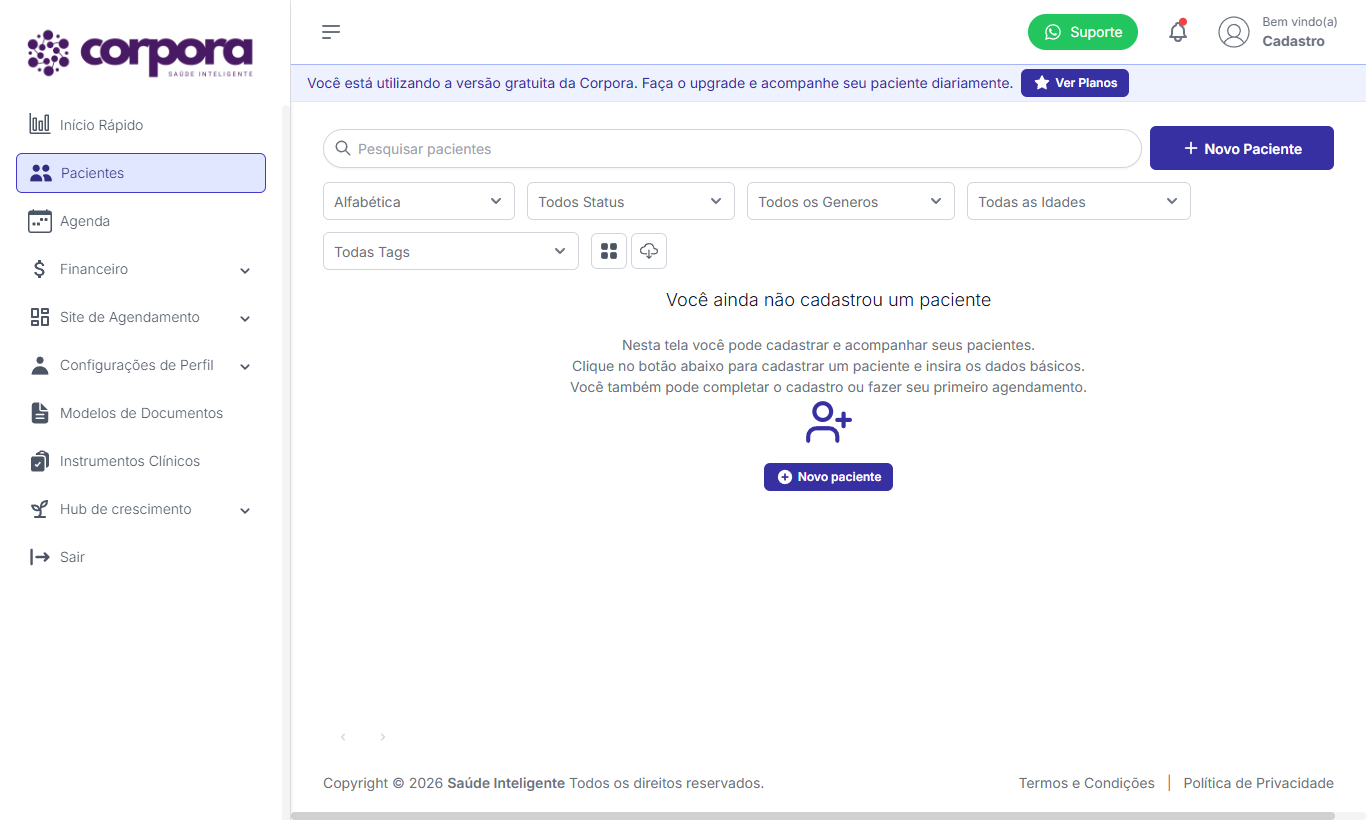
- No menu lateral, clique em Pacientes.
- Você verá a lista de pacientes cadastrados (vazia se for sua primeira vez).
- No canto superior direito, clique em + Novo Paciente.
➕ Escolhendo a opção de cadastro
Ao clicar em + Novo Paciente, três opções aparecem:
- Cadastrar paciente → preenchimento manual (este passo a passo).
- Importar dados de pacientes → enviar uma planilha com vários pacientes de uma vez. Veja Importe de Outro Sistema.
- Copiar link de cadastro → enviar um link para o próprio paciente preencher os dados. Veja Link de Cadastro.
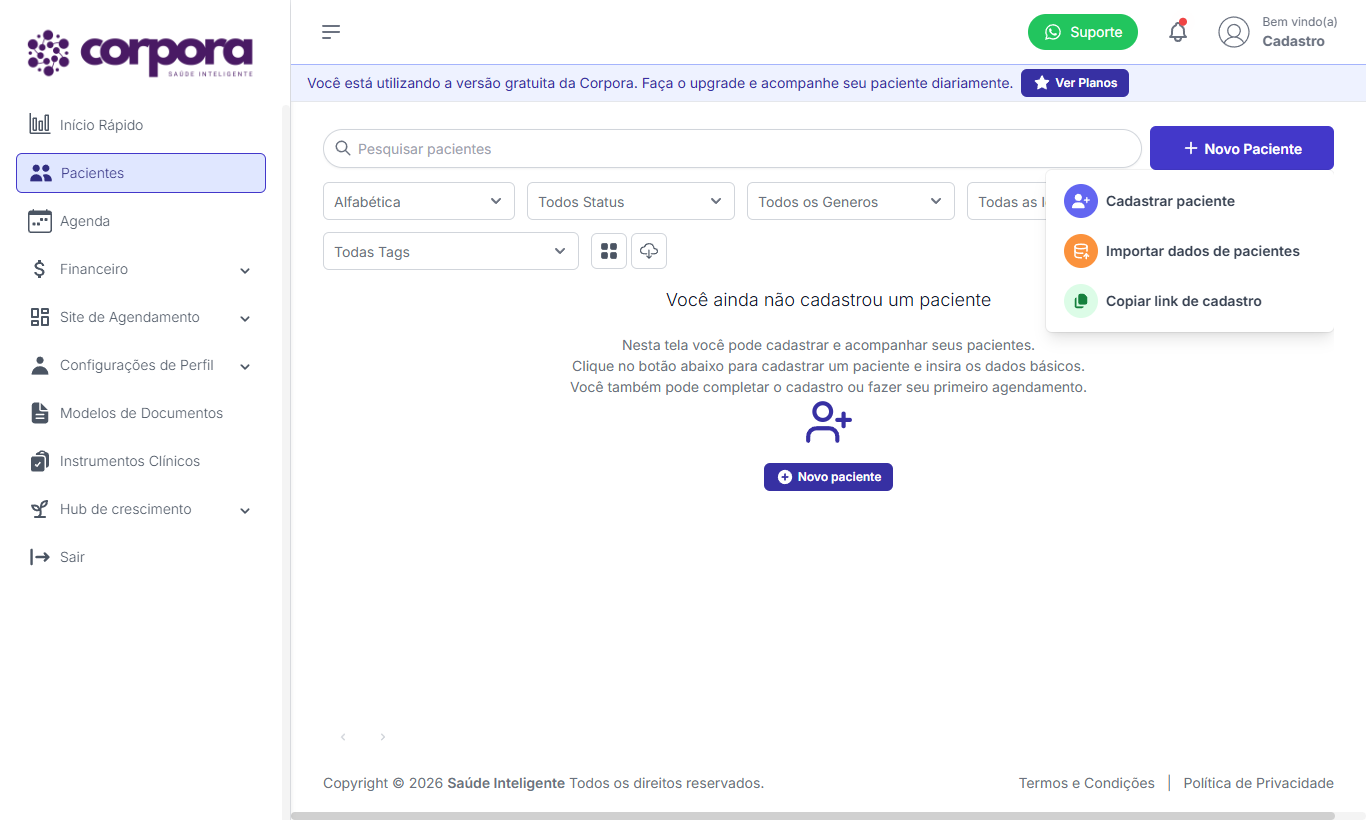
Clique em Cadastrar paciente.
📝 Preenchendo o formulário
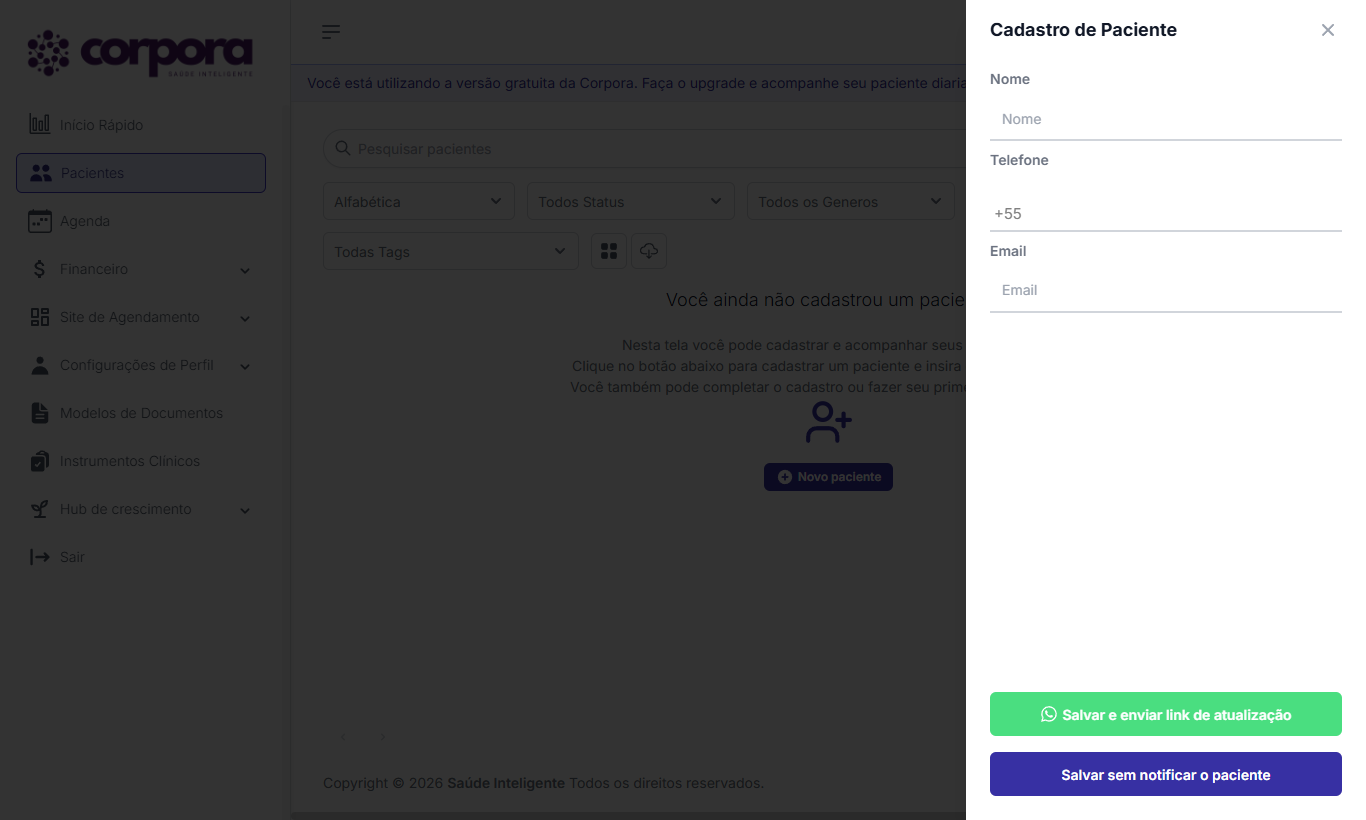
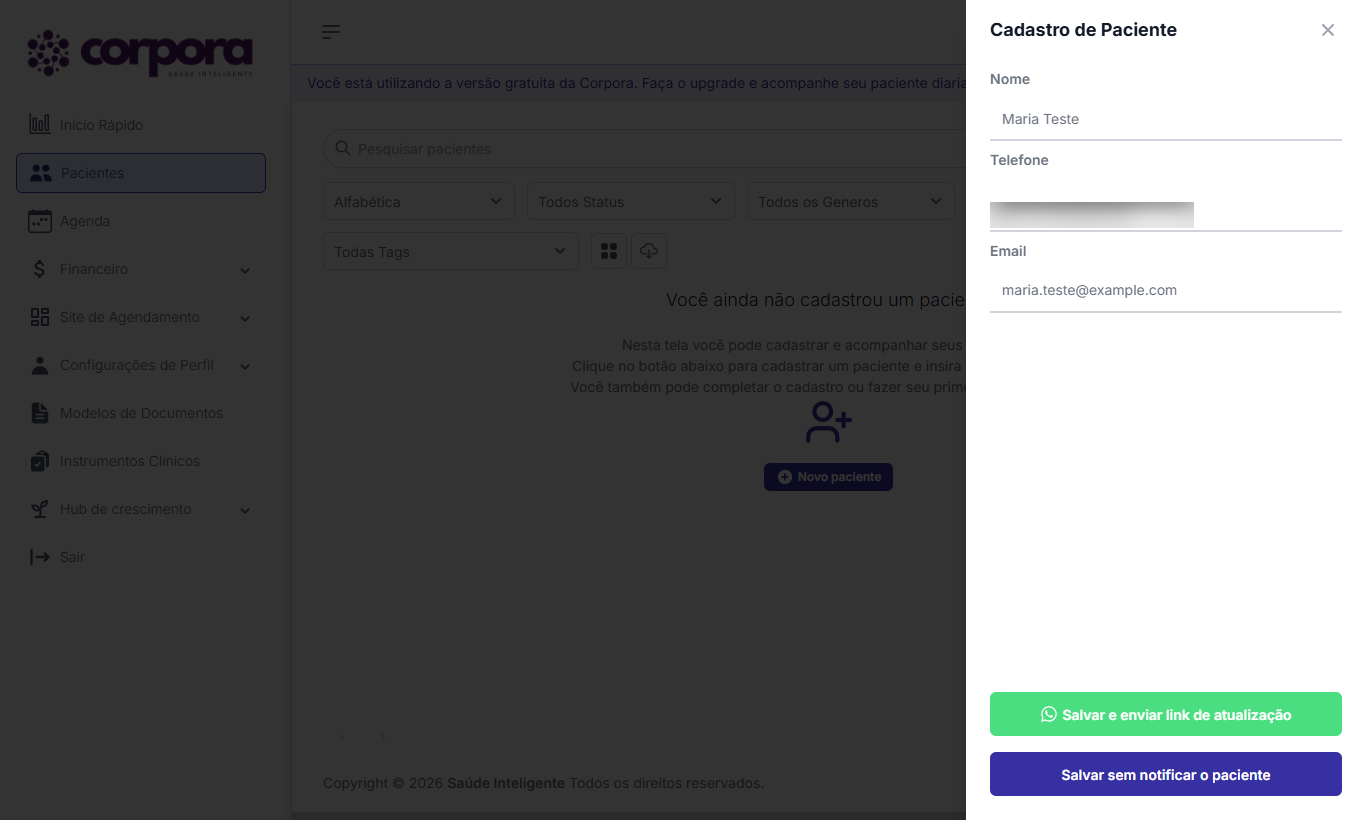
O formulário abre como um painel lateral com os campos básicos:
Os campos destacados em vermelho abaixo são os essenciais para começar:
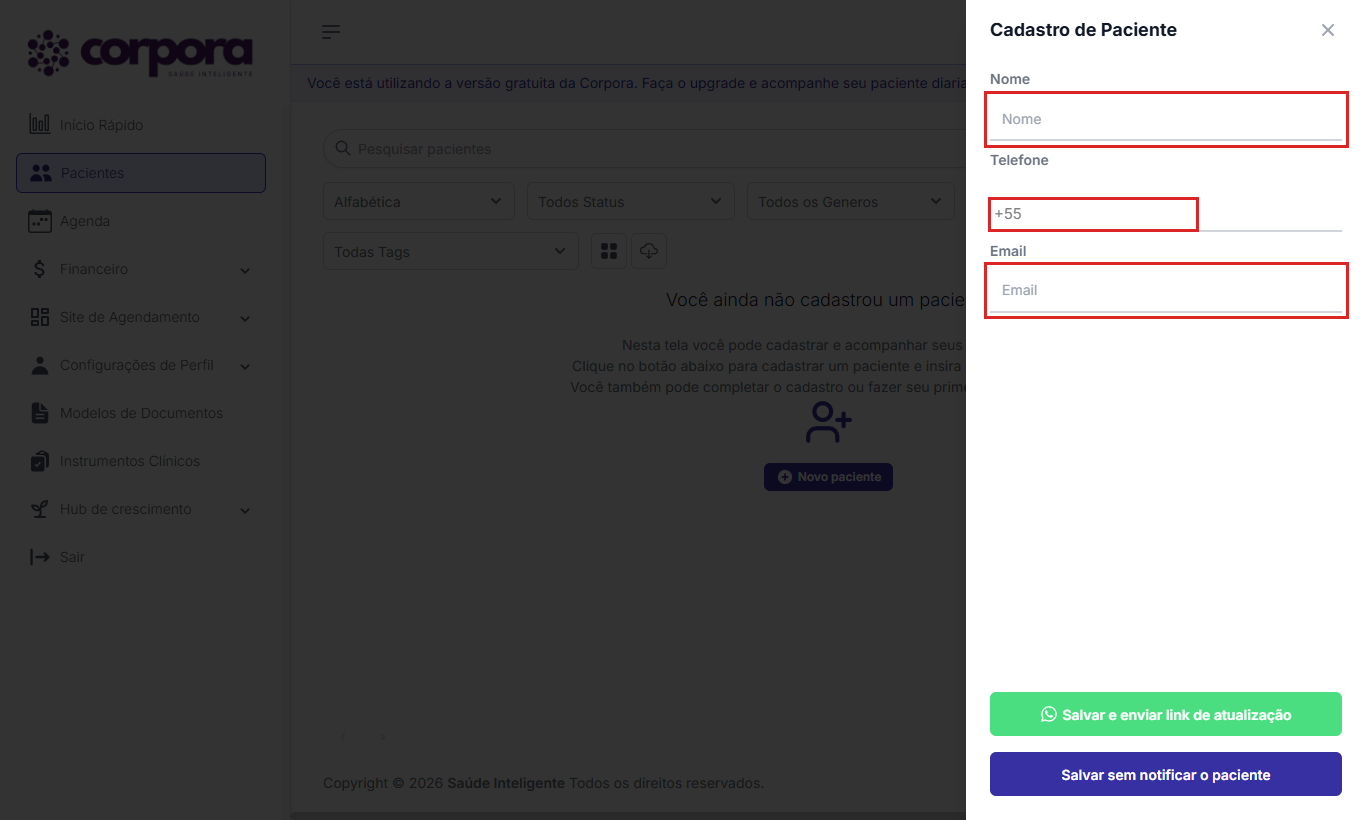
- Nome — obrigatório.
- Telefone — usado pela Corpora para enviar lembretes, confirmação de sessão e mensagens automáticas via WhatsApp.
- Email — opcional.
- CPF — opcional. Se você preencher, a Corpora confere se o número é válido.
No fim do painel ficam dois botões. Escolha um deles para salvar:
- Salvar e enviar link de atualização — salva o paciente e envia, pelo WhatsApp, um link para ele completar o restante dos dados (endereço, plano de saúde, contatos etc.) sozinho. Você não precisa preencher tudo na hora.
- Salvar sem notificar o paciente — só salva o cadastro, sem enviar mensagem.
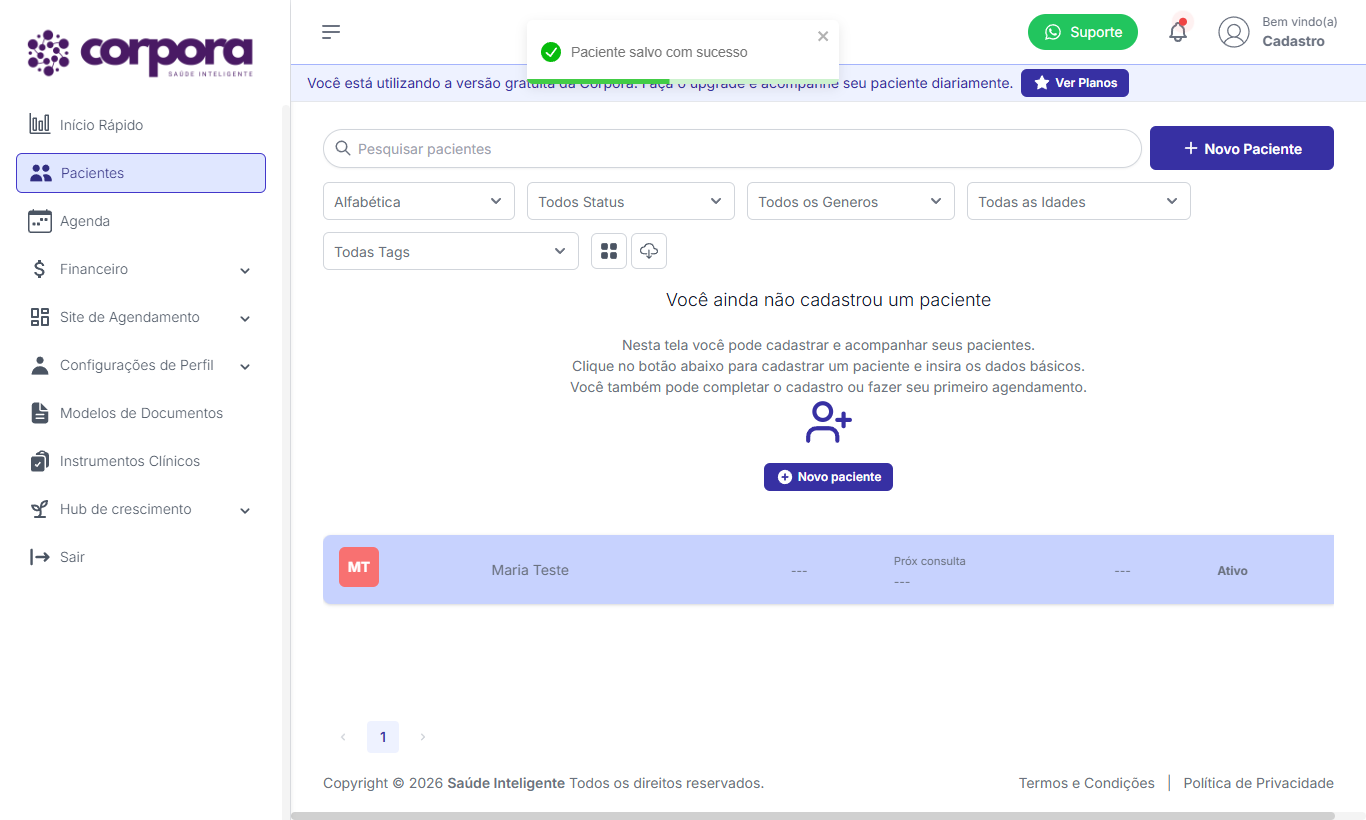
✅ Após salvar
O paciente aparece na lista de pacientes.
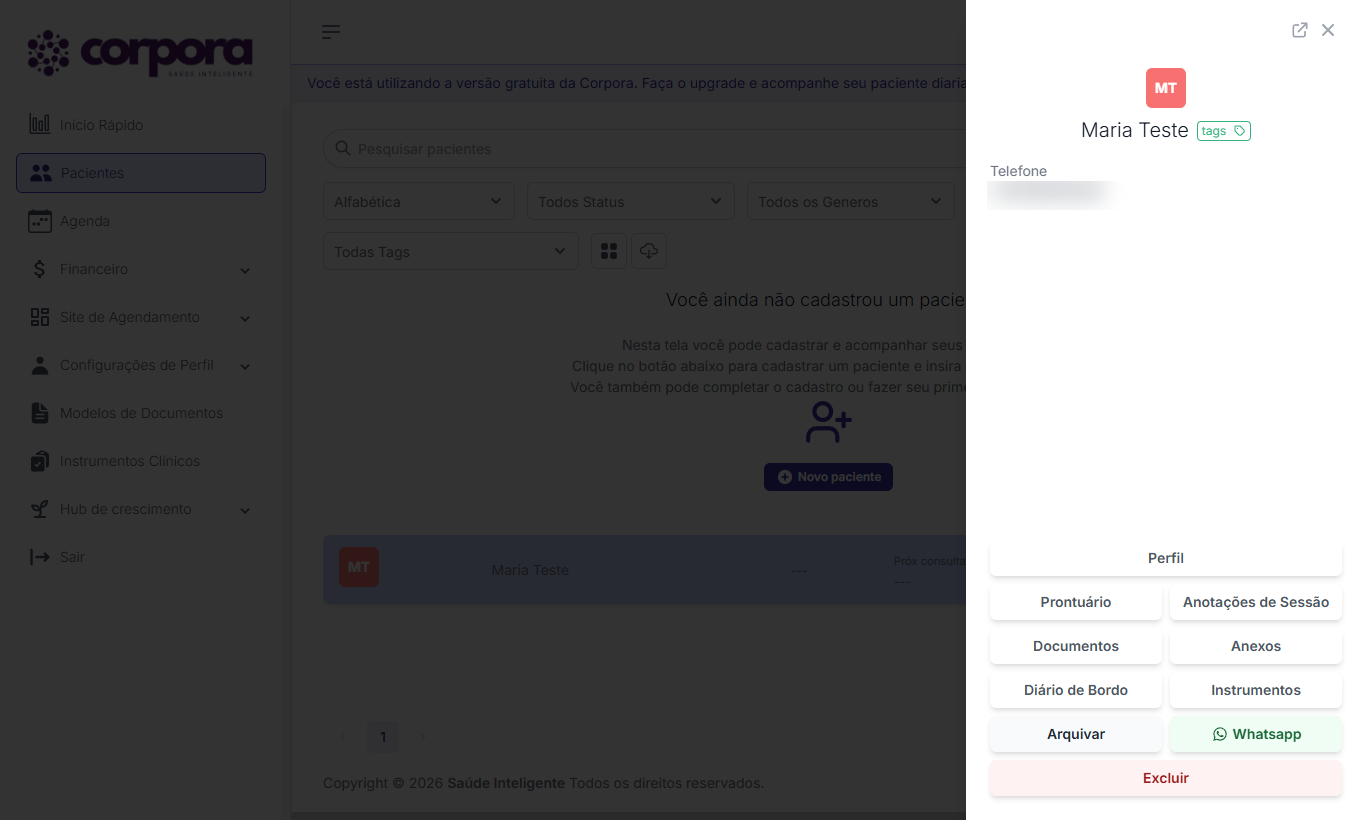
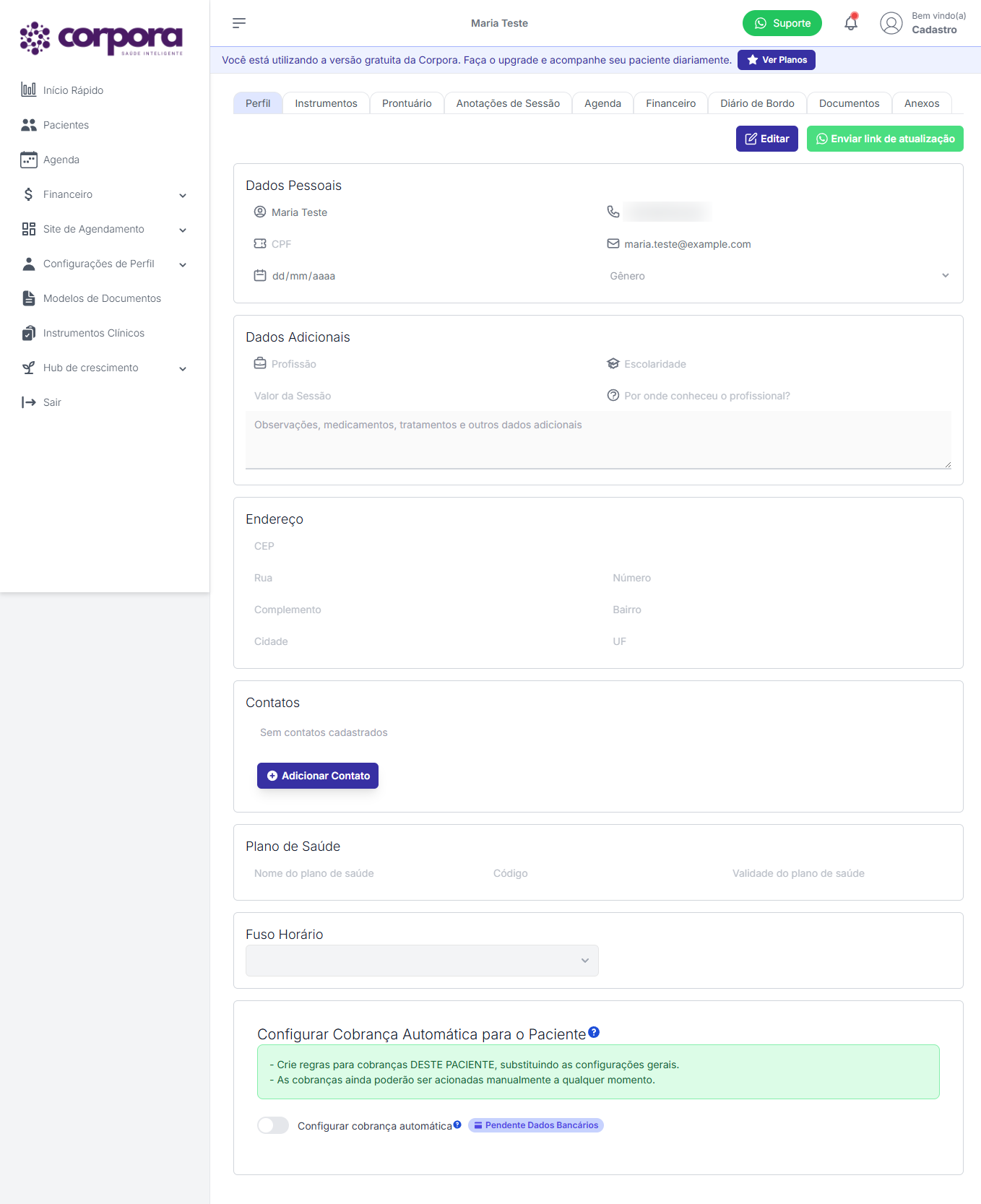
Clicando sobre o paciente, abre o prontuário/perfil, onde você pode complementar informações em abas como Dados Pessoais, Endereço, Contatos, Plano de Saúde, Fuso Horário e Configurar Cobrança Automática.
Pronto para agendar
Com o paciente cadastrado, ele já aparece na busca da Agenda. Você pode marcar uma sessão na hora — veja Agenda Esporádica.