Receita Saúde | Emitindo os Recibos
Passo a passo
1. Revise as Pendências Cadastrais - Alertas
Em Financeiro > Receita Saúde, aba Gerar Arquivo, verifique as pendências cadastrais pelos alertas exibidos na página e faça os ajustes necessários. Enquanto houver pendências, o botão Realizar Busca ficará desabilitado. Clique no nome que aparece no alerta para abrir o perfil e corrigir o dado. A lista de possíveis pendências está em Receita Saúde.
2. Use os filtros para localizar os lançamentos
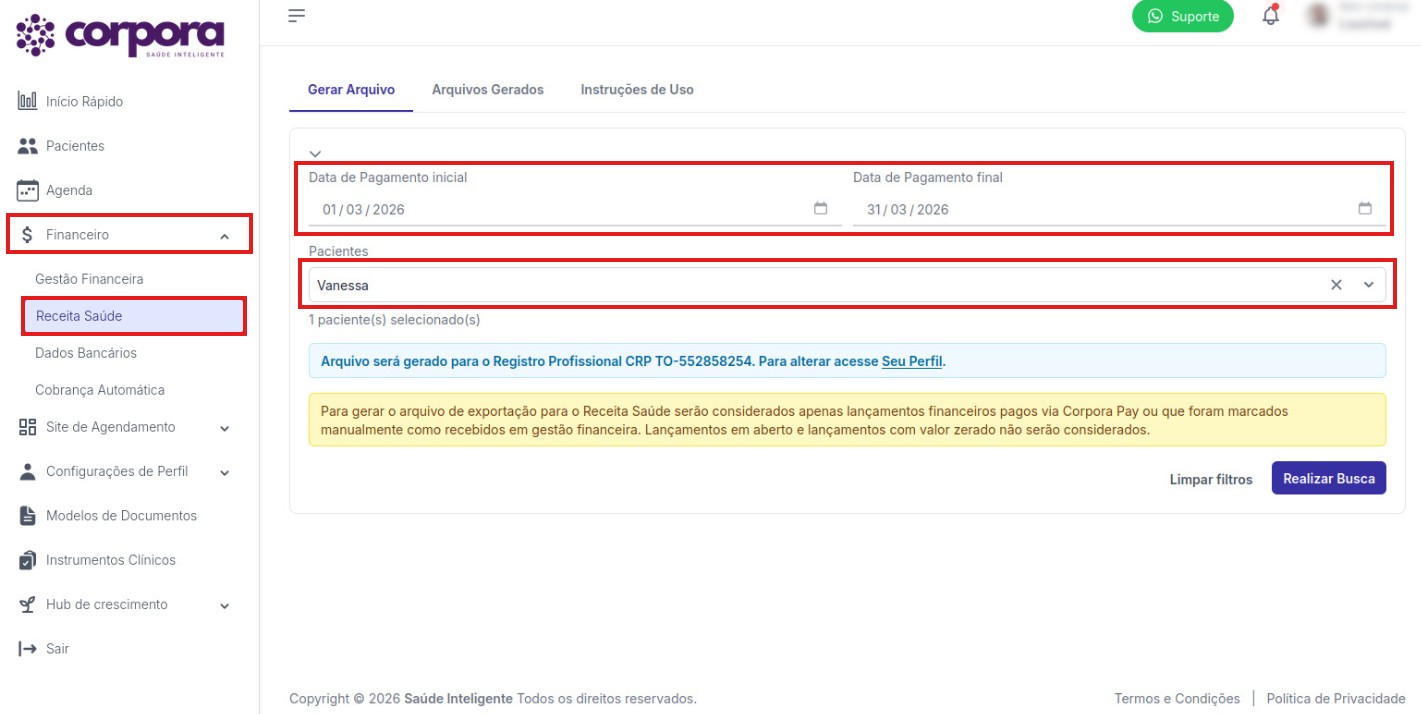
Preencha Data de Pagamento inicial, Data de Pagamento final e Pacientes (ou escolha Todos os pacientes). Depois, clique em Realizar Busca para encontrar os recebimentos que deseja incluir.
3. Selecione os recibos desejados
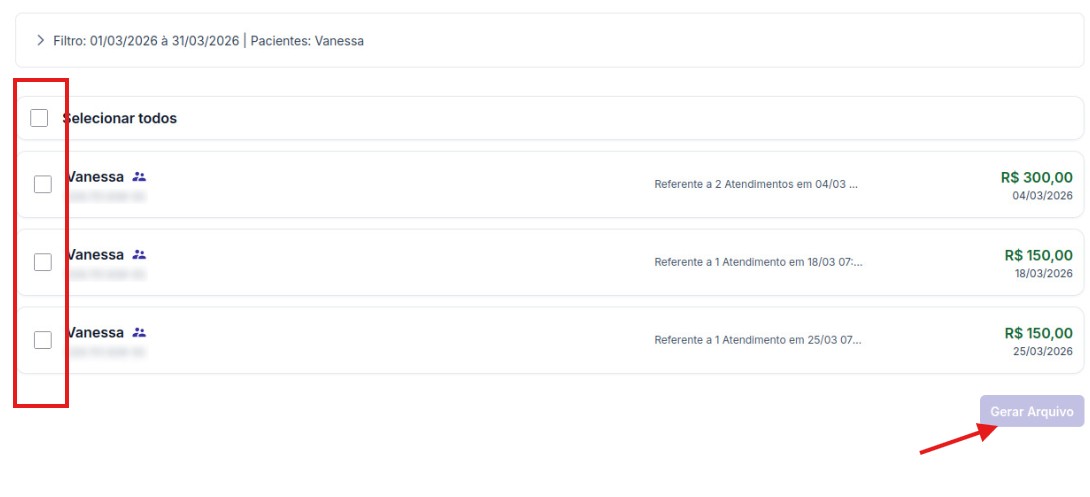
Marque os recibos que devem fazer parte do arquivo de importação. Para marcar todos, use Selecionar todos. Recebimentos do mesmo paciente no mesmo dia aparecem juntos, em um bloco só.
4. Gere e baixe o arquivo
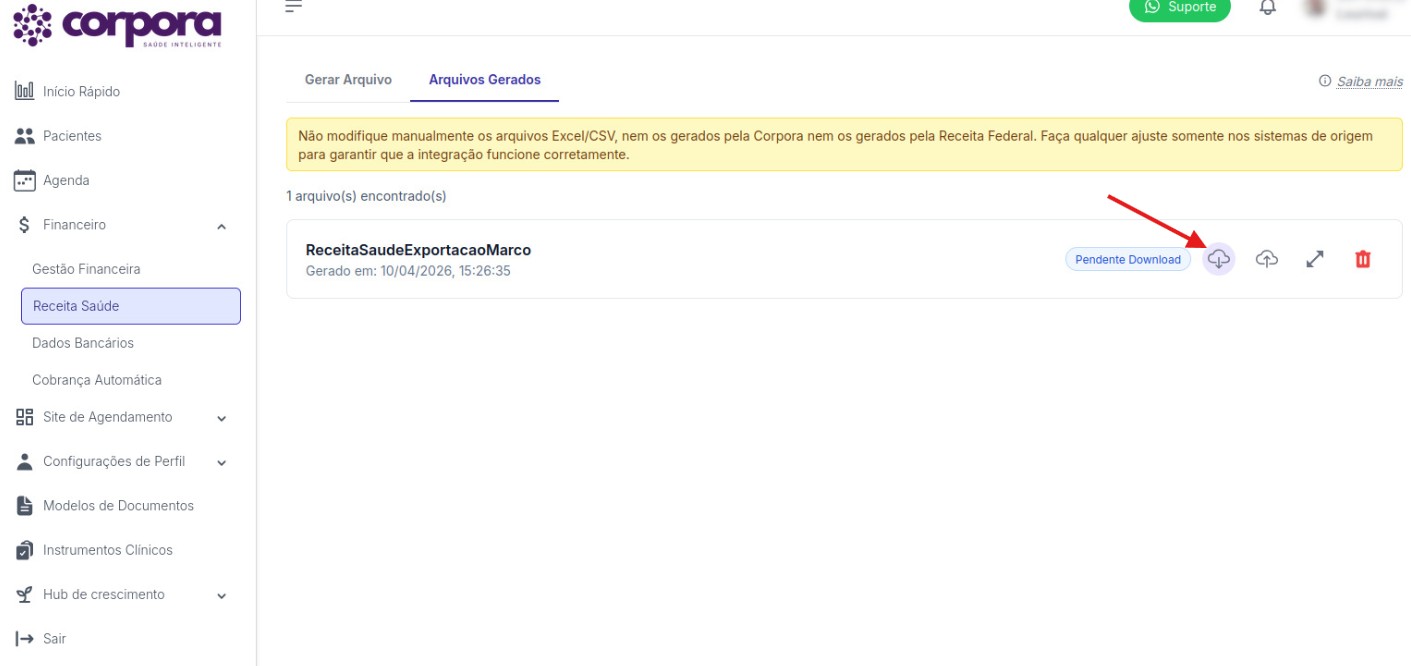
Clique em Gerar Arquivo. No diálogo Nome do arquivo, digite um nome e clique em Gerar Arquivo de novo. A tela abre a aba Arquivos Gerados, com o arquivo em Pendente Download. Clique no ícone de nuvem (Download) para baixar o arquivo no seu computador. Depois do download, o arquivo passa para Pendente Retorno.
5. Acesse o e-CAC
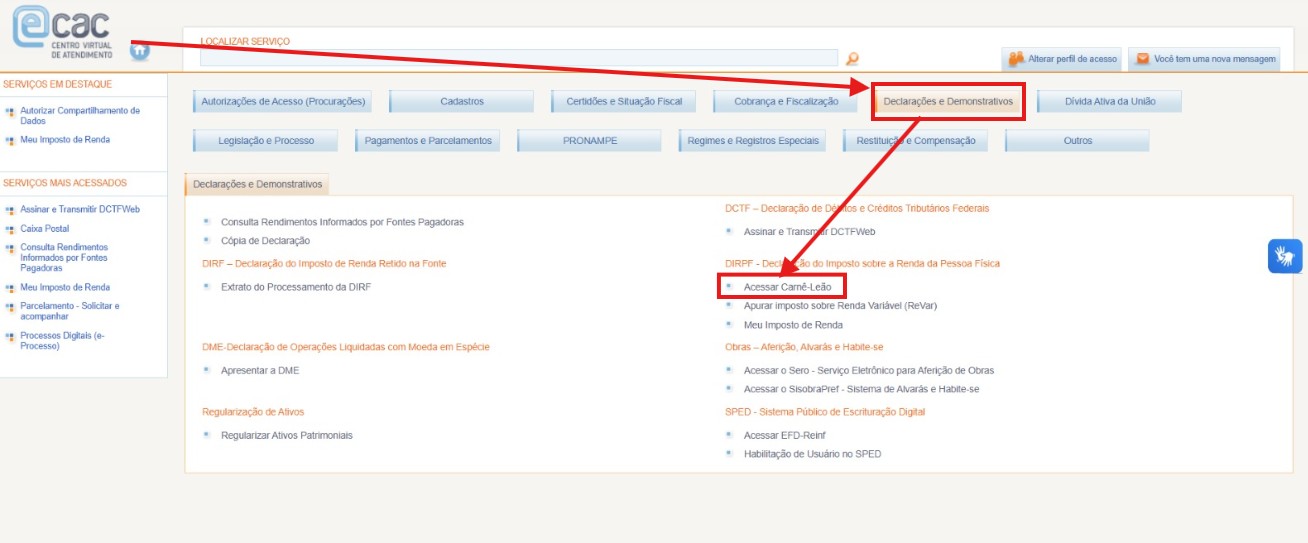
Entre no portal e-CAC da Receita Federal e logue normalmente com seu acesso gov.br.
6. Abra o Carnê-Leão
No menu do e-CAC, acesse:
Declarações e Demonstrativos > Carnê-Leão
7. Entre na área de escrituração
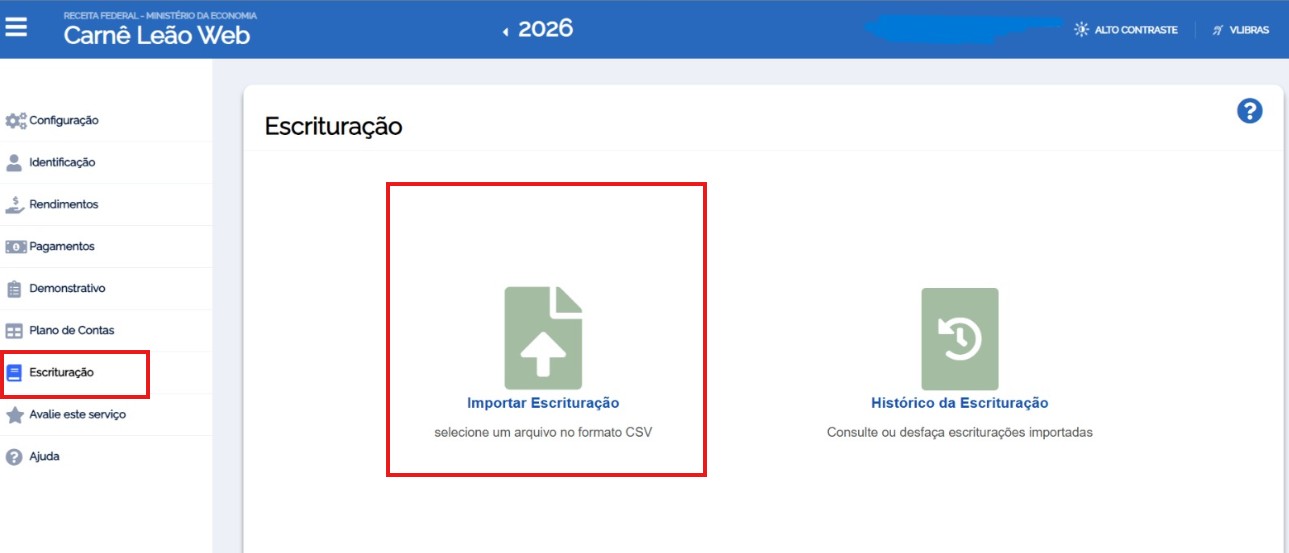
Dentro do Carnê-Leão, clique em Escrituração.
8. Importe o arquivo gerado pela Corpora
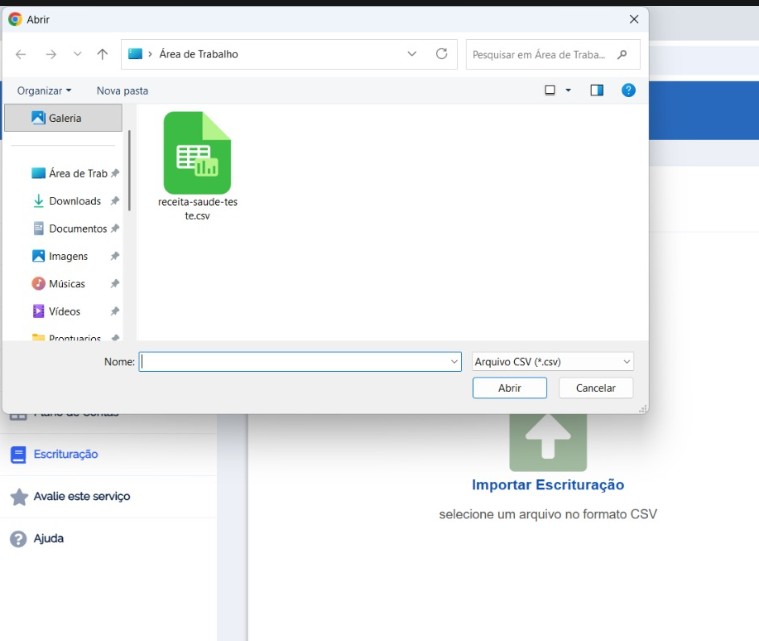
Selecione o arquivo baixado anteriormente e faça a importação no sistema da Receita.
9. Verifique se houve erros
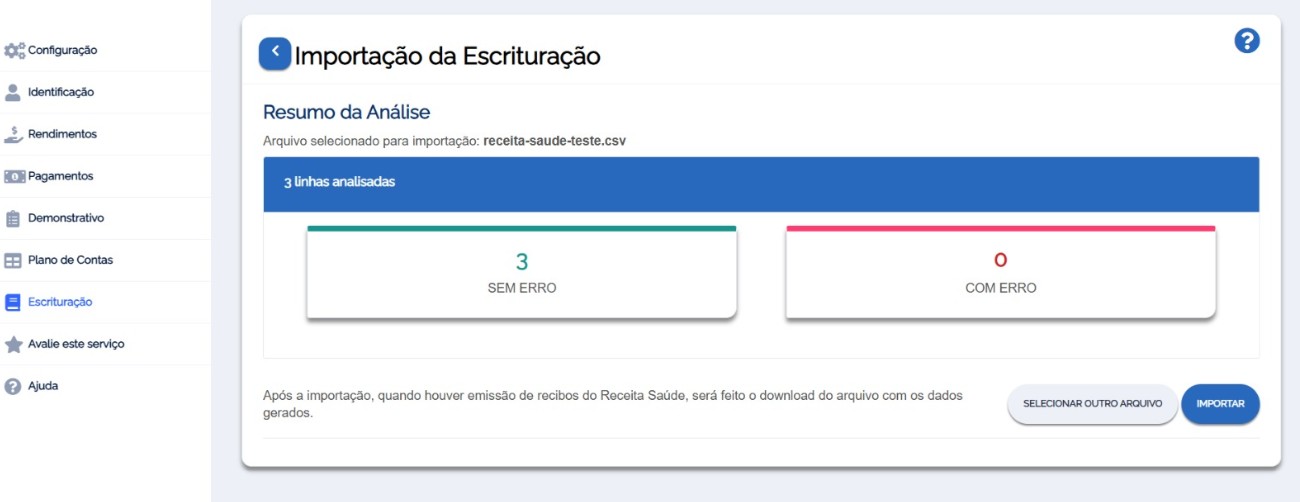
Após a importação, confira o resultado com atenção.
10. Corrija os erros, se necessário
Se houver inconsistências, não finalize a importação. Volte para a Corpora e descarte o arquivo na aba Arquivos Gerados (ícone de lixeira). Ajuste os lançamentos e gere um novo arquivo. Os lançamentos de um arquivo só voltam a aparecer na busca depois que esse arquivo é descartado.
11. Finalize apenas quando estiver sem erros
Conclua a importação somente quando o arquivo estiver validado corretamente. Isso evita divergências entre a Corpora e o sistema da Receita.
12. Acesse novamente a escrituração
Depois da importação concluída, volte para a opção Escrituração dentro do Carnê-Leão.
13. Abra o histórico de escrituração
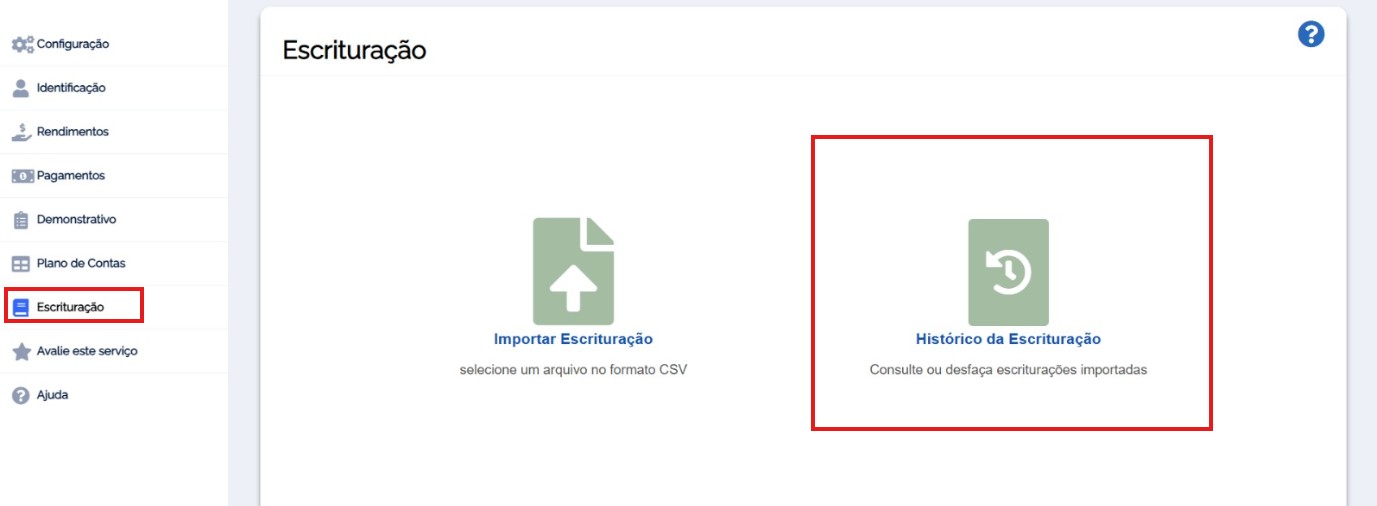
Acesse a área de Histórico de escrituração para localizar o processamento realizado.
14. Baixe o arquivo de retorno
Faça o download do arquivo de retorno disponibilizado pela Receita.
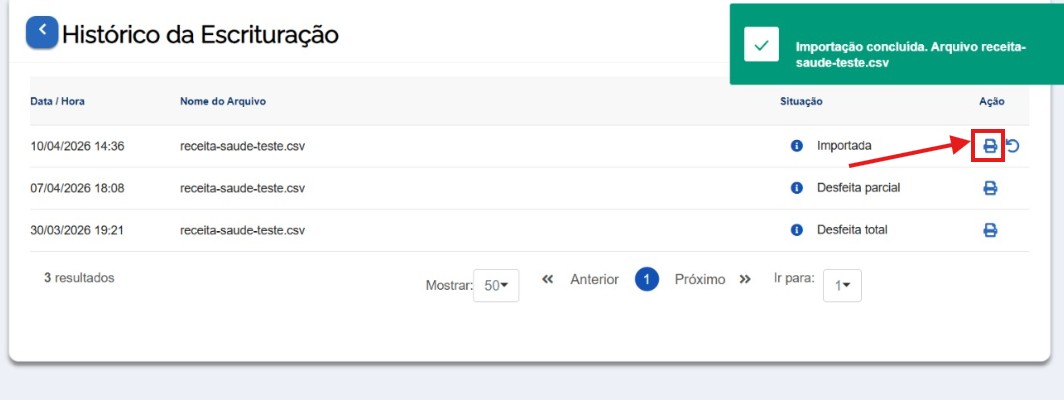
15. Importe o retorno na Corpora
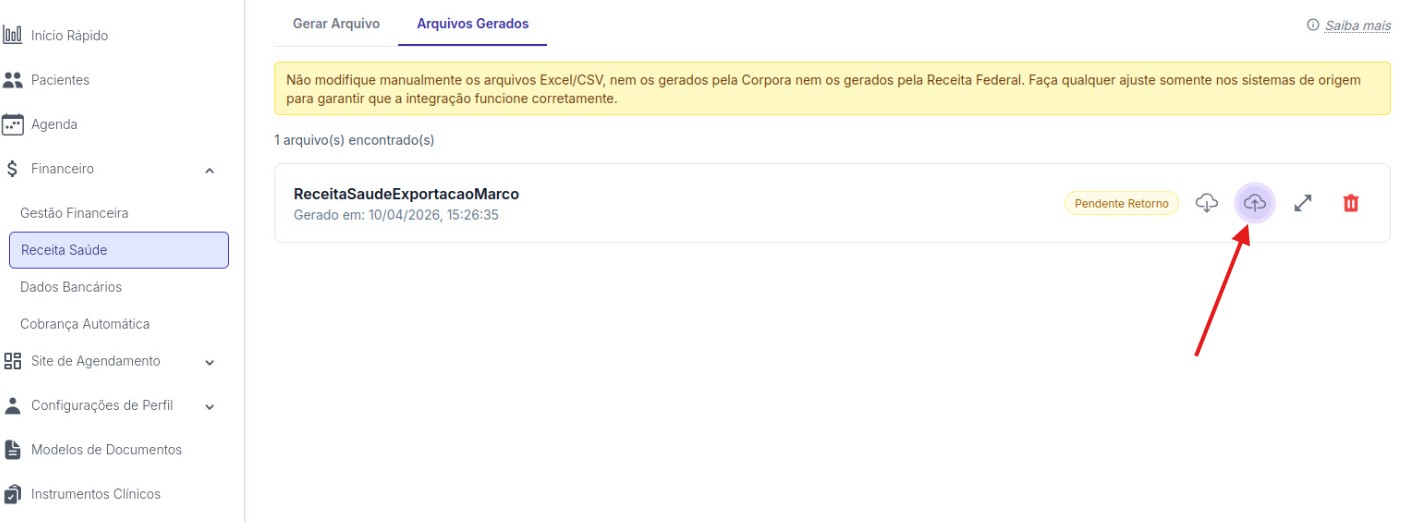
Volte para a Corpora, em Financeiro > Receita Saúde, aba Arquivos Gerados. Clique no ícone Importar do arquivo e escolha o arquivo de retorno baixado da Receita. A Corpora atualiza o status dos lançamentos e a situação do arquivo.
Importante: não finalize importações com erro. Descarte o arquivo com erro na Corpora, corrija os lançamentos, gere um novo arquivo e repita o processo até que a importação seja concluída sem inconsistências.
Veja também
- Cancelando recibos no Carnê-Leão — quando precisar corrigir uma escrituração.
- Cobrando pacientes — lançamentos que entram nos recibos.
- Financeiro — visão geral — receitas, despesas e relatórios.