Transcrição de Sessão
A Transcrição de Sessão converte o áudio da sessão em texto, dentro da própria sessão do paciente. Ela existe em duas modalidades, que você escolhe na hora de transcrever:
- Presencial — para atendimentos na sala. O microfone do computador capta a conversa e o texto aparece em tempo real na tela.
- Sessões online — para atendimentos por videochamada. Você compartilha a aba da reunião com a Corpora, e a transcrição fica pronta alguns minutos depois do fim da sessão. No app, esse modo se chama Remoto.
Disponível no Plano Profissional e no período de teste
A Transcrição de Sessão faz parte do Plano Profissional. Durante o período de teste ela funciona normalmente. Depois disso, sem assinatura ativa, o recurso deixa de ficar disponível.
Transcrição não é Ditado
São recursos diferentes e ficam em lugares diferentes. O Ditado fica na barra de ferramentas do editor e transcreve você falando sozinha, para escrever a anotação sem digitar. A Transcrição de Sessão fica em uma aba própria e transcreve a sessão inteira, com o paciente.
Onde fica a transcrição
A transcrição tem uma aba própria, ao lado da aba Anotação, dentro de cada sessão do paciente. Você chega até ela por dois caminhos:
Pela Agenda (caminho mais direto)
- Abra a Agenda e clique na sessão na grade.
- No painel de Detalhes do Agendamento, vá em Anotações de Sessão.
- Abra a aba Transcrição.
Pelo cadastro do paciente, útil para voltar a uma sessão antiga:
- Abra o paciente e vá até a aba Anotações de Sessão.
- Na linha do tempo à esquerda, clique na data da sessão que você quer transcrever.
- Abra a aba Transcrição.
Expandir a sessão não é obrigatório, mas deixa a leitura mais confortável, principalmente no presencial, em que o texto cresce durante o atendimento.
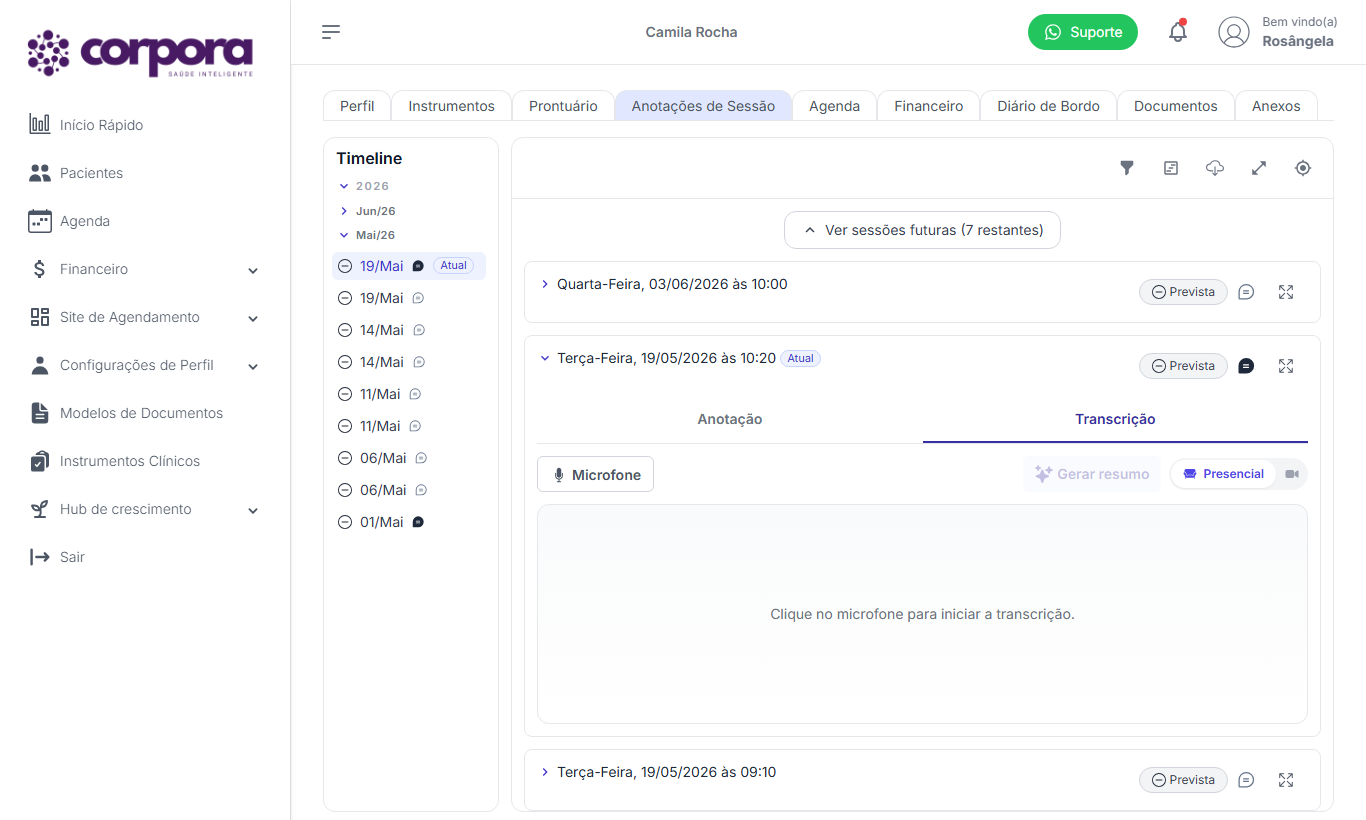
A aba Transcrição fica ao lado de Anotação e reúne o botão Microfone, o botão Gerar resumo e o seletor de modalidade, que começa em Presencial.
Enquanto não há nada transcrito, a área central mostra "Clique no microfone para iniciar a transcrição" e o botão Gerar resumo fica cinza. Ele só se habilita depois que existe texto.
Qual modalidade usar
| Presencial | Sessões online (Remoto) | |
|---|---|---|
| Quando usar | Paciente na sala com você | Atendimento por videochamada |
| O que capta | O microfone do seu computador | O áudio da aba da videochamada e o seu microfone |
| Quando o texto aparece | Em tempo real, durante a sessão | Alguns minutos após o fim da sessão |
| Onde funciona | Computador, tablet ou celular | Só computador, no Google Chrome |
| Limite de duração | Não se aplica | 2 horas por sessão |
Transcrição presencial
Use quando o paciente está na sala com você. A Corpora usa o microfone do seu computador para captar a conversa e o texto vai aparecendo na tela enquanto vocês falam.
Antes de começar
- Converse com o paciente e registre o consentimento (veja Consentimento do paciente abaixo).
- Verifique se o microfone do computador está ligado e com volume adequado.
- Deixe o navegador autorizar o microfone quando ele pedir. Sem essa permissão a transcrição não inicia.
- Feche outras abas da Corpora que estejam abertas: elas disputam o processo de transcrição.
Passo a passo
- Abra a sessão do paciente e vá até a aba Transcrição, como explicado em Onde fica a transcrição.
- Confirme que o seletor de modalidade está em Presencial, que é como ele já vem.
- Clique em Microfone para iniciar.
- Se o navegador pedir permissão para usar o microfone, clique em Permitir. Essa pergunta costuma aparecer só na primeira vez.
- Conduza a sessão normalmente. O texto vai aparecendo na área central conforme vocês falam.
- Ao terminar, clique em Parar. É o mesmo botão: durante a captura, Microfone passa a se chamar Parar.
- Com o texto pronto, use Gerar resumo se quiser um resumo clínico revisável (veja Gerar resumo).
O tipo de microfone muda o resultado
O que a Corpora capta depende do microfone do seu computador. Um microfone multidirecional (omnidirecional, de mesa) capta a sala inteira e registra as falas de vocês dois. Um microfone unidirecional, como o de muitos headsets, capta principalmente quem está à frente dele, então a fala do paciente pode sair fraca ou faltando. Se a intenção é registrar o diálogo completo, prefira um microfone de mesa posicionado entre as duas poltronas.
Em tablet e celular pode demorar mais
A transcrição presencial funciona também em tablets e celulares, mas nesses aparelhos o texto costuma aparecer em blocos, depois de pausas na fala, em vez de fluir palavra por palavra.
Transcrição de sessões online
Use quando o atendimento acontece por videochamada. Funciona com qualquer plataforma de conferência (Jitsi, Google Meet, Zoom e afins), porque a Corpora não entra na reunião: ela recebe o áudio pelo compartilhamento da aba do navegador.
Diferente do presencial, aqui o texto não aparece durante a sessão. O áudio entra em uma fila de processamento e a transcrição fica disponível alguns minutos depois que você encerra.
Antes de começar
- Você precisa estar no computador (desktop ou notebook). Não é possível fazer pelo celular.
- Use o Google Chrome atualizado. O compartilhamento de aba com áudio depende dele.
- Abra a videochamada primeiro, em outra aba do mesmo navegador. Você só consegue compartilhar uma aba que já existe.
- Feche outras abas da Corpora: elas geram conflito com o processo de transcrição.
- Converse com o paciente e registre o consentimento antes de iniciar.
Passo a passo
- Abra a videochamada na plataforma que você usa, em uma aba do Chrome.
- Volte para a aba da Corpora, abra o paciente e vá até a aba Transcrição da sessão.
-
Clique no ícone de câmera, à direita do seletor de modalidade. Ele troca a modalidade de Presencial para Remoto.
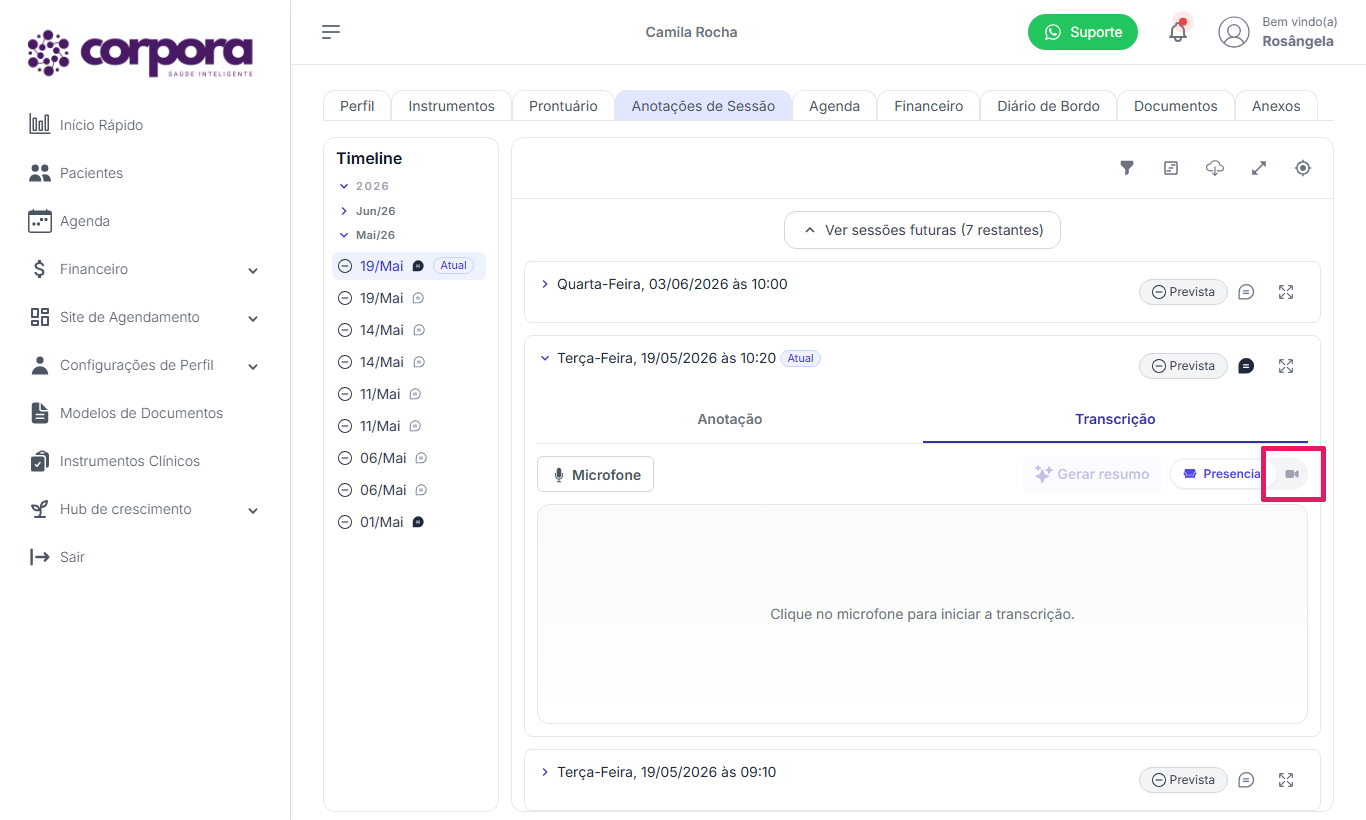
O ícone de câmera, destacado à direita, é o que troca a transcrição para o modo Remoto, usado nas sessões online.
-
Clique em Transcrever.
-
Na pergunta A reunião já foi iniciada em outra aba do navegador?, clique em Já iniciei, compartilhar tela. Se a videochamada ainda não estiver aberta, clique em Ainda não iniciei, abra a reunião e volte ao passo 4.
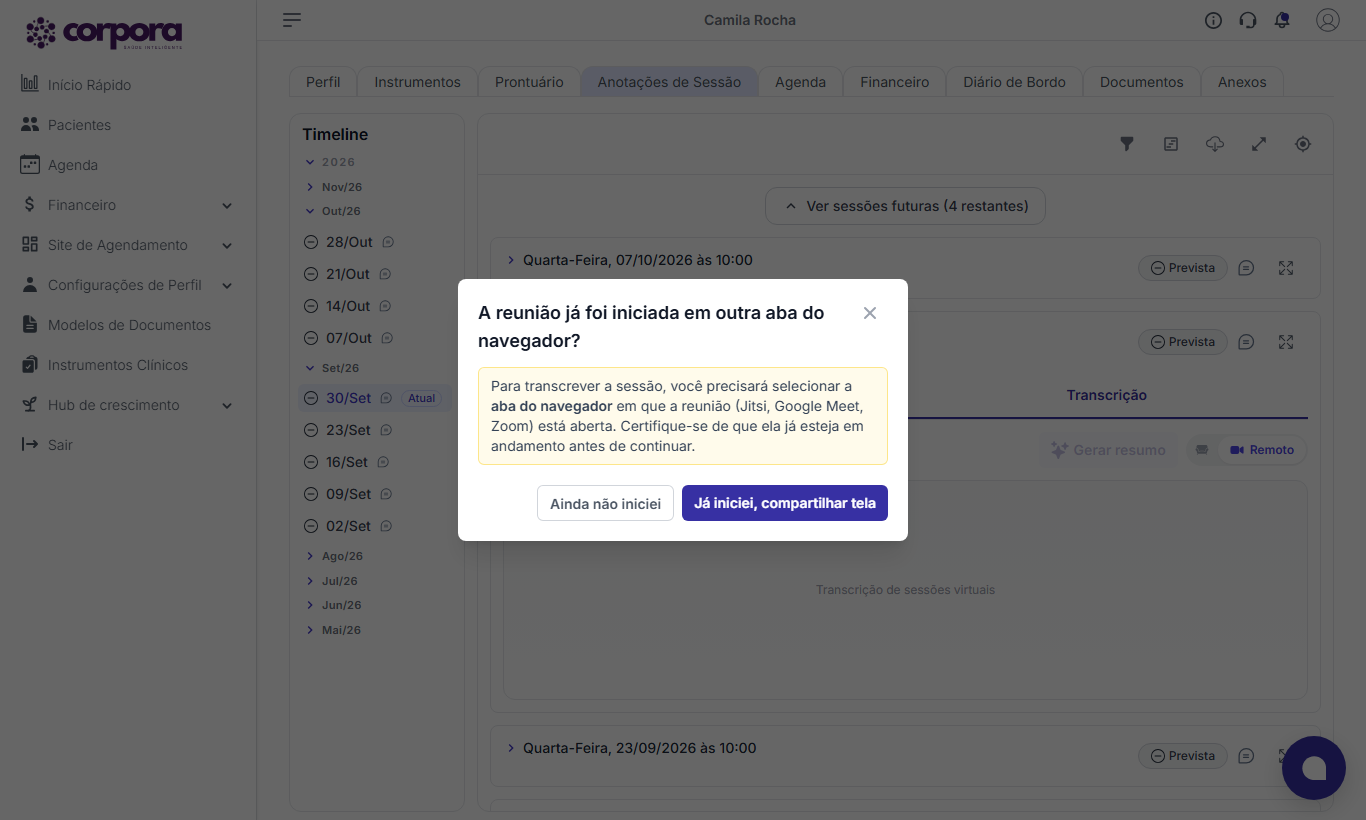
Confirme que a videochamada já está aberta em outra aba e clique em Já iniciei, compartilhar tela.
-
Aguarde a lista Preparando a transcrição.... A Corpora confere a compatibilidade do navegador, o servidor de transcrição, a anotação da sessão e o acesso ao microfone. Se o navegador pedir permissão para usar o microfone, clique em Permitir.
- Quando aparecer Tudo pronto. Podemos iniciar a gravação?, clique em Iniciar gravação.
-
O Chrome abre a janela "Escolha o que compartilhar com app.usecorpora.com.br". Nela, faça os três passos abaixo. Se pular qualquer um, a Corpora não recebe o áudio:
- Fique na aba Guia do Chrome (não use "Janela" nem "Tela inteira").
- Na lista, clique na guia da sua videochamada.
- Ligue o botão Compartilhar também o áudio da guia, no rodapé da janela.
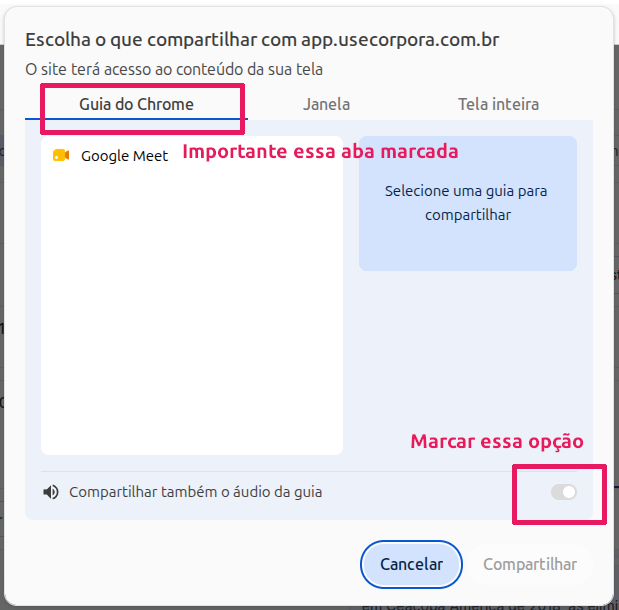
Selecione a guia da videochamada e ative "Compartilhar também o áudio da guia". Sem esse botão ligado, a Corpora recebe a imagem, mas não o som.
Se você escolher Janela ou Tela inteira, a gravação não começa e a Corpora avisa: "Você deve compartilhar a aba do navegador onde a reunião está aberta, não a tela inteira ou uma janela." Clique em Transcrever de novo e escolha a guia da videochamada.
-
Clique em Compartilhar. A captura começa, roda em paralelo ao seu atendimento e o selo Gravando a sessão aparece ao lado do botão, que passa a se chamar Parar.
- Não feche a aba da Corpora durante a sessão. Deixe-a aberta em segundo plano e atenda normalmente pela aba da videochamada.
- Ao terminar o atendimento, volte à aba da Corpora e clique em Parar.
- Encerre o compartilhamento de tela do Chrome.
Se algum item da lista Preparando a transcrição... der erro, a Corpora mostra o motivo embaixo dele. Resolva o que foi apontado e clique em Tentar novamente. Se você não liberar o microfone, a transcrição segue só com o áudio dos outros participantes da reunião.
O que acontece depois
- Ao clicar em Parar, a Corpora abre o aviso Transcrição enviada para processamento, com o tempo estimado de espera. Clique em Entendi.
- Enquanto a transcrição é processada, o cartão da sessão mostra o selo Aguardando transcrição.
- Quando ela fica pronta, chega a notificação Transcrição concluída no sino e o texto aparece na aba Transcrição da sessão.
- Uma sessão de uma hora leva, em média, 3 a 5 minutos para ser processada. Em momentos de muita demanda esse tempo pode aumentar.
- Você não precisa esperar parado: pode usar a Corpora normalmente enquanto o processamento acontece.
- Cada sessão pode ter até 2 horas de duração transcrita. Para atendimentos mais longos, fale com a nossa equipe.
Gerar resumo
Com a transcrição pronta, seja presencial ou online, o botão Gerar resumo transforma o texto corrido em um resumo clínico revisável:
- Abra a aba Transcrição da sessão que já tem texto transcrito.
- Clique em Gerar resumo.
- Leia o resultado e ajuste o que for necessário antes de aproveitá-lo no registro.
O resumo é apoio para a sua revisão clínica. A responsabilidade pelo conteúdo do prontuário continua sendo sua. Para transformar a sessão em um registro estruturado (SOAP, BIRP, DAP ou RNE), use Gerar Prontuário.
Consentimento do paciente
Sempre informe o paciente antes de ligar a transcrição. Deixe claro que:
- a sessão será transcrita por inteligência artificial;
- o áudio não fica gravado;
- o conteúdo é confidencial e segue o mesmo sigilo do prontuário.
Registre o consentimento. Mais sobre o assunto em Ética e Segurança no uso de IA.
O que acontece com o áudio
O áudio não é armazenado em nenhuma das duas modalidades:
- Na transcrição presencial, ele é processado em tempo real e descartado na sequência.
- Nas sessões online, ele é processado em fila e descartado assim que a transcrição termina.
A Corpora guarda apenas o texto, dentro da sessão do paciente e sob o seu controle.
Boas práticas
- Use a transcrição para reduzir o tempo de digitação depois da sessão, nunca para substituir a escuta.
- Gere e revise o resumo logo após o atendimento, enquanto a memória da sessão está fresca.
- Em atendimento presencial, cuide do posicionamento do microfone, que é o que mais afeta a qualidade do texto.
- Combine com Gerar Prontuário para padronizar o registro em modelos como SOAP, BIRP, DAP ou RNE.
Se a transcrição não iniciar
Se aparecer a mensagem CONECTANDO... e nada acontecer, quase sempre é internet instável, permissão de microfone negada ou outra aba da Corpora aberta. O passo a passo completo está em Problemas com a Transcrição.
Perguntas frequentes
Qual a diferença entre Transcrição de Sessão e Ditado?
O Ditado fica na barra de ferramentas do editor e transcreve você falando sozinha, para escrever a anotação sem digitar. A Transcrição de Sessão fica em uma aba própria e transcreve a sessão inteira, com o paciente, presencialmente ou por videochamada.
Preciso gravar a sessão para usar a transcrição?
Não. A Corpora capta o áudio, transcreve e descarta o áudio depois do processamento. Nenhuma gravação fica guardada.
A transcrição funciona em atendimento online?
Sim, pelo modo Remoto. Você compartilha a aba da videochamada com o áudio ativado, e a transcrição fica pronta alguns minutos depois do fim da sessão.
Posso transcrever pelo celular?
A transcrição presencial funciona no celular e no tablet, com o texto aparecendo em blocos após pausas na fala. Já a transcrição de sessões online exige computador com Google Chrome, porque depende do compartilhamento de aba.
Quanto tempo leva para a sessão online ser transcrita?
Em média de 3 a 5 minutos para uma sessão de uma hora. Em momentos de muita demanda o tempo pode aumentar. Você pode continuar usando a Corpora enquanto isso.
Existe limite de duração para a sessão transcrita?
Sim, as sessões online são limitadas a 2 horas de duração. Para demandas maiores, fale com a nossa equipe.
Como apago uma transcrição?
Na aba Transcrição, clique em Excluir Transcrição, abaixo do texto. A Corpora pede confirmação. Ao clicar em Excluir Permanentemente, o conteúdo da transcrição é apagado e não pode ser recuperado.
Posso fechar a aba da Corpora durante a sessão online?
Não. A captura do áudio acontece nessa aba. Se você fechá-la, a transcrição é interrompida. Deixe-a aberta em segundo plano e atenda pela aba da videochamada.
A transcrição precisa do Plano Profissional?
A Transcrição de Sessão faz parte do Plano Profissional, mas você também pode usá-la durante o período de teste, sem assinar nada. Encerrado o teste sem assinatura ativa, o recurso deixa de ficar disponível.
Veja também
- Fazendo sua primeira transcrição — pré-requisitos e o caminho da primeira vez.
- Resumo da Transcrição — o que o resumo usa e quando ele não é gerado.
- Da transcrição ao prontuário — o fluxo completo até o registro final.
- Ditado — sua fala vira texto direto no editor.
- Gerar Prontuário — transforma a sessão em registro estruturado.
- Ética e Segurança — o que a Corpora faz com os dados nos recursos de IA.
- Problemas com a Transcrição — o que checar quando não inicia.