⬇️ Download CSV e visualização da lista
A visualização da lista e a exportação em CSV ficam no botão Configurações, o ícone de engrenagem no cabeçalho da tela de Pacientes, no canto superior direito. Ele abre a janela Configurações, com o texto "Configure como você quer ver seus pacientes".
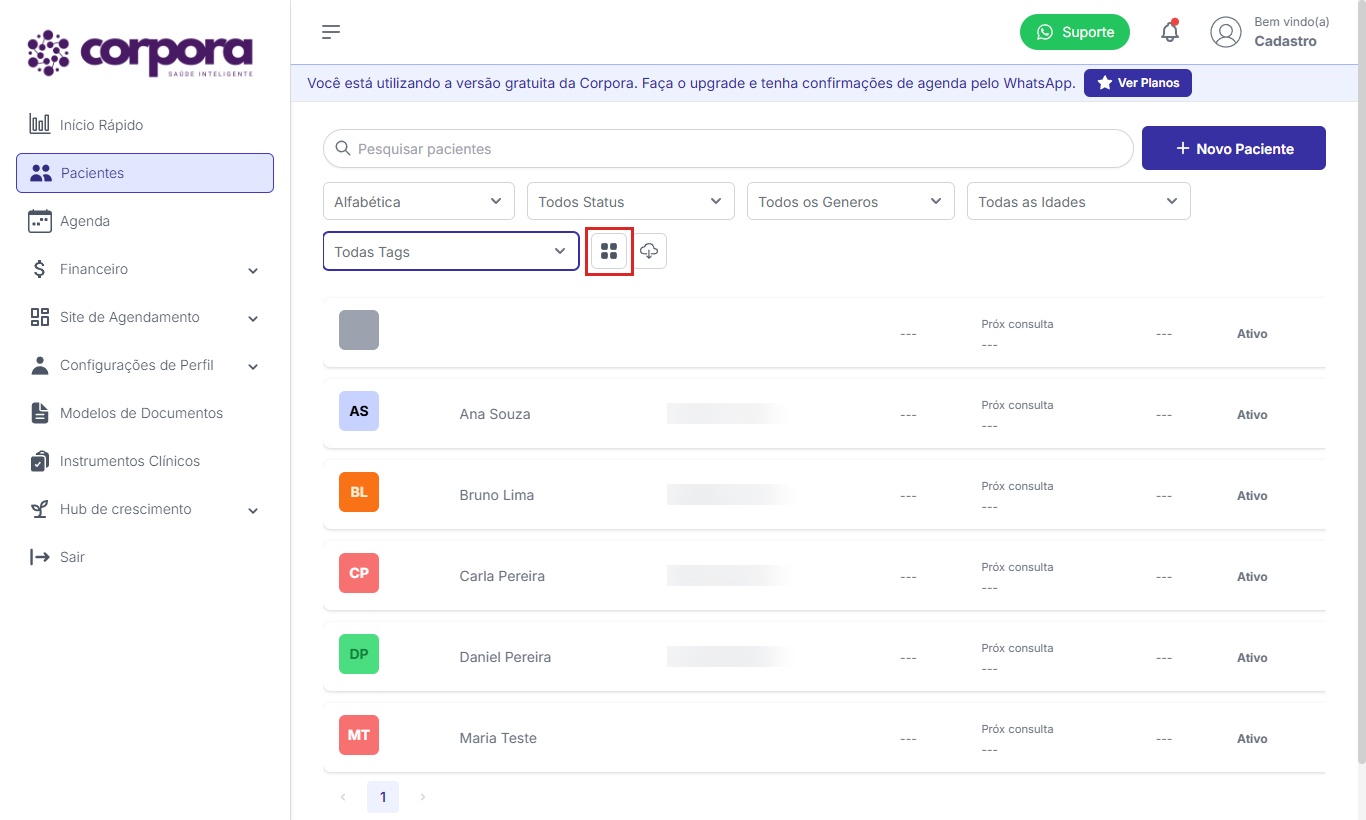 /// caption
Janela Configurações, com o seletor Lista / Cards e o botão Exportar CSV.
///
/// caption
Janela Configurações, com o seletor Lista / Cards e o botão Exportar CSV.
///
Alternar entre Lista e Cards
- Na tela Pacientes, clique na engrenagem Configurações, no cabeçalho.
- Escolha Lista ou Cards.
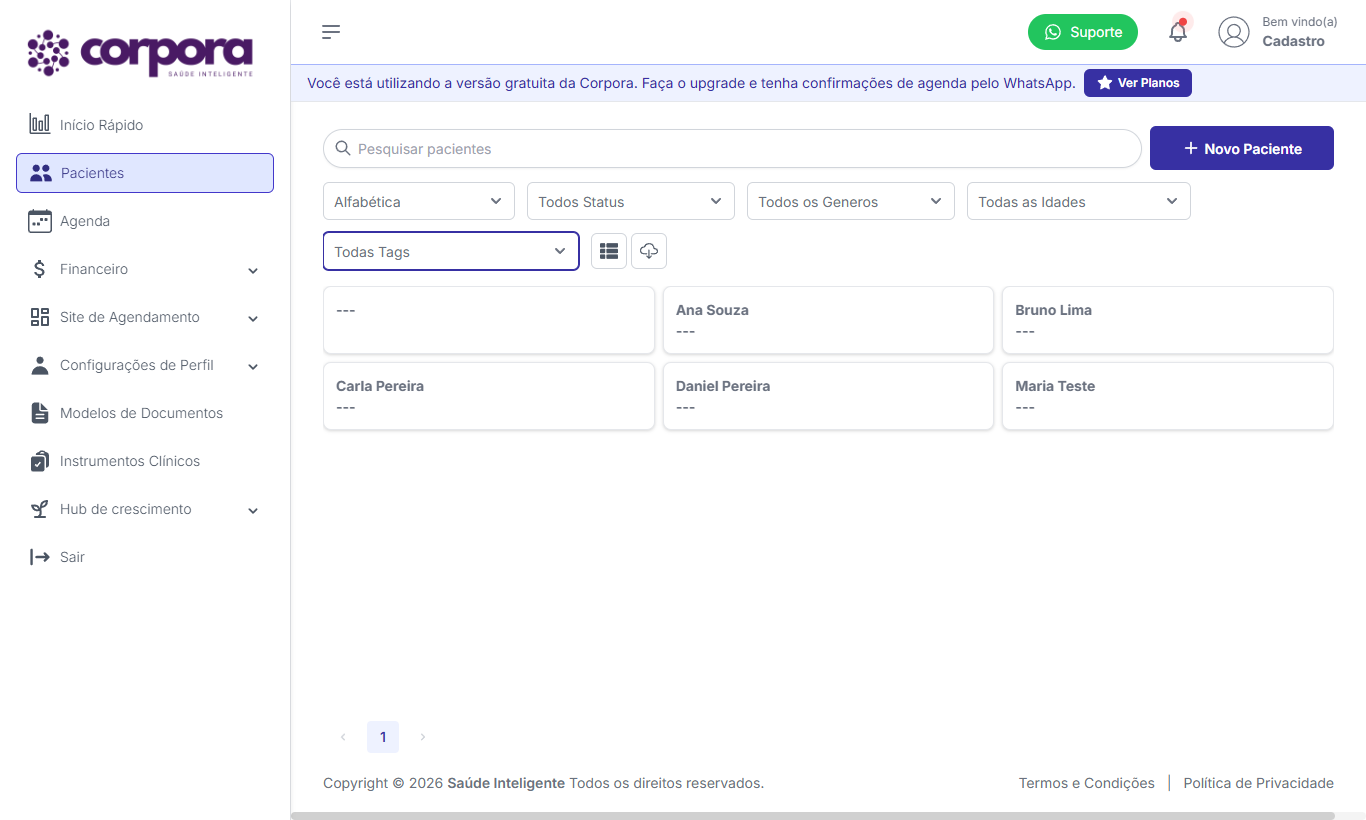
Em Lista, cada paciente ocupa uma linha. Em Cards, os pacientes aparecem como cartões compactos, úteis quando você quer bater o olho em vários pacientes de uma vez. A escolha fica salva neste navegador.
 /// caption
Modo Cards ativo: pacientes exibidos como cartões compactos.
///
/// caption
Modo Cards ativo: pacientes exibidos como cartões compactos.
///
No celular, a lista aparece sempre em cards.
Baixar a lista em CSV
- Na tela Pacientes, aplique a busca e os filtros que quiser. O arquivo traz os pacientes que estão na lista naquele momento.
- Clique na engrenagem Configurações, no cabeçalho.
- Clique em Exportar CSV.
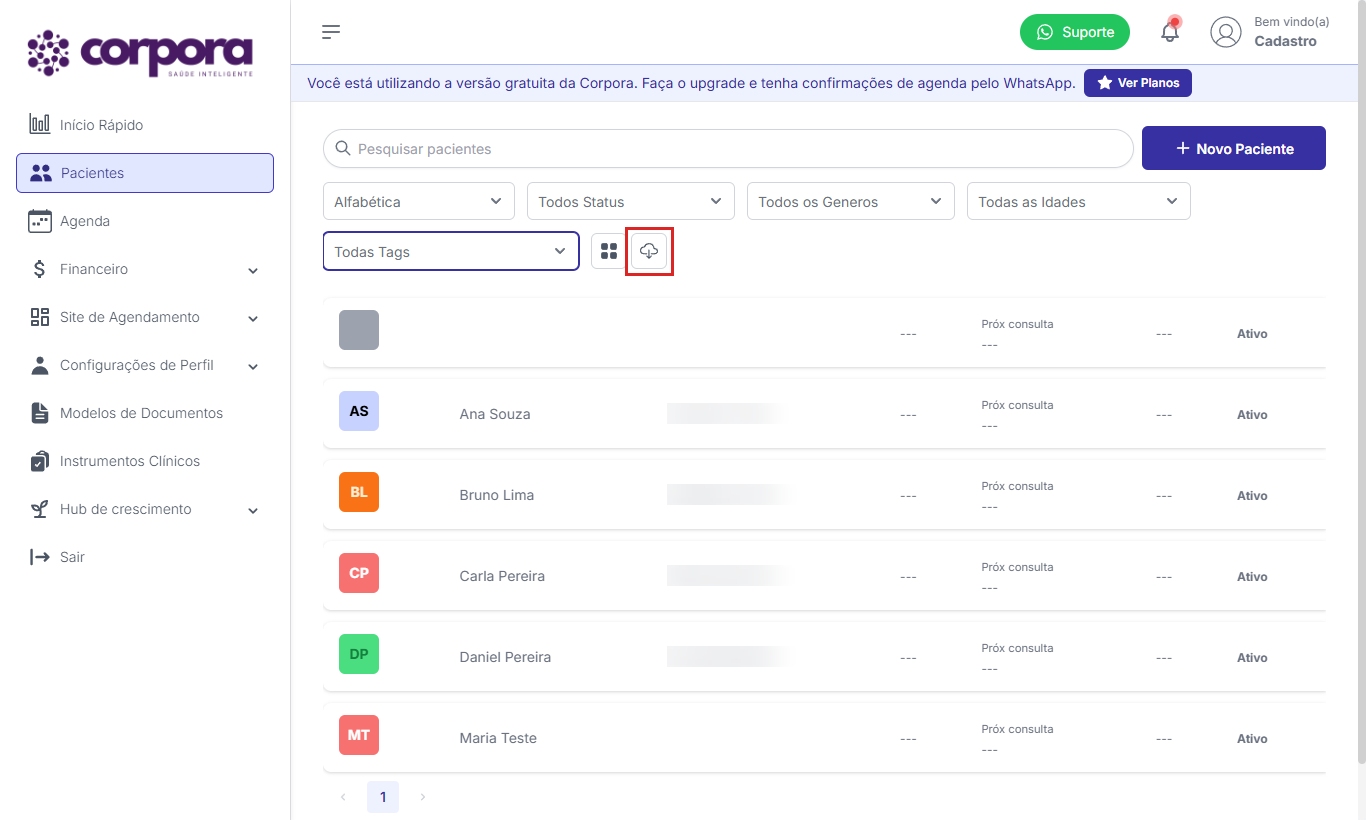
No celular, o botão de exportar é o ícone de nuvem com seta, ao lado do campo de busca.
 /// caption
No celular, o ícone de nuvem com seta, ao lado da busca, exporta o CSV.
///
/// caption
No celular, o ícone de nuvem com seta, ao lado da busca, exporta o CSV.
///
Como a lista abre no status Ativos, os pacientes arquivados só entram no arquivo se você escolher Arquivados no filtro de status antes de exportar. Veja Filtros.
O arquivo se chama relatorio-clientes- seguido do mês e do ano (por
exemplo, relatorio-clientes-outubro de 2026.csv) e traz uma coluna para cada
dado do cadastro: id, nome, cpf, email, cidade, estado,
endereco, telefone, profissao, observacao, genero,
dataNascimento, status, nomePlano, codigoPlano, validadePlano,
tags, telefoneResponsavelFinanceiro, nomeResponsavelFinanceiro e
telefoneVerificado. A coluna observacao traz o campo livre de Dados
Adicionais do perfil (observações, medicamentos, tratamentos).
Para que serve o CSV
O arquivo é útil para backup, conferência rápida em uma planilha e organização dos dados cadastrais dos pacientes fora da plataforma. Se a sua intenção é trazer pacientes de outro sistema para a Corpora, use + Novo Paciente > Importar dados de pacientes.