Primeira Sessão: perfil, serviço e horários
Depois de participar da Primeira Sessão, é na tela da Primeira Sessão que você monta o perfil que o paciente vê no site, confere o serviço e os horários online, valida o CRP e liga ou desliga o perfil.
Onde fica
- No menu lateral, abra Site de Agendamento > Divulgação.
- No card da Primeira Sessão, clique em Gerenciar Primeira Sessão.
No topo da tela ficam o botão Divulgação, para voltar, o nome Primeira Sessão com uma frase embaixo sobre a situação do seu perfil e a chave Perfil no ar. Logo abaixo vêm três abas:
- Insights — quantas pessoas viram o seu perfil, se interessaram e agendaram. A tela abre nela quando você chega pela Divulgação. Veja Insights da Primeira Sessão.
- Perfil — a sua apresentação, que é o que o paciente lê sobre você.
- Configurações — o serviço, os horários online, as verificações e a exclusão do perfil.
Quando uma aba tem algo para resolver, o nome dela aparece com um alerta amarelo e o número de itens que faltam.
Aba Perfil
Na aba Perfil, o bloco Sua apresentação reúne o que o paciente lê no seu card do site: o texto sobre você, as queixas e os públicos que você atende, a sua formação e, se quiser, um vídeo. Essas informações ficam só na Primeira Sessão. O nome, a foto, o CRP e a abordagem do card vêm do Meu Perfil.
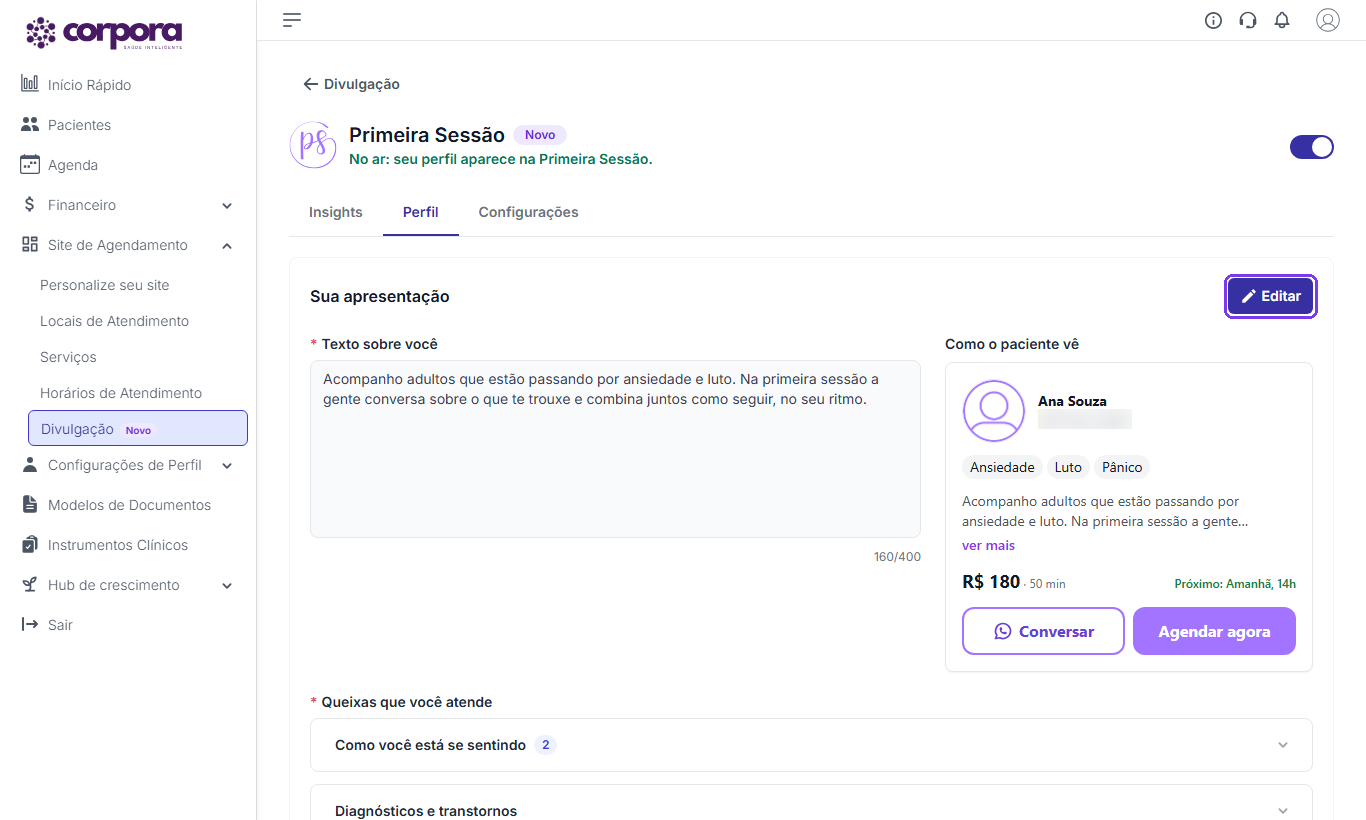
O botão Editar fica no canto do bloco Sua apresentação e libera os campos para preencher.
- Clique em Editar.
- Preencha os campos.
- Clique em Salvar. A Corpora confirma com Apresentação salva.
Cancelar desfaz o que você mudou desde a última vez que salvou. Se você tentar sair da tela com mudanças sem salvar, aparece o aviso Mudanças não salvas.
Os campos com asterisco vermelho são obrigatórios. Sem eles, o perfil não vai ao ar.
- Texto sobre você — até 400 caracteres. O contador embaixo do campo mostra quantos você já usou.
- Queixas que você atende — as queixas ficam em sete grupos: Como você está se sentindo, Diagnósticos e transtornos, Relacionamentos e família, Trabalho, rotina e dinheiro, Vícios e compulsões, Perdas, saúde e fases da vida e Violência e situações difíceis. Clique no grupo para abrir e marque as queixas que você atende. O número ao lado do grupo mostra quantas estão marcadas. Marque pelo menos uma.
- Públicos que você atende — marque entre Crianças, Adolescentes, Adultos, Casais, Famílias e Idosos. Marque pelo menos um.
- Formação — a graduação e, se quiser, outras formações. Veja Formação.
- Vídeo no YouTube (opcional) — o link de um vídeo seu no YouTube. Veja Vídeo no YouTube.
Como o paciente vê
Ao lado do texto (em telas menores, logo abaixo dele) fica a prévia Como o paciente vê, com o seu card do jeito que ele aparece no site. A prévia acompanha o que você digita, antes mesmo de salvar.
- O valor e a duração do card vêm do serviço Primeira Sessão, na aba Configurações.
- Clique em ver mais para ver a formação, a abordagem e os públicos.
- O horário que aparece na prévia é só um exemplo.
Formação
A primeira linha da formação é sempre a Graduação, que já vem com Psicologia no curso. Complete com a instituição e o ano, se quiser.
Para incluir outra formação:
- Com o bloco em edição, clique em Nova formação.
- Escolha o tipo: Especialização, Mestrado, Doutorado ou Formação complementar.
- Preencha o curso ou a área (por exemplo, Terapia Cognitivo-Comportamental). Instituição e Ano são opcionais.
- Clique em Salvar.
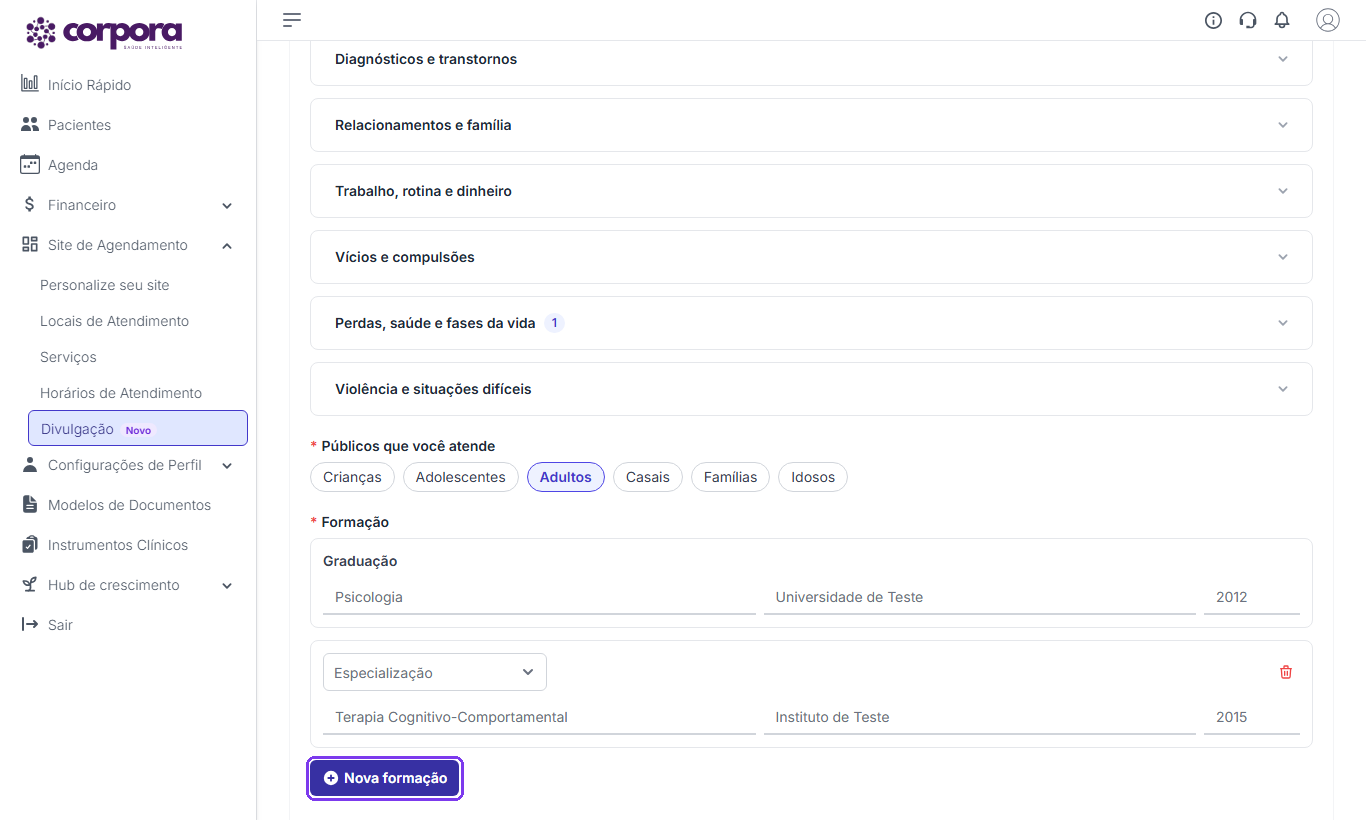
O botão Nova formação fica embaixo das formações.
A lista aceita até 6 formações, contando a graduação. Para tirar uma formação, clique na lixeira ao lado do tipo dela. A graduação fica sempre na lista. Preencha o curso em toda formação que você incluir.
Vídeo no YouTube
O vídeo é opcional. Para colar o link certo:
- Abra o vídeo no YouTube.
- Use o botão Compartilhar do YouTube e copie o link curto (youtu.be/...).
- Cole o link em Vídeo no YouTube (opcional) e clique em Salvar.
Use o link de um vídeo. Link de canal ou de playlist não é aceito. Para ficar sem vídeo, deixe o campo em branco.
Aba Configurações
A aba Configurações tem, nesta ordem: o card Evite inadimplência (opcional), Perfil no ar, Serviço “Primeira Sessão”, Horários online, as verificações e, no fim, Ações irreversíveis, com o Excluir perfil. O serviço, os horários e as verificações mostram um sinal verde quando estão prontos e um alerta amarelo quando falta algo.
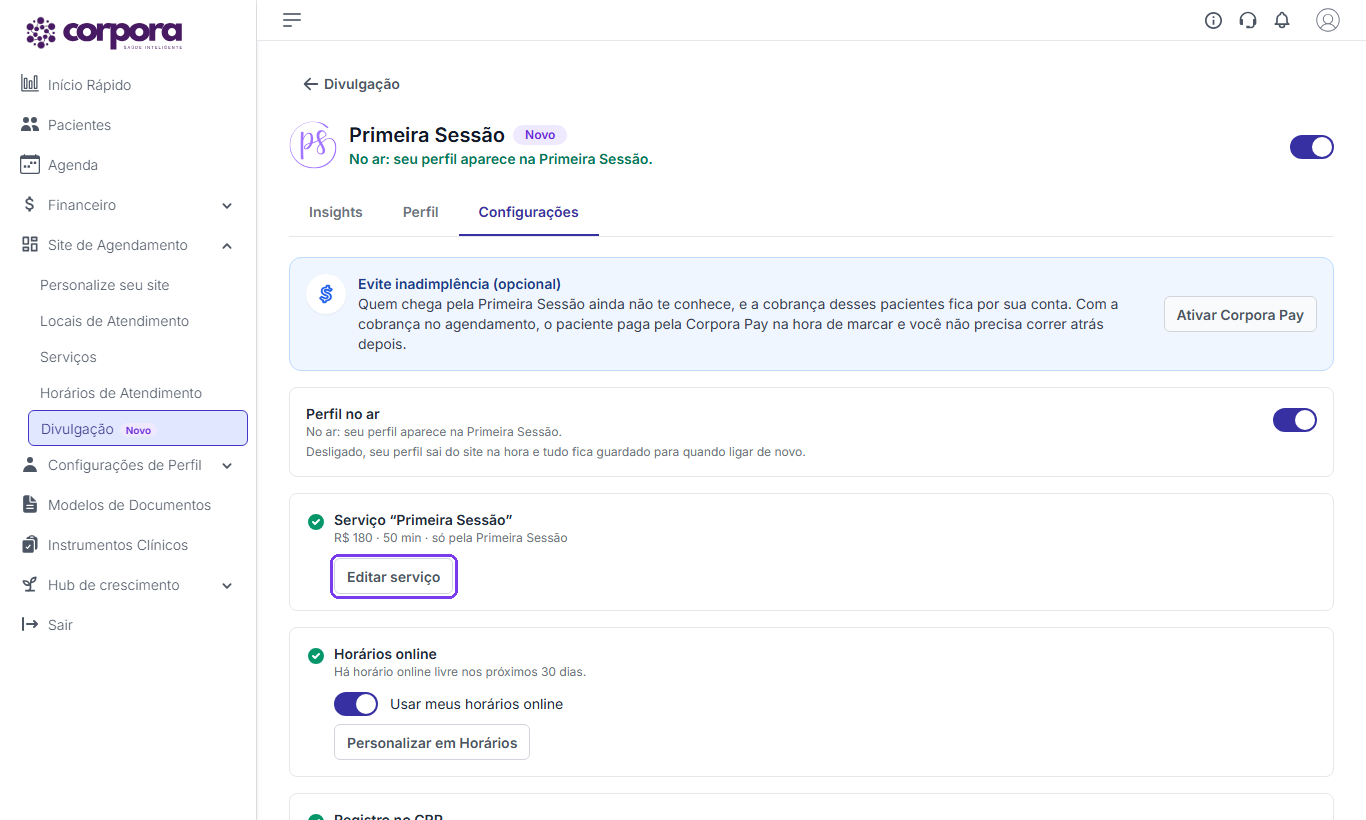
O botão Editar serviço fica no bloco Serviço “Primeira Sessão”, logo acima de Horários online.
Evite inadimplência (opcional)
No alto da aba fica o card Evite inadimplência (opcional), para você cobrar a sessão pela Corpora Pay na hora em que o paciente agenda.
- Ativar cobrança — abre o painel Editar serviço. Em Cobrar agendamento de forma antecipada?, escolha Sim e clique no botão confirmar (✔).
- Ativar Corpora Pay — leva ao cadastro da Corpora Pay, para quem ainda não ativou. Veja O que é a Corpora Pay.
Como a cobrança funciona está em Cobrança Antecipada.
Perfil no ar
O bloco Perfil no ar repete a frase sobre a situação do perfil e traz a mesma chave do topo da tela. Como ela funciona está em Chave Perfil no ar.
Serviço “Primeira Sessão”
O serviço Primeira Sessão é o que o paciente agenda pelo site, com o valor e a duração que aparecem no seu card. Confira e salve o serviço antes de colocar o perfil no ar.
- Clique em Editar serviço. Abre o painel lateral Editar serviço.
- Confira o Valor, a Duração (em minutos) e os outros campos.
- Clique no botão confirmar (✔). A Corpora confirma com Serviço salvo.
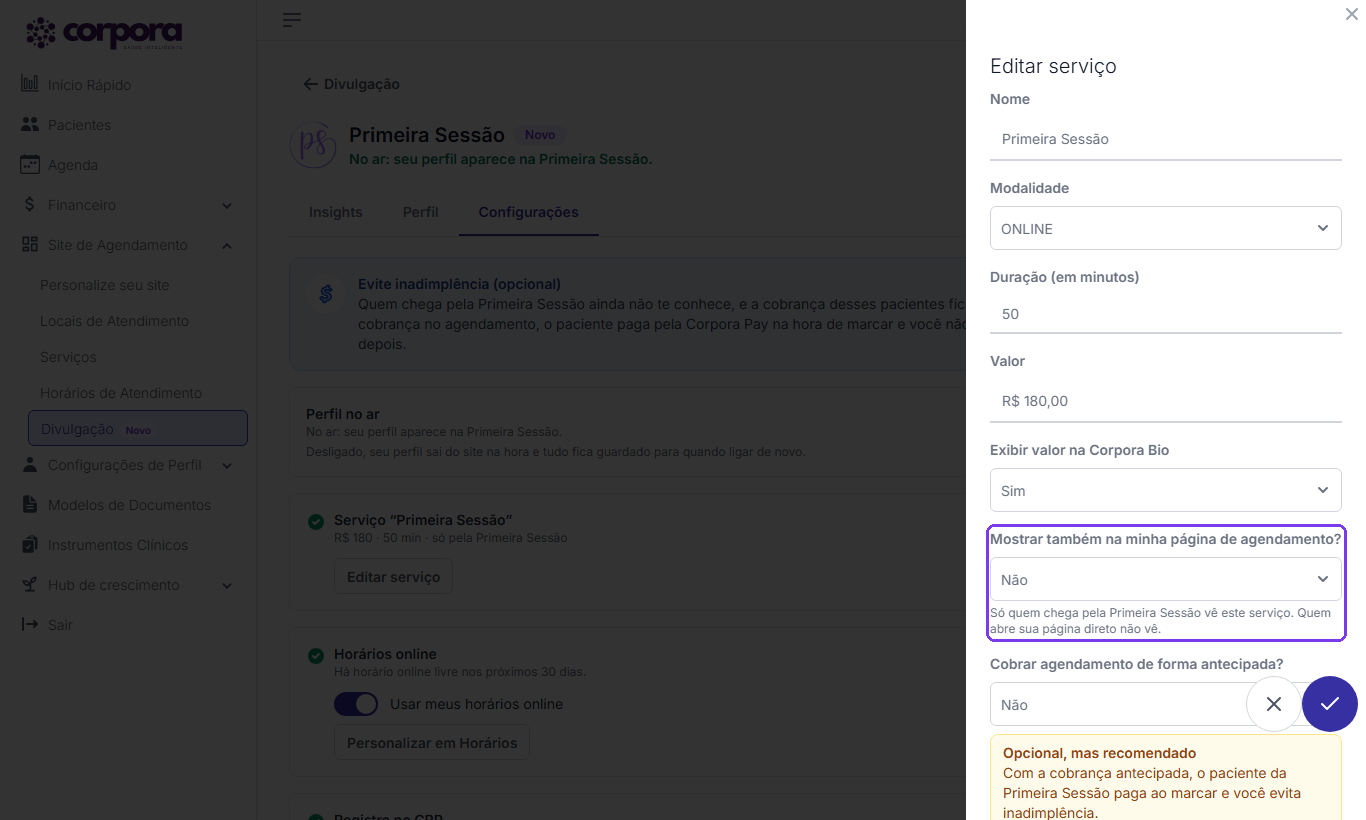
No painel Editar serviço, o campo Mostrar também na minha página de agendamento? define quem vê o serviço.
Os campos são os mesmos da tela Serviços. Na Primeira Sessão, confira com atenção:
- Modalidade — escolha Online ou Presencial & Online.
- Mostrar também na minha página de agendamento? — com Não, só quem chega pela Primeira Sessão vê este serviço. Com Sim, ele aparece também para quem abre a sua página de agendamento.
- Cobrar agendamento de forma antecipada? — opcional. Veja Cobrança Antecipada.
O serviço Primeira Sessão também aparece em Site de Agendamento > Serviços. Faça os ajustes dele por Editar serviço e não o exclua: sem ele, o perfil não vai ao ar.
Horários online
O paciente da Primeira Sessão agenda nos seus horários de atendimento online, os mesmos da sua agenda na Corpora. Para escolher os horários, salve antes o serviço.
- Usar meus horários online — ligada, o serviço Primeira Sessão entra em todos os seus horários de atendimento online, os que usam o local Vídeoconferência. Se você ainda não tem horário online, crie as faixas em Horários de Atendimento.
- Personalizar em Horários — abre Horários de Atendimento, onde você escolhe em quais faixas com o local Vídeoconferência o serviço Primeira Sessão entra.
- Ligar agenda online — leva para Personalize seu site, onde você liga Permitir que pacientes agendem automaticamente. O perfil só vai ao ar com a agenda online ligada. Veja Seu Jeito de Atender.
A frase embaixo do título Horários online diz o que falta:
| O bloco mostra | O que fazer |
|---|---|
| Sua agenda online está desligada. Ligue em Personalize seu site. | Clique em Ligar agenda online e ligue Permitir que pacientes agendem automaticamente. |
| O serviço ainda não está em nenhum horário de atendimento. | Ligue Usar meus horários online ou inclua o serviço pelos Horários de Atendimento. |
| Sem horário livre nos próximos 30 dias. | Abra mais horários online. Se eles existem e não aparecem, siga Horários não aparecem no corpora.bio. |
| Há horário online livre nos próximos 30 dias. | Nada. Os horários estão prontos. |
Verificações
Embaixo dos horários fica a lista com Registro no CRP, CPF, E-mail e WhatsApp. O perfil só vai ao ar com todos conferidos.
Validar o CRP
A Corpora confere o CRP do seu Meu Perfil no Cadastro Nacional do CFP. Antes de validar, confira se o CRP está no formato regional/número, por exemplo 06/12345.
- Em Registro no CRP, clique em Validar CRP.
- A linha passa a mostrar Em validação. A tela atualiza sozinha.
- Quando a consulta termina, aparece Registro conferido no Cadastro Nacional do CFP.
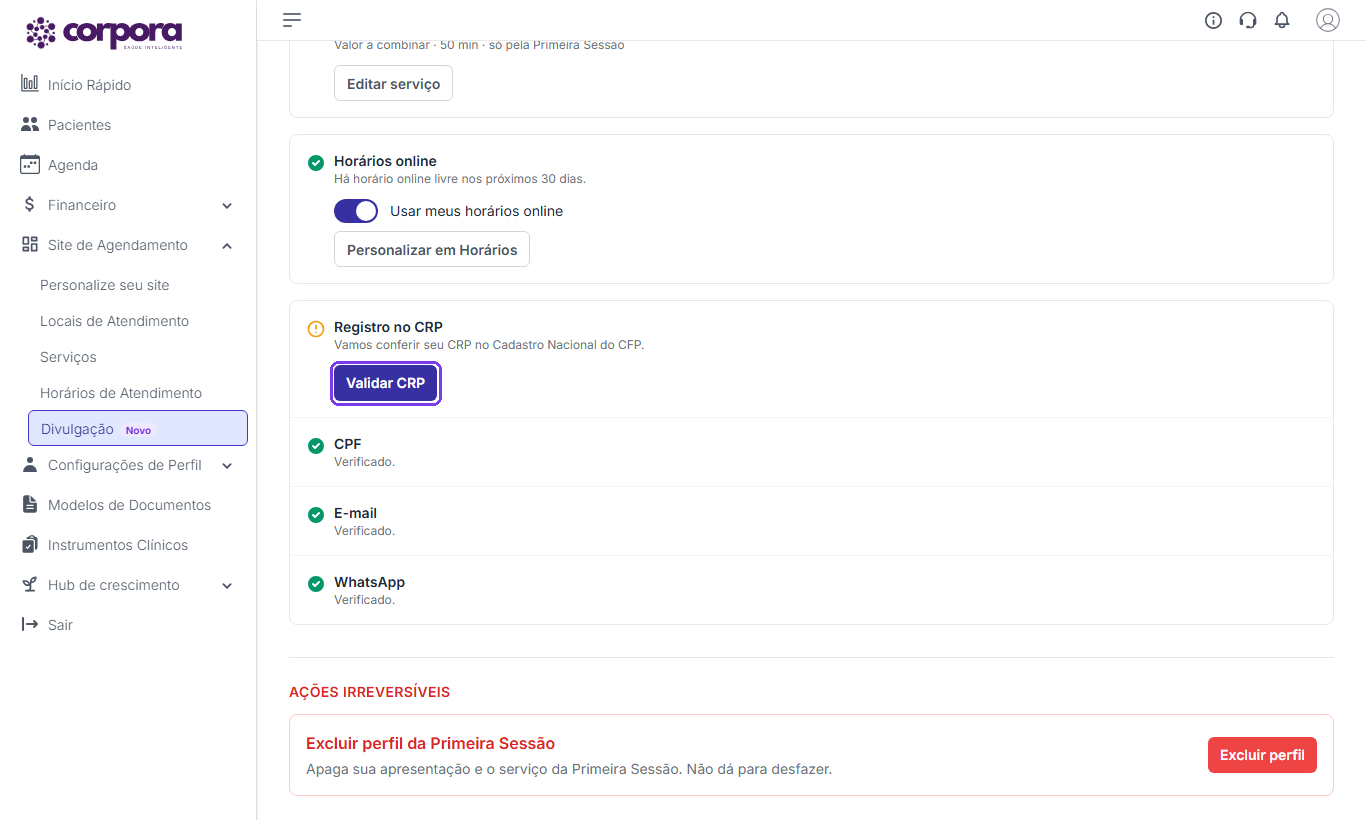
O botão Validar CRP fica na linha Registro no CRP.
Se a linha mostrar outra mensagem, siga a tabela:
| A linha mostra | O que fazer |
|---|---|
| Cadastre seu CRP em Meu Perfil. | Clique em Corrigir em Meu Perfil, cadastre o CRP, salve e volte para clicar em Validar CRP. |
| O CRP precisa estar no formato regional/número, por exemplo 06/12345. | Clique em Corrigir em Meu Perfil, ajuste o número, salve e volte para clicar em Validar CRP. |
| CRP não encontrado no CFP. Corrija o número em Meu Perfil e valide de novo. | Clique em Corrigir em Meu Perfil, corrija o número, salve e volte para clicar em Validar CRP. |
| Seu registro aparece como “…” no CFP. Se isso mudou, fale com o suporte. | Clique em Falar com o suporte. |
| A validação está demorando mais que o normal. Peça a verificação manual. | Clique em Pedir verificação manual. Abre o chat do suporte. |
| Não conseguimos confirmar seu CRP no CFP. Peça a verificação manual. | Clique em Pedir verificação manual. |
CPF, e-mail e WhatsApp
As linhas CPF, E-mail e WhatsApp mostram Verificado. quando estão prontas. Se alguma falta, aparece o botão Ir para Segurança, que abre o Meu Perfil na aba Segurança. O passo a passo está em Validar CPF e em Verificar o e-mail e o WhatsApp.
Chave Perfil no ar
A chave Perfil no ar liga e desliga o seu perfil no site. Ela fica no topo da tela da Primeira Sessão, no bloco Perfil no ar da aba Configurações e no card da Primeira Sessão em Site de Agendamento > Divulgação.
- Desligar — o perfil sai do site na hora. Tudo o que você configurou fica guardado, e os agendamentos já marcados continuam na sua Agenda. A Corpora confirma com Perfil fora do ar. Suas configurações ficam guardadas.
- Ligar — o perfil volta ao site e a Corpora confirma com Perfil no ar de novo. Se falta algum item, abre o aviso Seu perfil ainda tem pendências.
A frase embaixo do nome Primeira Sessão, no alto da tela, mostra a situação do perfil:
| A frase mostra | O que fazer |
|---|---|
| No ar: seu perfil aparece na Primeira Sessão. | Nada. O perfil está no site. |
| Fora do ar: faltam 2 itens. | Resolva os itens com alerta amarelo nas abas. Com tudo pronto, o perfil vai ao ar. |
| Faltam 2 itens para colocar no ar. | Resolva os itens com alerta amarelo nas abas e ligue a chave Perfil no ar. |
| Fora do ar. Suas configurações estão guardadas; ligue para voltar. | Ligue a chave Perfil no ar. |
| Fora do ar: a Primeira Sessão é do plano PRO. | Assine o Plano Profissional. |
Seu perfil ainda tem pendências
Quando você tenta ligar a chave com algo faltando, abre o aviso Seu perfil ainda tem pendências. Ele mostra quantos itens faltam e lista cada um. O botão Resolver fecha o aviso e leva até o lugar onde o item se resolve.
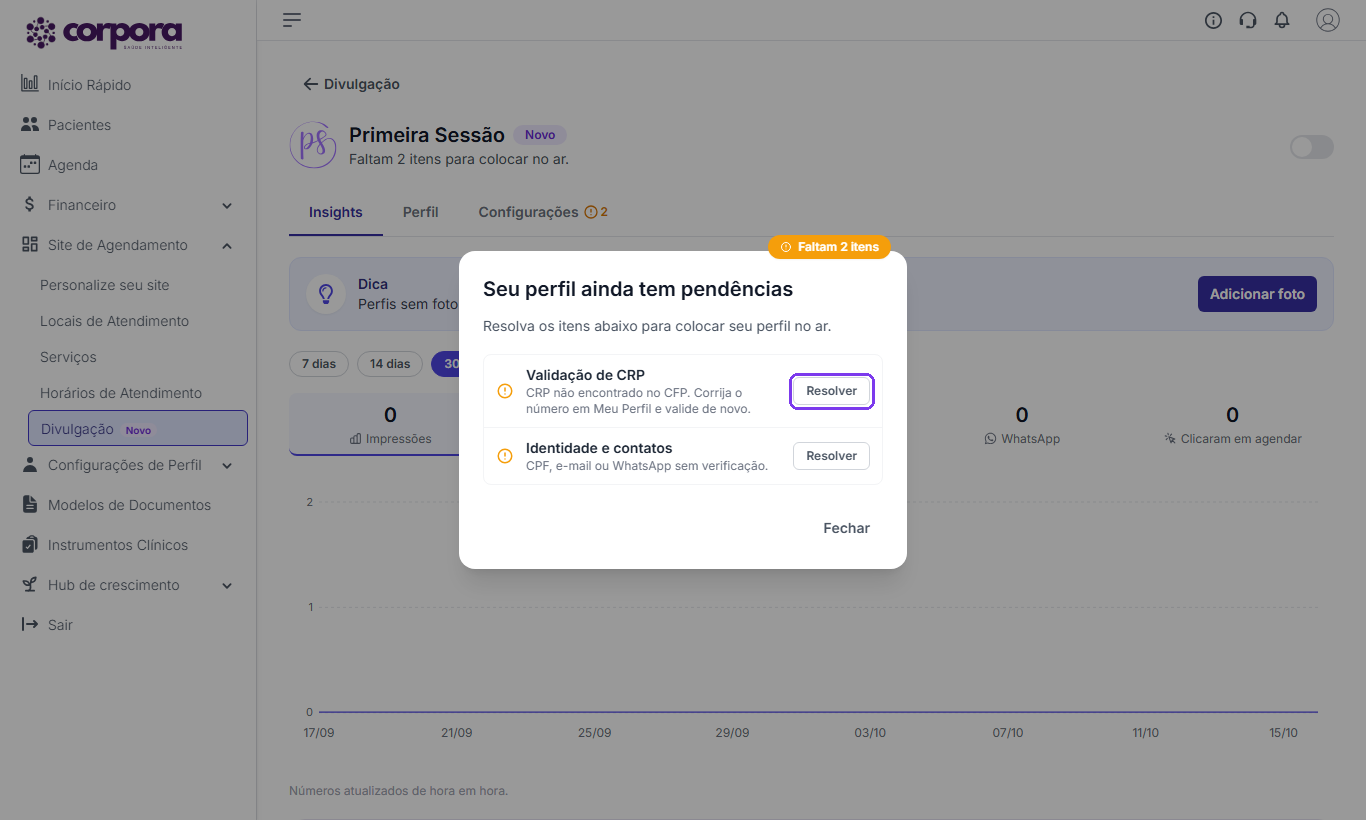
Em destaque, o Resolver do primeiro item.
| Item | Onde o Resolver leva |
|---|---|
| Serviço “Primeira Sessão” | Bloco do serviço, na aba Configurações |
| Horários online | Bloco Horários online, na aba Configurações |
| Sua apresentação no site | Aba Perfil |
| Validação de CRP | Verificações, na aba Configurações |
| Identidade e contatos | Verificações de CPF, e-mail e WhatsApp, na aba Configurações |
Um item em andamento, como o CRP em validação, aparece com um relógio e sem Resolver. Nesse caso, é só aguardar. Fechar fecha o aviso.
Excluir perfil
No fim da aba Configurações, em Ações irreversíveis, fica o card Excluir perfil da Primeira Sessão.
- Clique em Excluir perfil.
- Leia o aviso Excluir perfil da Primeira Sessão?.
- Clique em Excluir para confirmar ou em Cancelar para desistir.
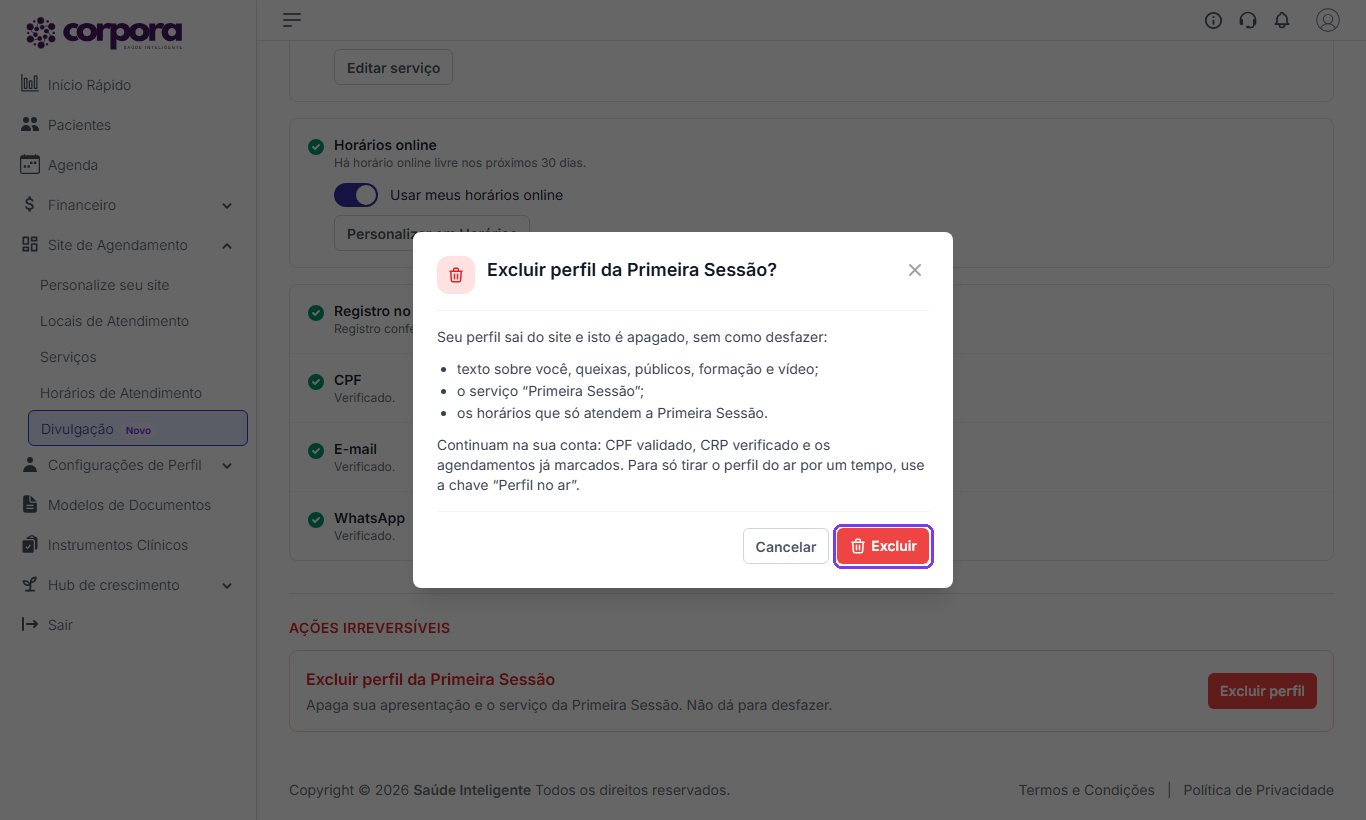
O botão Excluir fica no pé do diálogo, ao lado de Cancelar.
O que é apagado, sem como desfazer:
- o texto sobre você, as queixas, os públicos, a formação e o vídeo;
- o serviço Primeira Sessão;
- os horários que só atendem a Primeira Sessão.
Continuam na sua conta o CPF validado, o CRP verificado e os agendamentos já marcados.
Depois de excluir, o perfil sai do site e a tela volta para a apresentação da Primeira Sessão. Para participar de novo, clique em Quero participar, aceite os termos e monte o perfil do zero.
Pausa sem apagar nada
Para tirar o perfil do ar por um tempo, desligue a chave Perfil no ar. Tudo fica guardado para quando você ligar de novo.
Onde mudo o nome, a foto e o CRP que aparecem no card?
No Meu Perfil. O card da Primeira Sessão usa o nome, a foto, o CRP e a abordagem cadastrados lá. O texto, as queixas, os públicos, a formação e o vídeo ficam na aba Perfil da Primeira Sessão.
Qual a diferença entre desligar a chave e excluir o perfil?
Desligar a chave Perfil no ar tira o perfil do site e guarda tudo para quando você ligar de novo. Excluir perfil apaga a apresentação, o serviço Primeira Sessão e os horários que só atendem a Primeira Sessão, sem como desfazer. Nos dois casos, os agendamentos já marcados continuam na sua Agenda.
Preciso preencher o perfil inteiro de uma vez?
Não. Você pode salvar a apresentação pela metade e voltar depois. O perfil só vai ao ar quando os campos obrigatórios estão preenchidos e os outros itens estão prontos: o serviço, os horários online e as verificações.
Veja também
- Primeira Sessão: como participar — quem pode participar, o que é preciso e o passo a passo para entrar.
- Insights da Primeira Sessão — quantas pessoas viram o seu perfil, se interessaram e agendaram.
- Serviços — todos os campos do painel de serviço.
- Horários de Atendimento — como montar as faixas da semana.