Dashboard Financeiro
O Dashboard Financeiro resume o financeiro do período em cartões: o resultado do consultório, o que já entrou, o que está em cobrança e as despesas. Os números vêm dos lançamentos da Gestão Financeira.
Onde fica
Acesse Financeiro > Dashboard Financeiro. No Início Rápido, o atalho Ver Dashboard Financeiro, no quadro Receitas x Despesas por mês, leva à mesma tela.
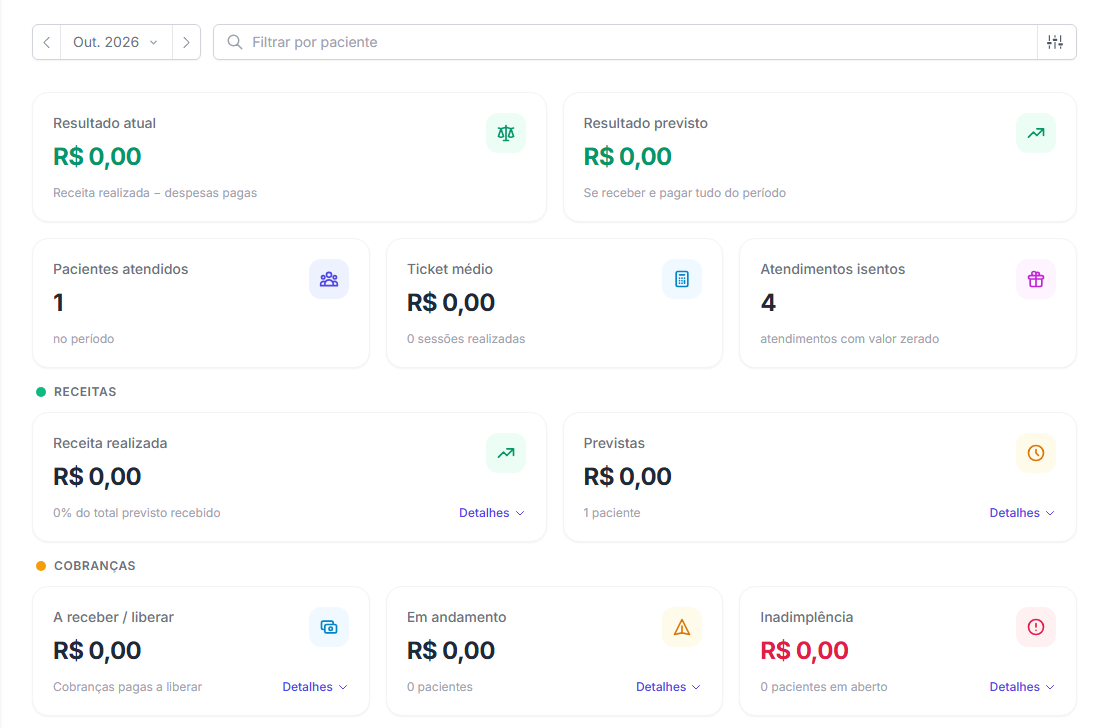
Dashboard Financeiro com os cartões de resultado, atendimentos, receitas e cobranças do mês.
Período e filtros
No topo da tela você escolhe o que entra nos cartões:
- Use as setas ao lado do mês para trocar de período, ou clique no mês para escolher Mês atual, Mês anterior, Últimos 15 dias ou Personalizado.
- Em Filtrar por paciente, escolha um ou mais pacientes. Os cartões passam a mostrar só os lançamentos deles.
- No ícone de filtro da busca, use Tipo, Status Pgto, Forma de pagamento, Situação recibo e Tag, os mesmos filtros da Gestão Financeira.
Para voltar a ver tudo, clique em Limpar filtros.
O que cada cartão mostra
Resultado
- Resultado atual — receita realizada menos despesas pagas.
- Resultado previsto — o resultado se você receber e pagar tudo o que está lançado no período.
Atendimentos
- Pacientes atendidos — quantos pacientes têm atendimento lançado no período.
- Ticket médio — valor médio dos atendimentos recebidos, com a quantidade de sessões realizadas.
- Atendimentos isentos — atendimentos com valor zerado, como sessões pro bono.
Receitas
- Receita realizada — o que você já recebeu no período, com a porcentagem do total previsto que já foi recebida.
- Previstas — receitas em Pendente Pgto, ainda sem cobrança enviada.
Cobranças
- A receber / liberar — cobranças da Corpora Pay já pagas que ainda vão ser liberadas.
- Em andamento — cobranças enviadas ou visualizadas que o paciente ainda não pagou.
- Inadimplência — cobranças em Cobrança Vencida ou Inadimplente, com o número de pacientes em aberto.
Despesas
- Despesas pagas — despesas já pagas, com o valor que ainda falta pagar.
- Despesas previstas — despesas lançadas que ainda não foram pagas.
Seções
- Receita Saúde — quantos recibos do período estão em cada situação: A emitir, Pendente retorno, Emitidas, Com falha e Canceladas.
- Composição do período — barras com a divisão das receitas (Realizada e A receber) e das despesas (Paga e A pagar).
- Formas de pagamento — quanto você recebeu em cada forma de pagamento.
Os nomes dos status estão explicados na Introdução da Corpora Pay.
Ver os pacientes de um cartão
Os cartões de valor têm o botão Detalhes, que abre a lista de pacientes (ou de origens, nas despesas) que compõem aquele valor.
- Clique em Detalhes no cartão.
- Na lista, clique em Ver mais ao lado do paciente.
A Corpora abre a Gestão Financeira no mesmo período, com a busca pelo nome do paciente e os filtros do cartão já aplicados.
Escolher quais cartões aparecem
- Clique no ícone de engrenagem no topo da tela (Configurações do dashboard).
- Ligue ou desligue os grupos Resultado, Atendimentos, Receitas, Cobranças e Despesas, e os cartões de cada grupo.
- Em Seções, escolha se quer ver Receita Saúde, Composição do período e Formas de pagamento.
- Clique em Confirmar.
Para voltar à exibição original, clique em Restaurar padrão. A escolha fica salva no navegador que você está usando.
Por que o Dashboard mostra valores diferentes da Gestão Financeira?
As duas telas usam os mesmos lançamentos, mas cada uma tem o próprio período e os próprios filtros. Confira se o mês e os filtros são os mesmos nas duas telas.
O Dashboard mostra o saldo para saque?
Não. O saldo disponível da Corpora Pay fica em Financeiro > Saque. Veja Saque.