Meu Plano
A tela Meu Plano mostra em que plano a sua conta está, compara o Plano Gratuito com o Plano Profissional e é por onde você assina o Profissional.
Onde fica
No menu lateral, abra Configurações de Perfil → Meu Plano.
Outros caminhos levam para a mesma tela:
- Menu da sua foto — no canto superior direito, clique na sua foto e em Meu Plano.
- Assine Agora — botão no topo da tela, para contas sem assinatura.
- Ver Planos — botão da barra Você está utilizando a versão gratuita da Corpora.
- Ver planos — botão dos avisos Função exclusiva do plano Profissional (quando você clica em um recurso com o selo PRO) e Limite atingido! (quando a agenda chega ao limite do Plano Gratuito).
Plano atual
No alto da tela, o campo Plano Atual mostra o plano da sua conta:
| Plano Atual | O que significa |
|---|---|
| Plano Gratuito | Você está nos 7 dias de teste, com os recursos do Plano Profissional liberados, ou a conta está no Plano Gratuito, sem assinatura. |
| Plano Profissional | Você é assinante do Plano Profissional. |
Para quem assina, aparecem também:
- Recorrência — Mensal ou Anual.
- Próx. Renovação — data da próxima renovação da assinatura.
- Situação — situação da sua conta.
O que acontece quando o teste termina está em Depois dos 7 dias de teste.
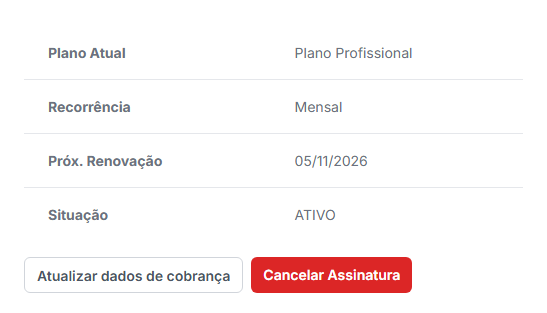
Em Meu Plano, o campo Plano Atual mostra o plano da sua conta.
Comparar os planos
Abaixo do plano atual fica a área Planos e Preços:
- Uma chave Mensal / Anual mostra o valor do Plano Profissional em cada forma de pagamento.
- Uma tabela compara os recursos dos dois planos, separados por área (usuários, notificações, pacientes, agenda, financeiro, atendimento, IA e outras funcionalidades). Na tabela, a coluna do Plano Gratuito se chama Grátis.
A lista explicada de cada plano está em Plano Gratuito e Plano Profissional.
Assinar o Plano Profissional
- Abra Configurações de Perfil → Meu Plano.
- Na chave acima do Plano Profissional, escolha Mensal ou Anual.
- Clique em Assinar Agora.
- Conclua o pagamento na página que abre em uma nova aba.
Use o e-mail da sua conta
No pagamento, informe o mesmo e-mail que você usa para entrar na Corpora. É por ele que a assinatura é ligada à sua conta.
Depois que a assinatura é confirmada, o campo Plano Atual passa a mostrar Plano Profissional e o botão Assinar Agora vira Plano Atual. Se os recursos continuarem bloqueados, veja Plano desatualizado.
Dados de cobrança e cancelamento
Quando a conta tem assinatura do Plano Profissional, aparecem dois botões logo abaixo do plano atual:
- Atualizar dados de cobrança — para mudar os dados de pagamento da assinatura.
- Cancelar Assinatura — para encerrar o Plano Profissional. Veja Quero cancelar meu plano.
Conta de secretária
Quem entra com uma conta de secretária vê a mensagem O plano é gerenciado pela profissional. A assinatura é da profissional titular e o acesso da secretária continua normal.
Perguntas frequentes
Estou no teste e o Plano Atual mostra Plano Gratuito. Está certo?
Sim. Durante os 7 dias de teste, o campo Plano Atual mostra Plano Gratuito, e os recursos do Plano Profissional ficam liberados. Quando o teste termina sem assinatura, a conta segue no Plano Gratuito.
Assinei e o Plano Atual não mudou. O que faço?
Saia da Corpora e entre de novo. Se o plano continuar errado, siga Plano desatualizado.
Onde vejo o valor do Plano Profissional?
Na própria tela Meu Plano, em Planos e Preços. Use a chave Mensal / Anual para ver o valor de cada forma de pagamento.
Cancelar a assinatura apaga os meus dados?
Não. A conta passa para o Plano Gratuito e os dados continuam guardados. Veja Quero cancelar meu plano.
Veja também
- Plano Gratuito — o que está incluído no plano sem custo.
- Plano Profissional — o que a assinatura libera.
- Depois dos 7 dias de teste — o que muda quando o teste termina.
- Plano desatualizado — assinou e os recursos continuam bloqueados.
- Quero cancelar meu plano — como encerrar a assinatura.