Pacientes | Visão Geral
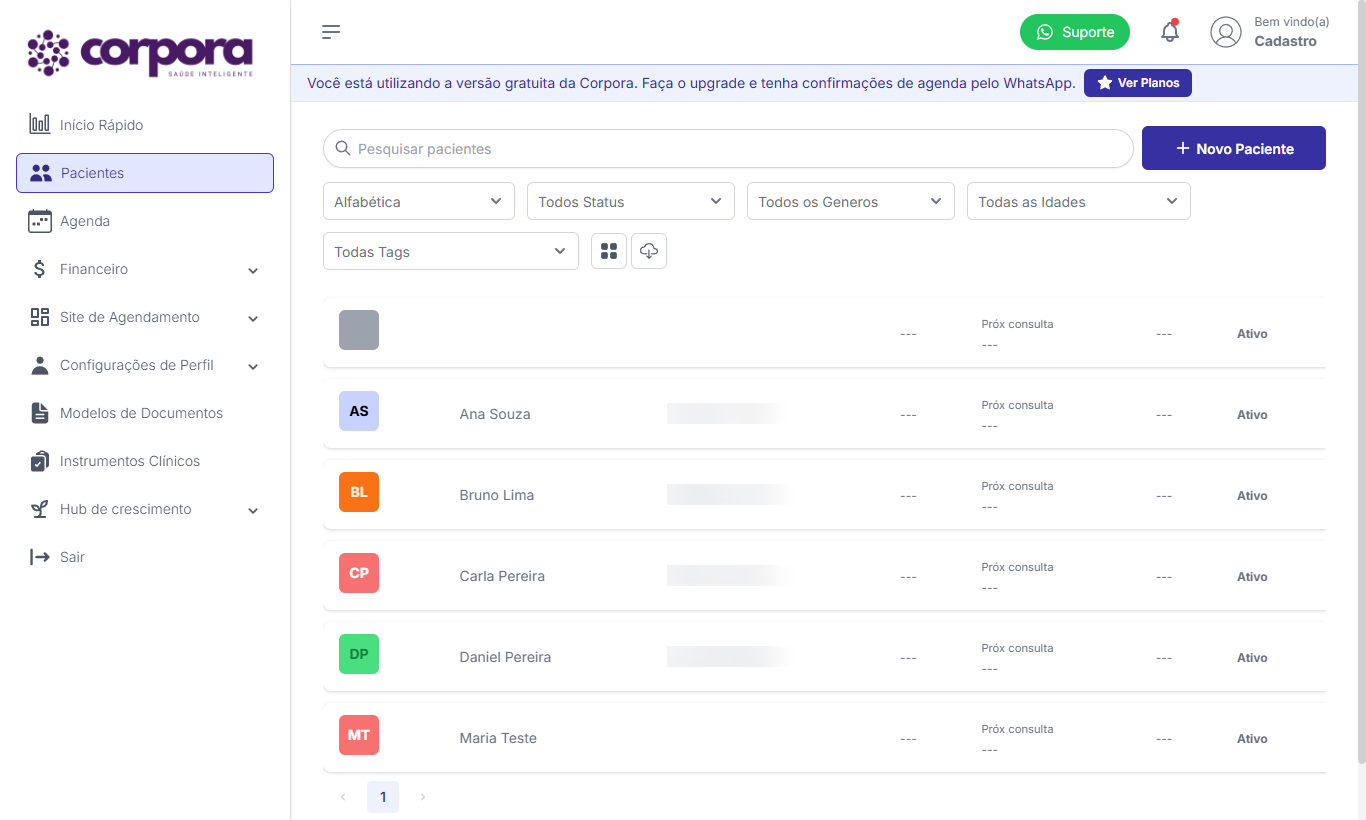
A tela Pacientes é o ponto central onde você acompanha o cadastro da sua clínica: encontrar quem você precisa em segundos, criar novos pacientes, filtrar a lista, exportar em CSV e abrir o perfil completo para entrar no atendimento.
 /// caption
Tela inicial do módulo Pacientes — lista de pacientes cadastrados.
///
/// caption
Tela inicial do módulo Pacientes — lista de pacientes cadastrados.
///
O que fica no topo da tela
- Pesquisar pacientes — campo de busca. Dentro dele, à direita, ficam o ícone Ordenar e o ícone de filtros. Veja Busca e Filtros.
- + Novo Paciente — cadastrar um paciente, importar uma lista ou enviar o link de cadastro. Veja Novo Paciente.
- Configurações — ícone de engrenagem no cabeçalho, no canto superior direito (no computador). Nele você escolhe entre ver a lista em Lista ou em Cards e exporta os pacientes em CSV. Veja Download CSV.
Indicadores da lista
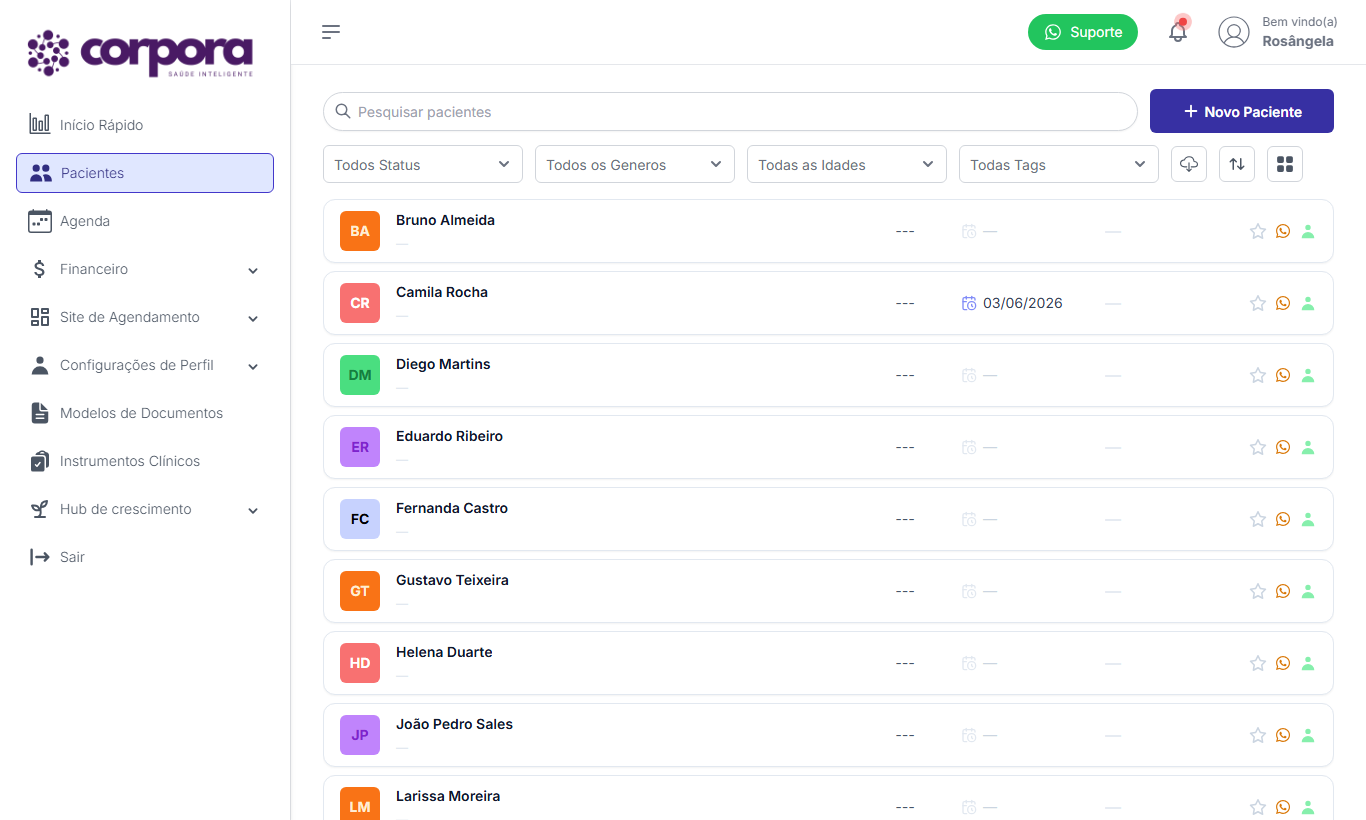
A lista concentra os principais sinais de acompanhamento na própria linha do paciente:
- Próxima consulta — ícone colorido indicando se existe agenda futura.
- Favorito — estrela ao lado dos indicadores para marcar/desmarcar o paciente rapidamente.
- WhatsApp do paciente — ícone colorido para revisar a situação do telefone usado nas notificações.
- Status do cadastro — indicador final para diferenciar pacientes ativos e arquivados.
 /// caption
Lista de pacientes com estrela de favorito e indicadores de WhatsApp e status.
///
/// caption
Lista de pacientes com estrela de favorito e indicadores de WhatsApp e status.
///
Como esta seção está organizada
Cada recurso tem sua própria página com prints e instruções de uso:
- Busca — encontrar pacientes pelo nome
- Filtros — ordenação, status, gênero, idade e tag
- Marcadores — tags, favoritos, WhatsApp e verificação do contato
- Download CSV — alternar entre Lista e Cards e exportar a lista em CSV
- Novo Paciente — cadastrar manualmente, importar ou enviar link
- Perfil — painel lateral e edição completa dos dados cadastrais
- Arquivar e desarquivar um paciente — tirar o paciente da lista de ativos e trazê-lo de volta
Dica
Em listas grandes, combine a Busca com os Filtros para chegar rapidamente em quem você precisa. Em seguida, clique no nome do paciente para abrir o painel lateral, com atalhos para Prontuário, Anotações de Sessão e as demais áreas do paciente. O financeiro do paciente fica na aba Financeiro do perfil em tela cheia.
Dúvidas sobre cadastro, marcadores ou perfil?
Veja as Perguntas Frequentes de Pacientes — responsável financeiro, tags, WhatsApp, favoritos, CSV e muito mais.