🗓️ Visualizações: Formato
A Agenda tem seis formatos de visualização. Você troca entre eles conforme a forma como precisa olhar para a sua rotina. O formato escolhido muda a quantidade de tempo exibida na tela e o tipo de navegação disponível.
| Formato | Quando usar |
|---|---|
| Mês | Visão panorâmica do mês inteiro, ideal para ver carga de atendimentos e identificar dias livres ou cheios |
| Mês compacto | O mês inteiro cabe na tela, sem rolagem; cada dia mostra as agendas que couberem |
| 3 Semanas | A semana anterior, a atual e a próxima lado a lado, para planejar sem perder o contexto |
| Semana | Grade semanal com os horários, recomendada para o trabalho do dia a dia |
| Dia | Foco total em um dia específico, com cada slot de horário em destaque |
| Lista | Lista linear de agendas, ideal para conferir sua rotina no celular, porque se lê de cima para baixo sem espremer informação |
Como trocar o formato
- No topo da Agenda, clique no botão que mostra o formato atual (por exemplo, Mês), ao lado de + Nova Agenda.
- Escolha o formato no menu.
No mesmo menu, abaixo dos formatos, ficam as opções que mostram ou escondem fim de semana e status. Veja Visualizações: Status.
Na primeira vez, a Agenda abre em Mês no computador e em Lista no celular. Depois, ela reabre no último formato que você usou.
No celular, o menu abre ao tocar no período exibido no topo, entre as setas, e traz também a opção Hoje. O formato 3 Semanas não aparece no celular.
Mês
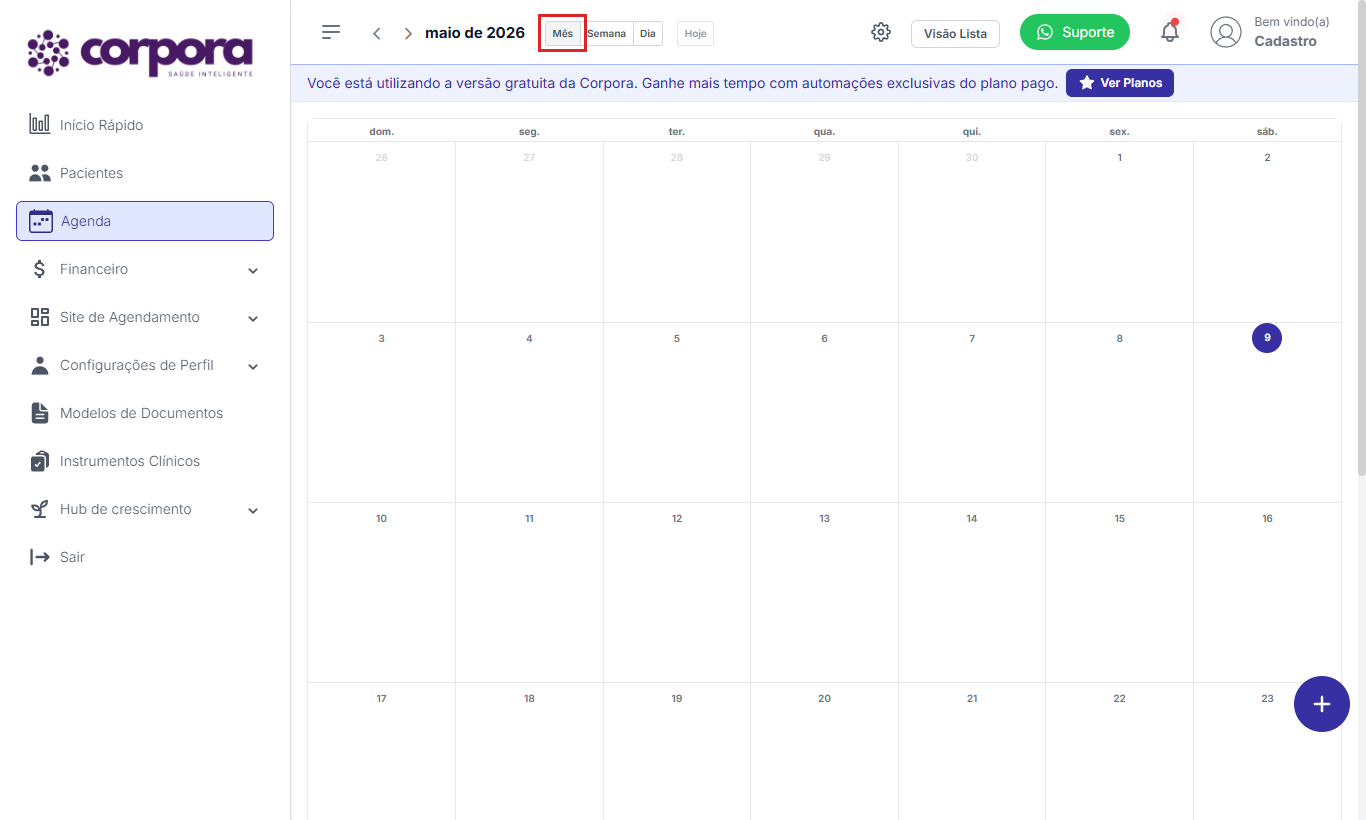
Mostra todos os dias do mês em formato de calendário. Cada agenda aparece como uma barra colorida no dia correspondente, com horário e nome do paciente. Cada dia mostra até quatro agendas; quando há mais, aparece um link com a quantidade de agendas restantes, que abre o dia completo.
 /// caption
Visão Mês — panorâmica do mês inteiro.
///
/// caption
Visão Mês — panorâmica do mês inteiro.
///
- Navegação: setas para avançar/voltar mês a mês, e botão Hoje para voltar para o mês atual.
- Ideal para planejar férias, ver bloqueios já criados ou decidir novos horários recorrentes.
Mês compacto
Também mostra o mês inteiro, mas a grade cabe na tela sem rolagem. Cada dia exibe as agendas que couberem e um link com a quantidade de agendas restantes.
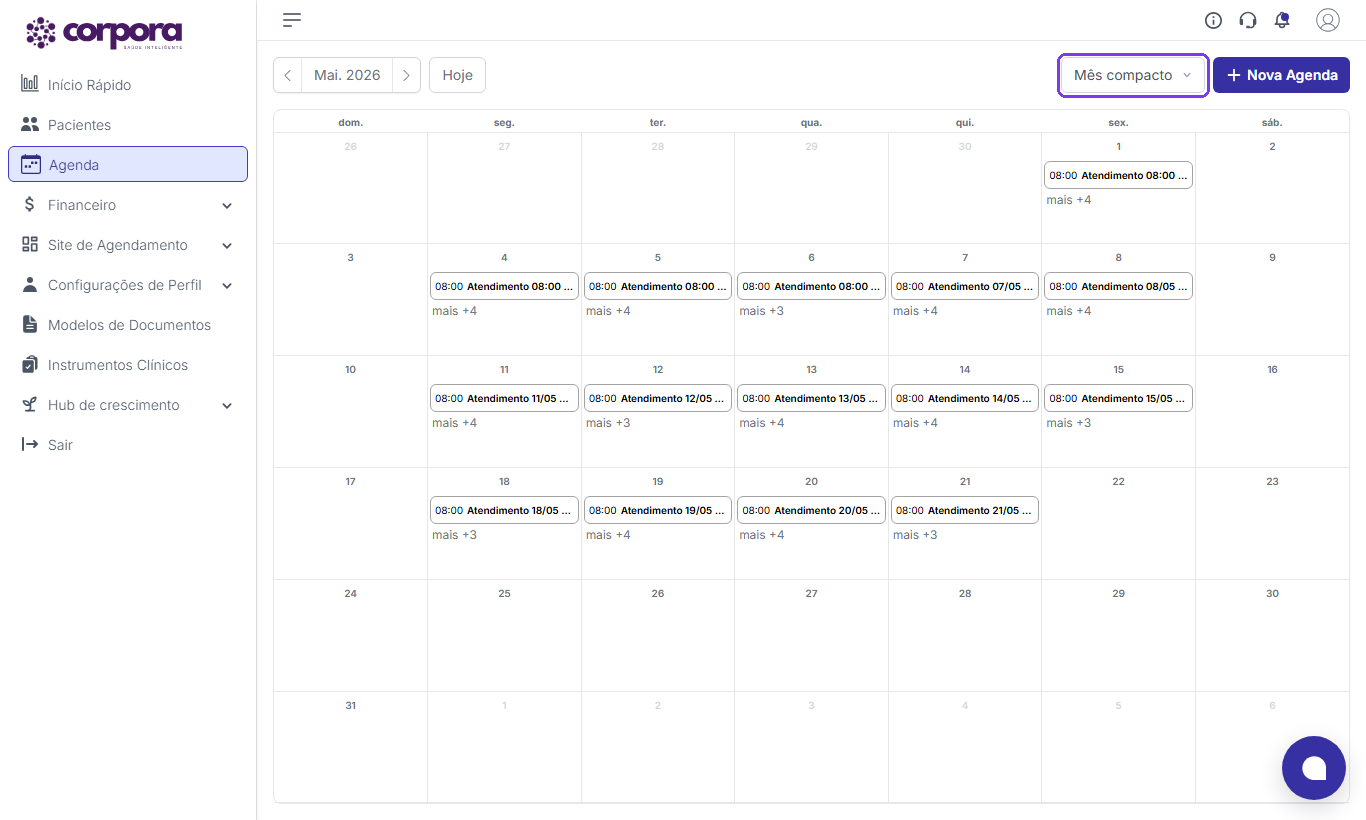
Visão Mês compacto: o mês inteiro sem rolagem.
- Navegação: a mesma do formato Mês.
- Ideal para ter uma visão do mês em uma tela só, sem rolar.
3 Semanas
Mostra a semana anterior, a atual e a próxima, em formato de calendário.
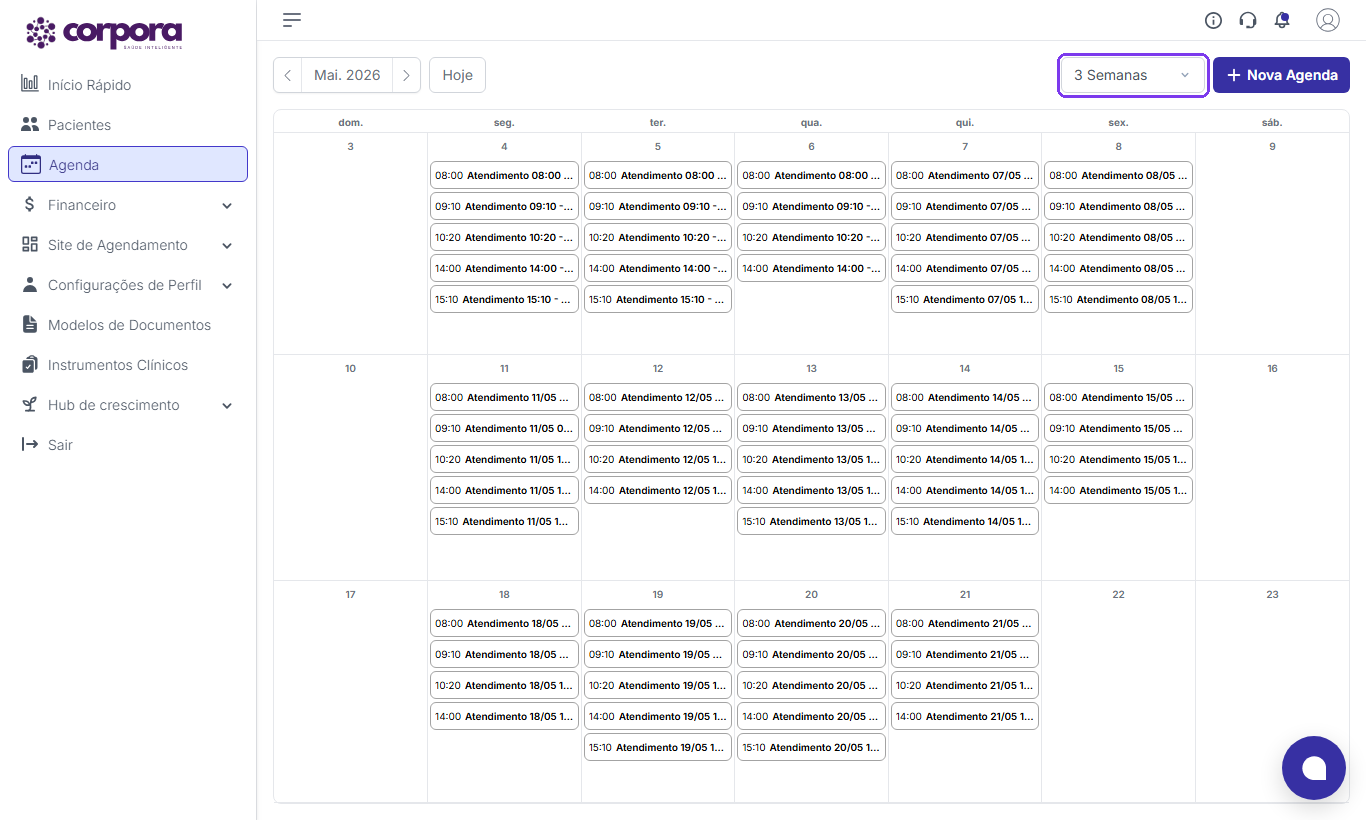
Visão 3 Semanas: semana anterior, atual e próxima.
- Navegação: as setas avançam e voltam uma semana por vez.
- Ideal para planejar a semana olhando o que veio antes e o que vem depois.
Semana
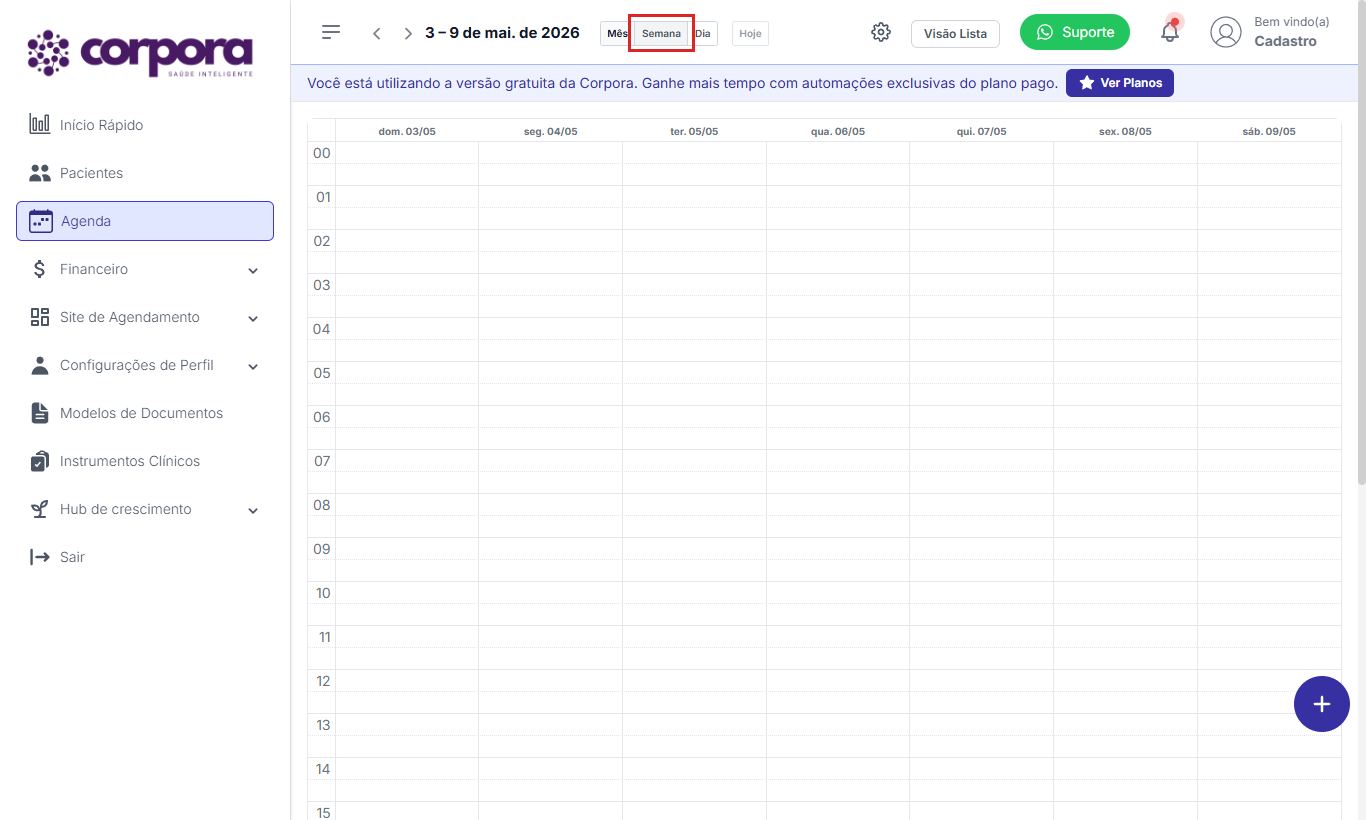
Recomendada para a rotina clínica. As colunas representam os dias e as linhas representam os horários, exibindo as sessões em blocos proporcionais à duração.
 /// caption
Visão Semana — grade dos sete dias.
///
/// caption
Visão Semana — grade dos sete dias.
///
- Navegação: setas para a semana anterior/próxima e botão Hoje para voltar à semana atual.
- Ideal para o trabalho do dia a dia, principalmente em rotinas com recorrências semanais.
Dia
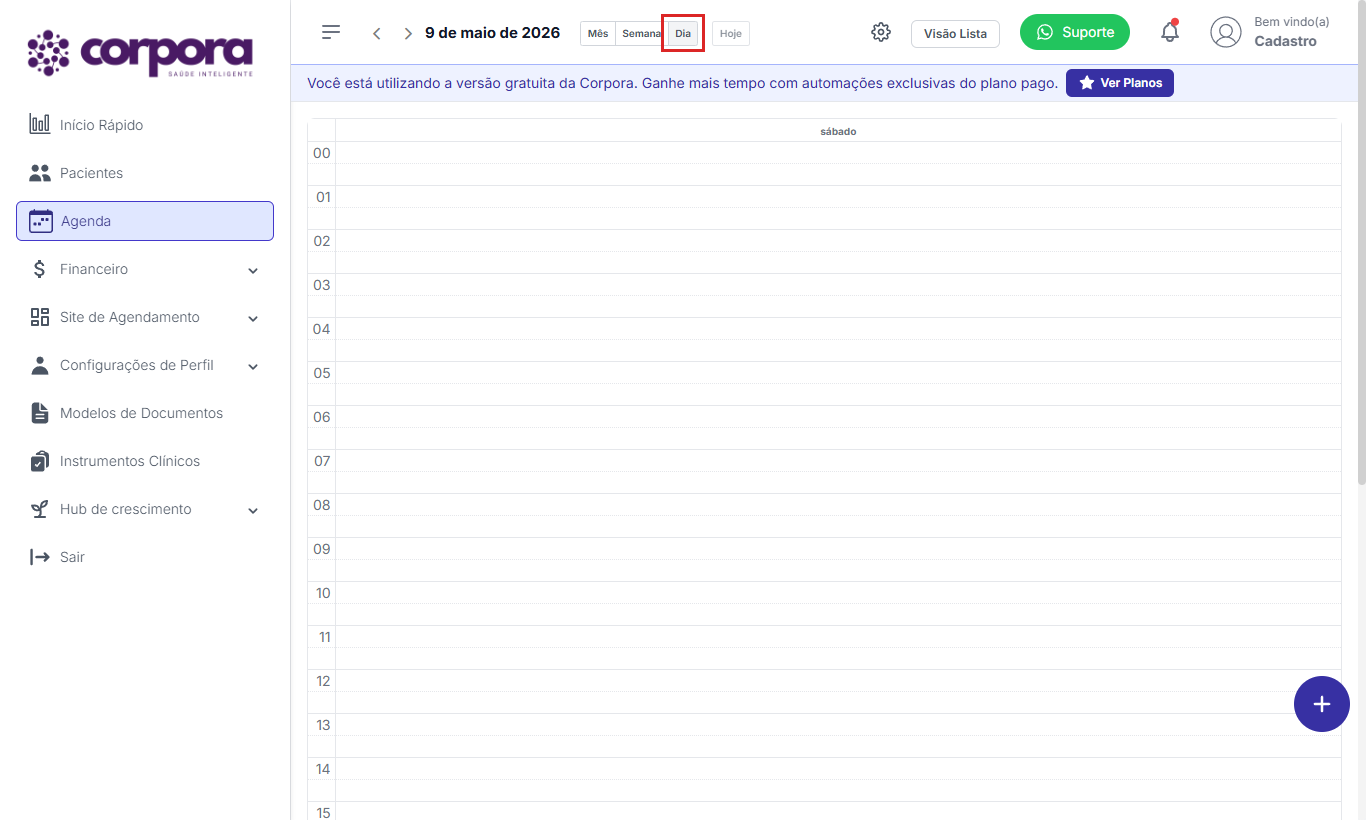
Foco em um único dia, com a grade vertical de horários ocupando toda a tela. Cada agenda aparece com mais espaço, facilitando a leitura de descrição, local e duração.
 /// caption
Visão Dia — foco em um único dia.
///
/// caption
Visão Dia — foco em um único dia.
///
- Navegação: setas para o dia anterior/próximo e botão Hoje.
- Ideal para revisar a sua rotina daquele dia ou tratar conflitos e encaixes.
Lista
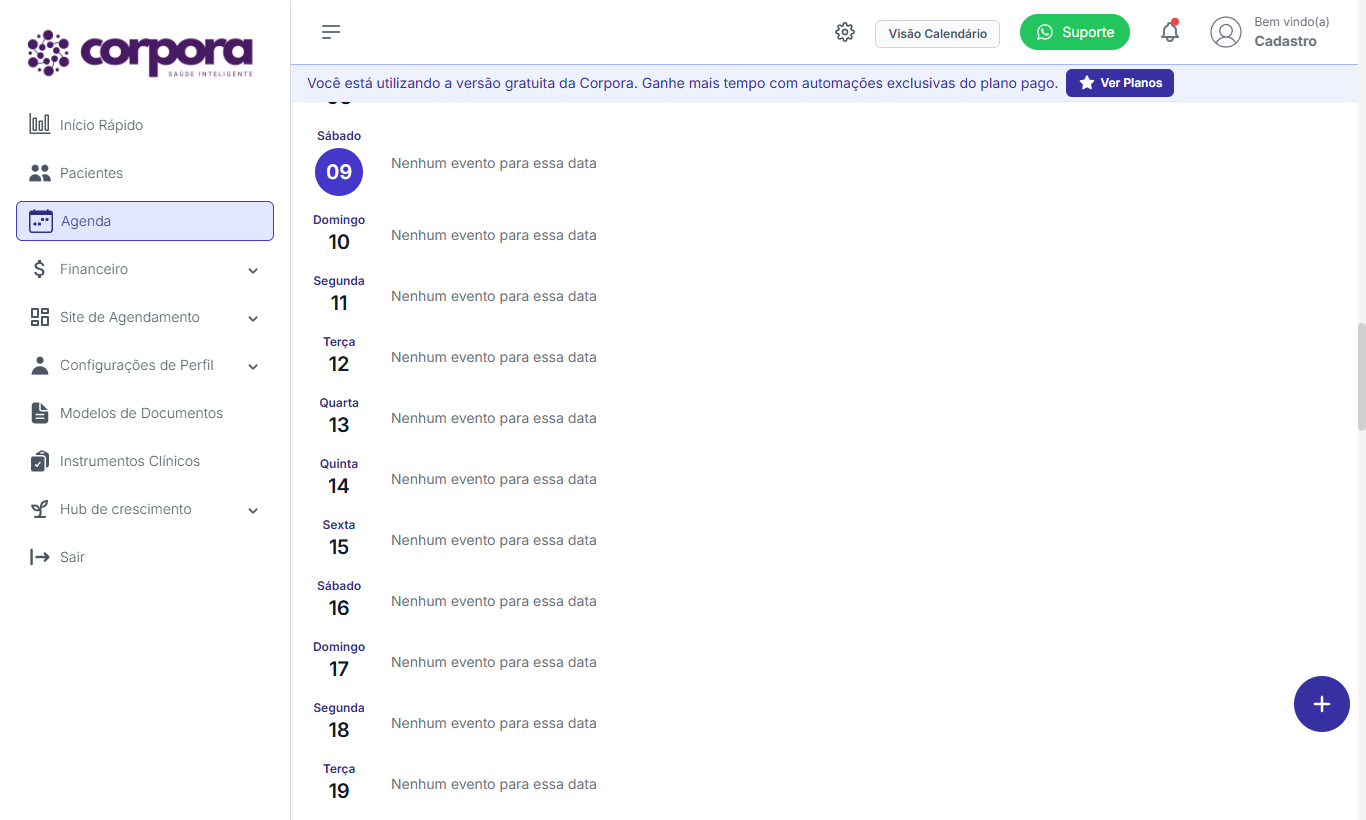
Apresenta as agendas em forma de lista linear, sem grade de calendário. Cada item mostra data, dia da semana e os eventos do dia, ordenados cronologicamente.
 /// caption
Lista — conferência rápida e linear das agendas.
///
/// caption
Lista — conferência rápida e linear das agendas.
///
- Navegação: rolagem da lista, com possibilidade de avançar para períodos seguintes. O botão Hoje volta para o dia atual.
- Ideal para usar no celular: a grade do calendário fica apertada em telas pequenas, mas a lista se lê naturalmente de cima para baixo.
- Também é ótima para conferência rápida: você inspeciona uma agenda atrás da outra de forma sequencial, sem dispersão visual.
- Para voltar ao calendário, escolha outro formato no mesmo menu.
Dica
O formato escolhido muda só a visualização. Criar, editar, cancelar, bloquear e ver os detalhes do agendamento funcionam do mesmo jeito em qualquer formato.