💻 Atendendo online: passo a passo
Este é o caminho completo para fazer um atendimento online na Corpora — criar a agenda, mandar o link para o paciente e, no horário, entrar na videochamada. A maior dúvida da galera é sempre "onde clico para acessar a sala?" — o print mais abaixo mostra exatamente.
1. Crie a agenda como online
Ao criar a agenda (botão + Nova Agenda), no campo Local escolha um local do tipo Videoconferência. A plataforma da sala (Jitsi, Google Meet, Zoom, etc.) é definida nesse mesmo cadastro de local.
Plataforma é por agenda
Você pode ter vários locais cadastrados com plataformas diferentes e escolher um deles a cada agenda. Veja Escolhendo a plataforma.
Se o local escolhido for de videoconferência, a Corpora gera a sala automaticamente ao salvar a agenda.
2. Envie o link para o paciente
Entrar na sala e mandar o link para o paciente saem do mesmo botão. No painel Detalhes do Agendamento, clique em Acessar Sala: aparecem duas opções.
- Copiar link — copia o endereço da sala para você enviar ao paciente pelo canal que preferir, seja WhatsApp, e-mail ou outro. Disponível em todos os planos.
- Acessar e notificar — entra na sala e, na mesma ação, envia o link ao paciente por WhatsApp. Disponível apenas no Plano Profissional. No Plano Gratuito essa opção aparece bloqueada.
Ou seja: no Profissional você escolhe entre as duas; no Gratuito o caminho é Copiar link e enviar você mesma.
No gratuito, mande o link antes da hora
Como o envio é manual, combine com o paciente quando ele vai receber o link. Mandar com alguns minutos de antecedência evita que ele fique esperando no horário da sessão.
3. Onde clicar para entrar na sala
Aqui é o ponto que mais confunde. Para acessar a videochamada:
- Abra a Corpora na Agenda.
- Clique na agenda do paciente na grade — abre o painel Detalhes do Agendamento no lado direito.
- No painel, clique no botão Acessar Sala e escolha entre Copiar link e Acessar e notificar, como explicado no passo 2.
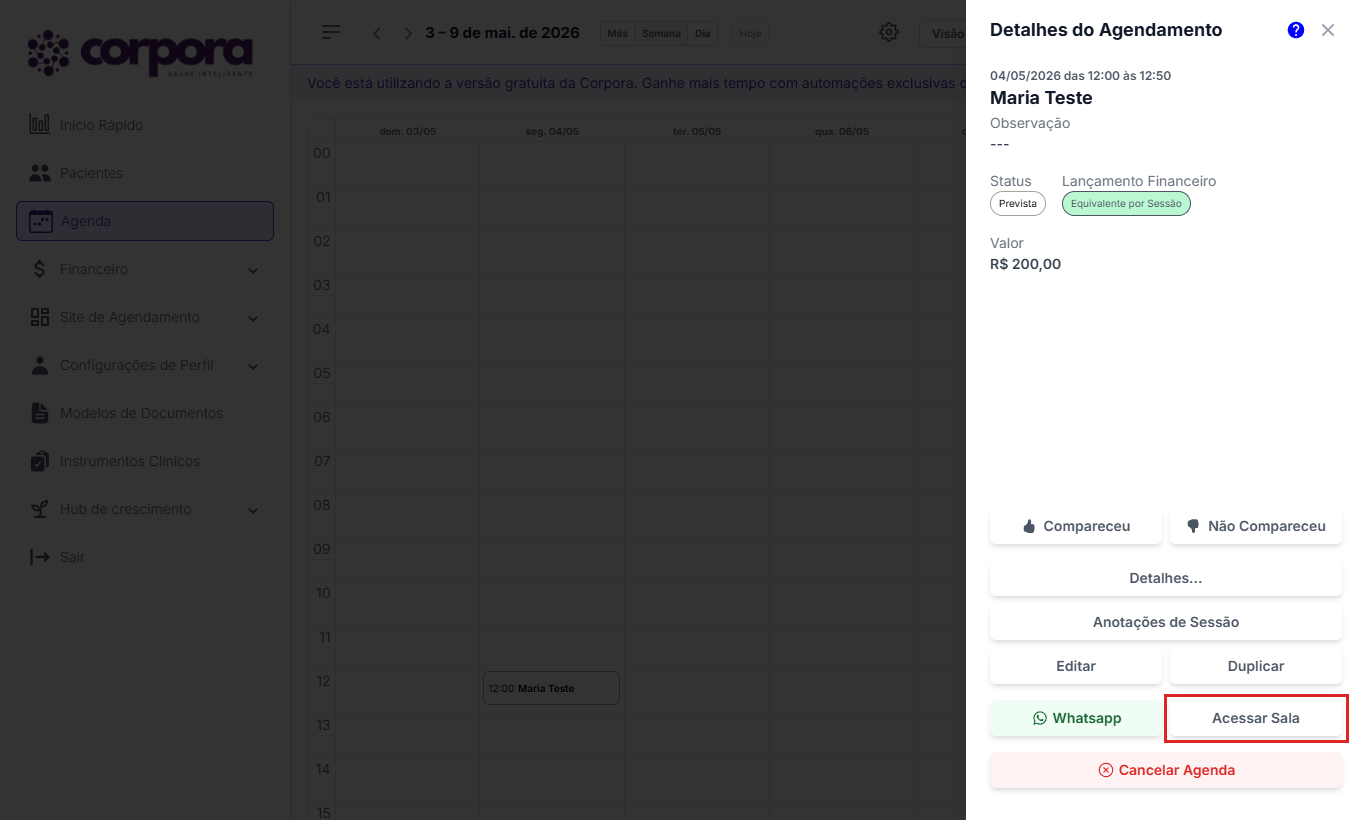
O botão Acessar Sala fica no painel Detalhes do Agendamento, que abre quando você clica em uma agenda na grade. É por aí que você e o paciente entram na videochamada.
O paciente entra pelo link, sem conta na Corpora
O paciente não precisa ter conta na Corpora. Ele clica no link que recebeu, seja o disparo automático por WhatsApp do Plano Profissional ou o link que você enviou na mão, e cai direto na sala da plataforma escolhida (Jitsi, Meet, etc.).
4. Registre o atendimento
Ao terminar a sessão, feche a aba da videochamada e volte para a Corpora:
- Marque a agenda como Realizada (botão Compareceu no mesmo painel de detalhes).
- Registre a evolução em Anotações de Sessão ou Prontuário, conforme seu fluxo.
Veja Cores e Status e Detalhes do Agendamento para entender as outras ações do painel.
Veja também
- Onde encontro a videochamada — resposta curta para quem procura a sala e não acha.
- Plataformas disponíveis — Jitsi, Google Meet, Zoom e outras.
- Paciente não consegue abrir a videochamada — o que checar do lado dele.