Modelos prontos
A Corpora mantém uma biblioteca de modelos clínicos prontos — escritos por especialistas e revisados pela equipe — para você usar tal como estão ou como ponto de partida para os seus próprios modelos.
Você acessa a biblioteca em Modelos de Documentos, no menu lateral.
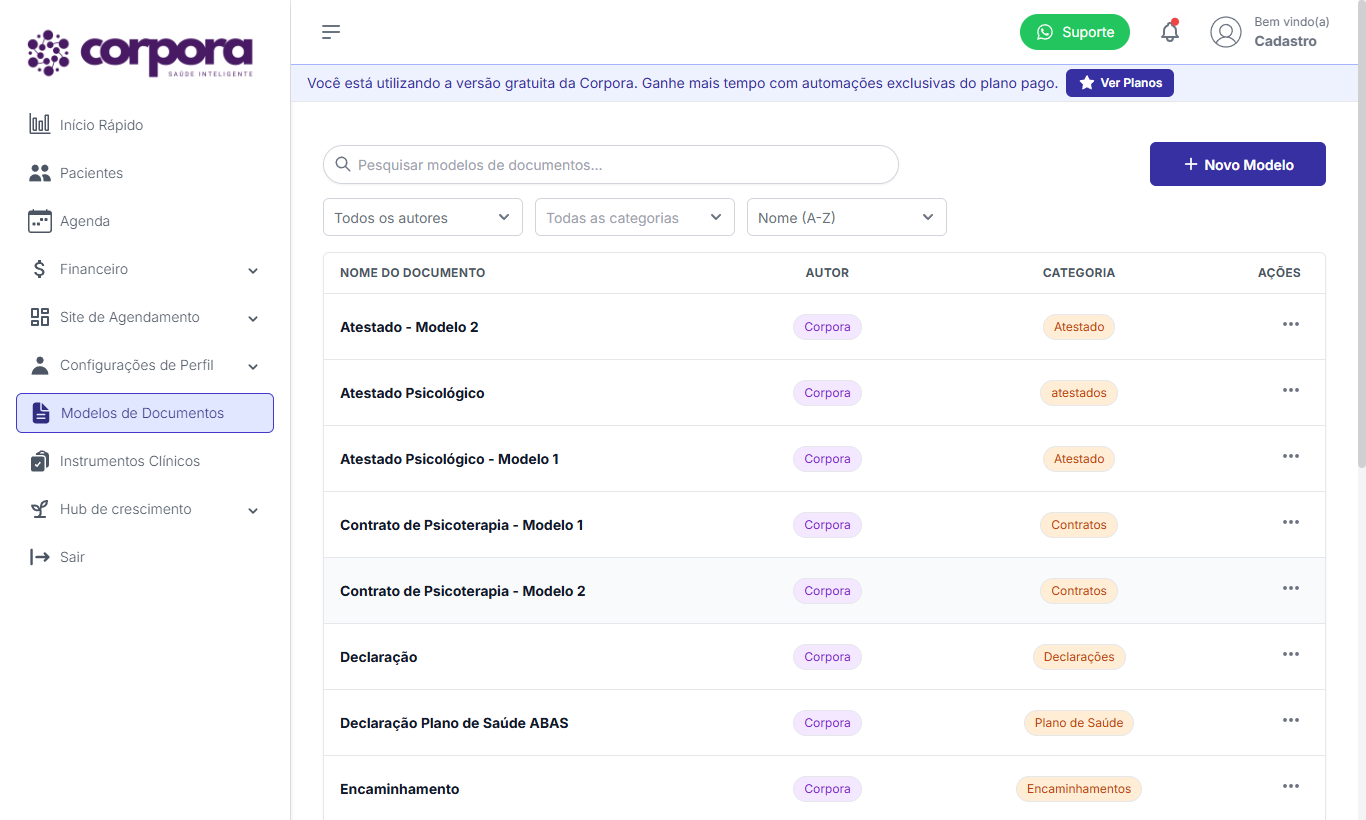 /// caption
Lista de modelos disponíveis em Modelos de Documentos. Os modelos da biblioteca aparecem com o autor Corpora.
///
/// caption
Lista de modelos disponíveis em Modelos de Documentos. Os modelos da biblioteca aparecem com o autor Corpora.
///
A tela em detalhes
A lista é uma tabela com quatro colunas:
| Coluna | O que mostra |
|---|---|
| Nome do Documento | Título do modelo (clique para abrir/visualizar). |
| Autor | Corpora para os modelos da biblioteca, ou o seu nome para os modelos que você criar. |
| Categoria | Etiqueta colorida de organização: Atestado, atestados, Contratos, Declarações, Plano de Saúde, Encaminhamentos etc. |
| Ações | Menu ⋯ com as opções de cada modelo (visualizar, duplicar, emitir, editar, excluir). |
No topo você ainda tem:
- Pesquisar modelos de documentos… — busca por nome do modelo.
- Todos os autores — filtra por autoria (Corpora ou você).
- Todas as categorias — filtra pela etiqueta de categoria.
- Nome (A–Z) — ordena a lista (alfabética crescente, decrescente etc.).
- + Novo Modelo — cria um modelo personalizado.
Modelos disponíveis na biblioteca
A biblioteca cobre os documentos mais usados no consultório:
- Atestado — Modelo 2
- Atestado Psicológico
- Atestado Psicológico — Modelo 1
- Contrato de Psicoterapia — Modelo 1
- Contrato de Psicoterapia — Modelo 2
- Declaração
- Declaração Plano de Saúde ABAS
- Encaminhamento
- Laudo Psicológico
- Plano de Segurança (prevenção ao suicídio)
- Receituário Controle Especial
- Recibo (para emissão fiscal use também a Receita Saúde)
A biblioteca evolui
A equipe da Corpora atualiza e adiciona novos modelos periodicamente. Vale conferir a tela de tempos em tempos — os novos itens passam a aparecer automaticamente para você.
Como usar um modelo pronto
- Acesse Modelos de Documentos no menu lateral.
- Use a busca ou os filtros de categoria para localizar o modelo desejado.
- Clique no nome do modelo para abrir a visualização, ou no menu ⋯ da linha para ver as ações disponíveis.
- Para gerar o documento de um paciente, siga Emitir um documento.
Os modelos da Corpora não podem ser apagados
Modelos com autor Corpora ficam sempre disponíveis. Se quiser uma versão diferente, duplique o modelo (no menu ⋯) — a cópia fica com a sua autoria e pode ser editada livremente.
Posso criar minhas próprias categorias?
Sim. Ao criar ou editar um modelo, no campo Categoria você pode digitar uma nova categoria — ela passa a aparecer no filtro Todas as categorias automaticamente.
Por que alguns modelos têm "Modelo 1" e "Modelo 2" no nome?
A Corpora oferece variações do mesmo tipo de documento (com cabeçalhos, redação ou estrutura diferentes) para você escolher a que mais combina com o seu jeito de atender. Use a que preferir como está, ou duplique para personalizar.