Acompanhando um Diário de Bordo
Depois que o diário está rodando, a aba Diário de Bordo do paciente mostra todos os diários ativos, pausados ou encerrados, e cada um abre o painel completo com anotações, respostas e gráficos.
A lista de diários
 /// caption
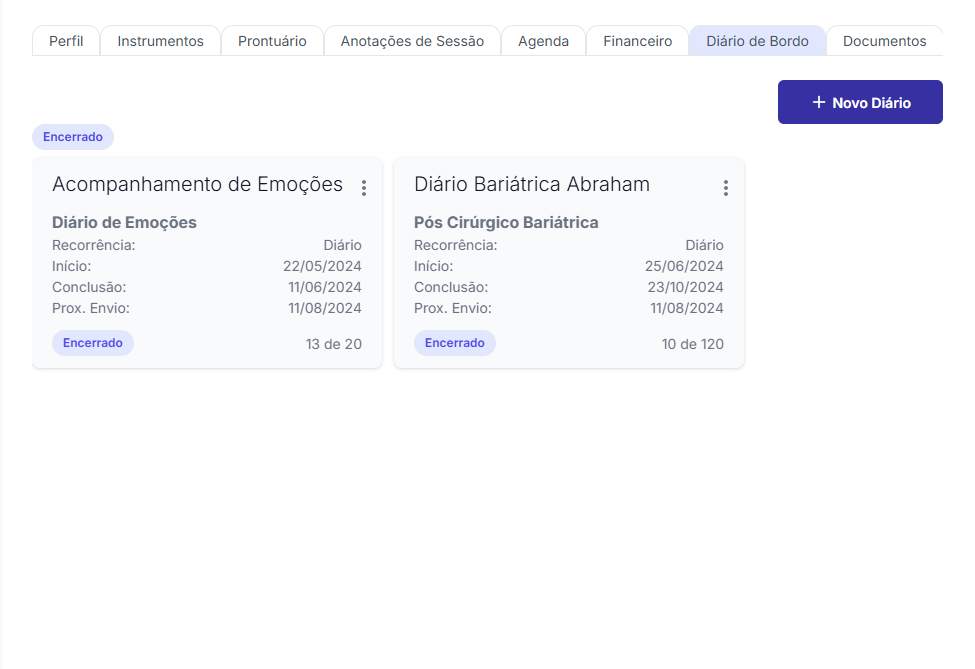
Cada card é um diário. À direita, o botão + Novo Diário abre o painel de criação.
///
Cada card mostra, de relance:
| Informação | O que significa |
|---|---|
| Título do diário | Nome que você definiu na criação. |
| Formulário | Qual formulário personalizado está sendo usado. |
| Recorrência | Frequência de envio (Diário, Semanal, Mensal). |
| Início | Data do primeiro envio. |
| Conclusão | Data do último envio (programado ou efetivo). |
| Prox. Envio | Quando o paciente recebe o próximo formulário. |
| Última resposta | Data e hora da resposta mais recente do paciente. Aparece depois da primeira resposta. |
| Contagem (ex.: 13 de 20) | Respostas recebidas versus quantidade total de envios programada. |
| Selo (ex.: Encerrado) | Status do diário. |
| Menu ⋮ | Reativar, Pausar, Editar, Encerrar e Excluir. |
Múltiplos diários ao mesmo tempo
Você pode rodar vários diários simultâneos para o mesmo paciente — humor diário, checklist semanal, registro de sono, etc. Cada um aparece como um card.
Acima dos cards, o campo Buscar diário encontra um diário pelo nome dele ou do formulário. Os selos de status logo abaixo da busca funcionam como filtro: clique em um selo para ver só os diários naquele status e clique de novo para voltar a ver todos.
Status possíveis
| Selo | Significa |
|---|---|
| Ativo | Os envios estão acontecendo na frequência definida. |
| Aguardando resposta | O último formulário já foi enviado e o paciente ainda não respondeu. Na data seguinte, em vez de um formulário novo, a Corpora manda um lembrete pelo WhatsApp. |
| Pausado | Você pausou. Nenhum novo envio sai até você clicar em Reativar. |
| Encerrado | O ciclo terminou (atingiu a quantidade total ou foi encerrado manualmente). As respostas continuam acessíveis. |
Abrindo o painel do diário
Clique no card para abrir o painel do diário. Ele tem três áreas:
1. Anotações clínicas e histórico de respostas
 /// caption
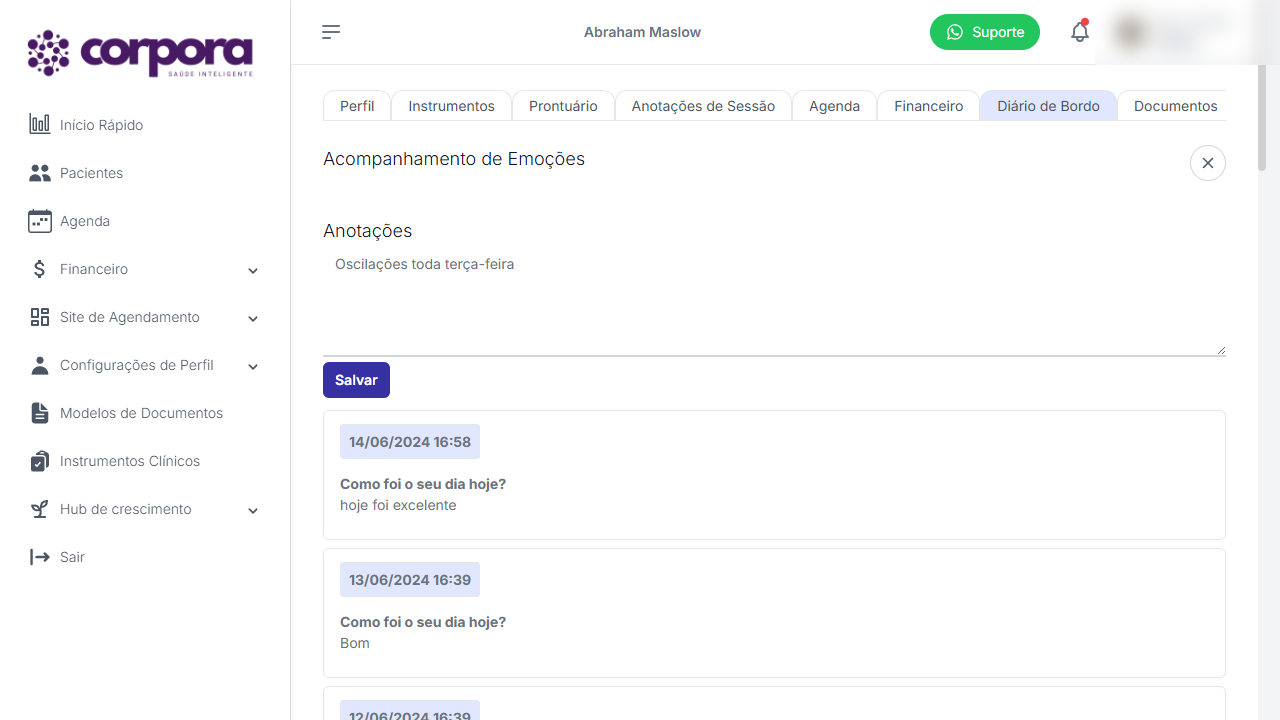
No topo, suas anotações clínicas sobre o diário. Abaixo, cada envio respondido pelo paciente, em ordem do mais recente para o mais antigo.
///
- Anotações — campo livre para você registrar observações sobre o diário (ex.: "Oscilações toda terça-feira"). Edite e clique em Salvar.
- Timeline de respostas — cada bloco é um envio respondido, com data e hora, a pergunta e a resposta do paciente. Aparecem as 5 respostas mais recentes. As anteriores ficam recolhidas em Ver respostas anteriores (N): clique para abrir.
O que aparece na timeline
Perguntas de Resposta curta e Parágrafo ("Como foi o seu dia hoje?") chegam com o texto exato escrito pelo paciente. Em Upload de arquivo, a resposta traz o link Baixar arquivo. Perguntas numéricas e de seleção aparecem só nos gráficos, logo abaixo.
2. Gráficos automáticos
 /// caption
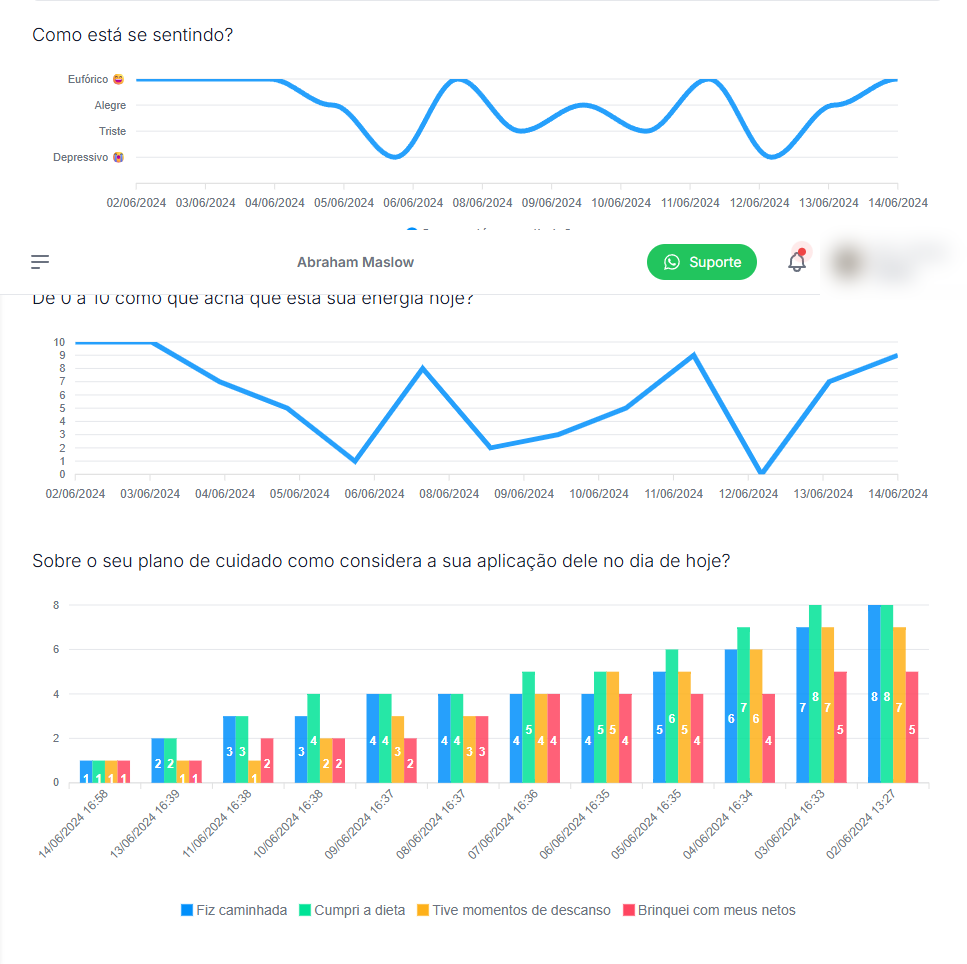
Cada pergunta vira um gráfico próprio. Escalas e categóricas viram linha; múltipla escolha vira barras agrupadas.
///
A Corpora monta um gráfico por pergunta, escolhendo o formato conforme o tipo de resposta:
| Tipo de pergunta | Gráfico |
|---|---|
| Escala numérica (ex.: 0 a 10) | Gráfico de linha ao longo do tempo. |
| Escolha única categórica (ex.: Eufórico → Depressivo) | Gráfico de linha entre os níveis. |
| Múltipla escolha / checklist | Gráfico de barras agrupadas por data, uma série por opção. Cada barra mostra o total de vezes que a opção foi marcada até aquela data. |
| Pergunta aberta | Aparece só na timeline (não vira gráfico). |
O eixo horizontal segue a sequência de envios — você lê a evolução da esquerda para a direita.
3. Ações no menu ⋮ do card
A partir do card, no menu de três pontos:
- Reativar — retoma os envios de um diário pausado.
- Pausar — interrompe os envios programados.
- Editar — altera nome, frequência, quantidade de envios e observações. O formulário e a data de início não podem ser alterados.
- Encerrar — fecha o ciclo antes da quantidade total. As respostas continuam acessíveis.
- Excluir — remove o diário e suas respostas.
Excluir é permanente
Excluir apaga o diário e todas as respostas registradas. Se a ideia é só parar os envios, prefira Encerrar — o histórico fica preservado para consulta futura.
Como usar na prática
- Antes da sessão, abra o painel do diário e leia a timeline da semana + os gráficos. Você chega ao atendimento sabendo como foi a semana do paciente.
- Use as Anotações para registrar hipóteses ou padrões que está acompanhando ("checar se as oscilações de terça aparecem essa semana também").
- Cite o diário no Prontuário ou nas Anotações de Sessão quando o dado for clinicamente relevante. Veja Prontuário e Anotações de Sessão.
- Encerre quando o objetivo do diário se cumprir e crie um novo, com perguntas mais ajustadas ao próximo momento clínico.
Posso editar uma resposta do paciente?
Não. As respostas são registros do que o paciente enviou pelo formulário — ficam imutáveis para preservar a fidelidade do dado. Você pode adicionar contexto pelo campo Anotações do diário.
E se o paciente responder dias depois?
A resposta entra na timeline com a data e hora em que ele de fato respondeu. O envio em si manteve a data programada.
Os gráficos cobrem todo o período?
Sim. O eixo horizontal vai da data de início até o último envio respondido. Envios não respondidos não geram ponto no gráfico.
Posso exportar os gráficos ou as respostas?
Hoje a leitura é feita dentro do painel. Para incorporar ao registro clínico, transcreva os achados relevantes no Prontuário ou nas Anotações de Sessão.
Encerrei o diário por engano. Perdi as respostas?
Não. Encerrar apenas para os envios — as respostas e gráficos continuam acessíveis no card. Só Excluir apaga de fato.
Posso reaproveitar este diário para outro paciente?
Os diários são por paciente, mas o formulário que está por trás é reutilizável. Recrie o diário no outro paciente apontando para o mesmo formulário. Veja Formulários Personalizados.