Cobrança pela Agenda
A cobrança pela agenda parte da pergunta que a Corpora faz toda vez que você marca uma sessão como Compareceu: o que fazer com o financeiro daquela sessão? A partir da sua resposta, a sessão pode entrar como recebida, ficar pendente para você acertar depois, ou seguir para cobrança pela Corpora Pay.
Nada é disparado automaticamente
A Corpora não cobra sozinha quando você marca Compareceu. Ela pergunta o que você quer fazer. O disparo sem perguntar fica por conta da Cobrança Automática.
O que a Corpora pergunta
Ao clicar em Compareceu no agendamento, abre o diálogo "Sessão realizada", com a data e o valor da consulta. No campo Cobrança da sessão, escolha uma das opções e clique em Confirmar:
- Enviar cobrança agora via Corpora Pay — gera a cobrança pela Corpora Pay: o paciente recebe o link de pagamento no WhatsApp oficial e o status acompanha sozinho até Recebido.
- Deixar cobrança para depois — você não vai resolver agora. O lançamento fica em Pendente Pgto, esperando que você atualize quando o pagamento sair.
- Já recebi o valor dessa sessão — você já recebeu (em dinheiro, Pix direto, transferência etc.). A Corpora marca o lançamento como Recebido na hora.
Cada opção mantém o lançamento ligado ao agendamento. Mudar de ideia depois é só abrir o lançamento no Financeiro e atualizar.
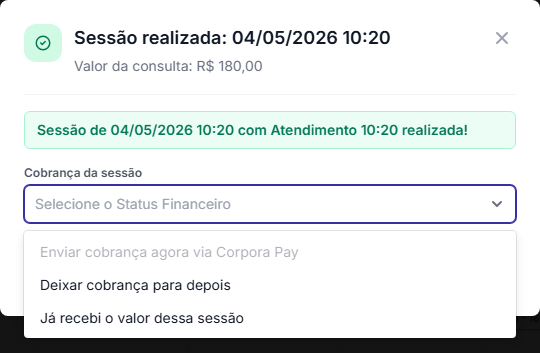
Diálogo Sessão realizada, com as opções de Cobrança da sessão.
Quando a opção da Corpora Pay fica desabilitada
Enviar cobrança agora via Corpora Pay só fica disponível com a Corpora Pay liberada e com o interruptor Configurar cobrança automática ligado em Financeiro > Cobrança Automática. Veja Cobrança Automática.
Sessões de pacote e sessões já recebidas
Em agendas com lançamento Fixo Por Mês ou Personalizado, o diálogo não mostra o campo Cobrança da sessão. No lugar, aparece o aviso "Esta agenda faz parte de um pacote. O status financeiro deve ser alterado diretamente em Gestão Financeira". Veja Recebimento por Pacote.
Se o lançamento da sessão já foi recebido, o diálogo também não mostra o campo e avisa que o status financeiro já consta como Valor Recebido. Qualquer ajuste é feito em Gestão Financeira.
Como usar cada opção
Já recebi o valor dessa sessão
Use quando o paciente pagou por fora: Pix na sua chave, dinheiro, máquina de cartão própria. A Corpora não cobra nada, só marca como Recebido e libera a emissão de recibo (incluindo Receita Saúde, se for o caso).
Deixar cobrança para depois
Use quando você ainda não sabe o que vai fazer: o paciente vai pagar no fim do mês, vai negociar o valor etc. O lançamento fica em Pendente Pgto no Financeiro e você decide depois (cobrar pela Corpora Pay, marcar como recebido por fora ou cancelar).
Enviar cobrança agora via Corpora Pay
Dispara a Corpora Pay para aquela sessão:
- A Corpora gera o link de pagamento.
- O paciente recebe a mensagem no WhatsApp oficial com o link de pagamento.
- Quando ele paga, o lançamento muda automaticamente para Recebido.
A taxa dessa cobrança segue o modo escolhido em De qual maneira você prefere que as taxas sejam cobradas?, na Cobrança Automática.
Os status que o lançamento percorre estão na tabela da Introdução.
Quando usar a cobrança pela agenda
- Você prefere decidir sessão a sessão o que fazer.
- Atendimentos cuja forma de pagamento varia bastante por paciente.
- Você não quer regra automática rodando no fundo.
Se a maioria dos pacientes segue o mesmo combinado, vale configurar uma régua geral em Cobrança Automática. Para fechar várias sessões de uma vez, prefira a Cobrança em Lote. Para cobrar antes da sessão, veja a Cobrança Antecipada.
E se eu marcar Compareceu sem querer?
Volte o status do agendamento. O lançamento e qualquer cobrança gerada podem ser cancelados pelo Financeiro.
Escolhi deixar a cobrança para depois. Posso cobrar pela Corpora Pay mais tarde?
Sim. Abra o lançamento no Financeiro e clique em Cobrar. A Corpora Pay envia o link igual ao fluxo da agenda. Se o botão não aparecer, veja Botão Cobrar desabilitado.
E faltas e cancelamentos?
Ao clicar em Não Compareceu, abre o diálogo "Não compareceu" com o mesmo campo Cobrança da sessão. Ele já vem com Excluir lançamento, Não irei cobrar e também oferece as opções de cobrança, caso você cobre faltas. O diálogo tem ainda o interruptor Enviar mensagem de reagendamento. No Cancelar Agenda, o campo Cobrança da sessão também aparece.