Segurança da conta
A aba Segurança, dentro do Meu Perfil, reúne tudo o que protege o seu acesso: a verificação do e-mail e do WhatsApp, a validação do CPF, o login com biometria, a verificação em duas etapas, a troca de e-mail, telefone, CPF e senha, e a exclusão da conta. As ações que mudam o seu acesso pedem a sua senha para confirmar.
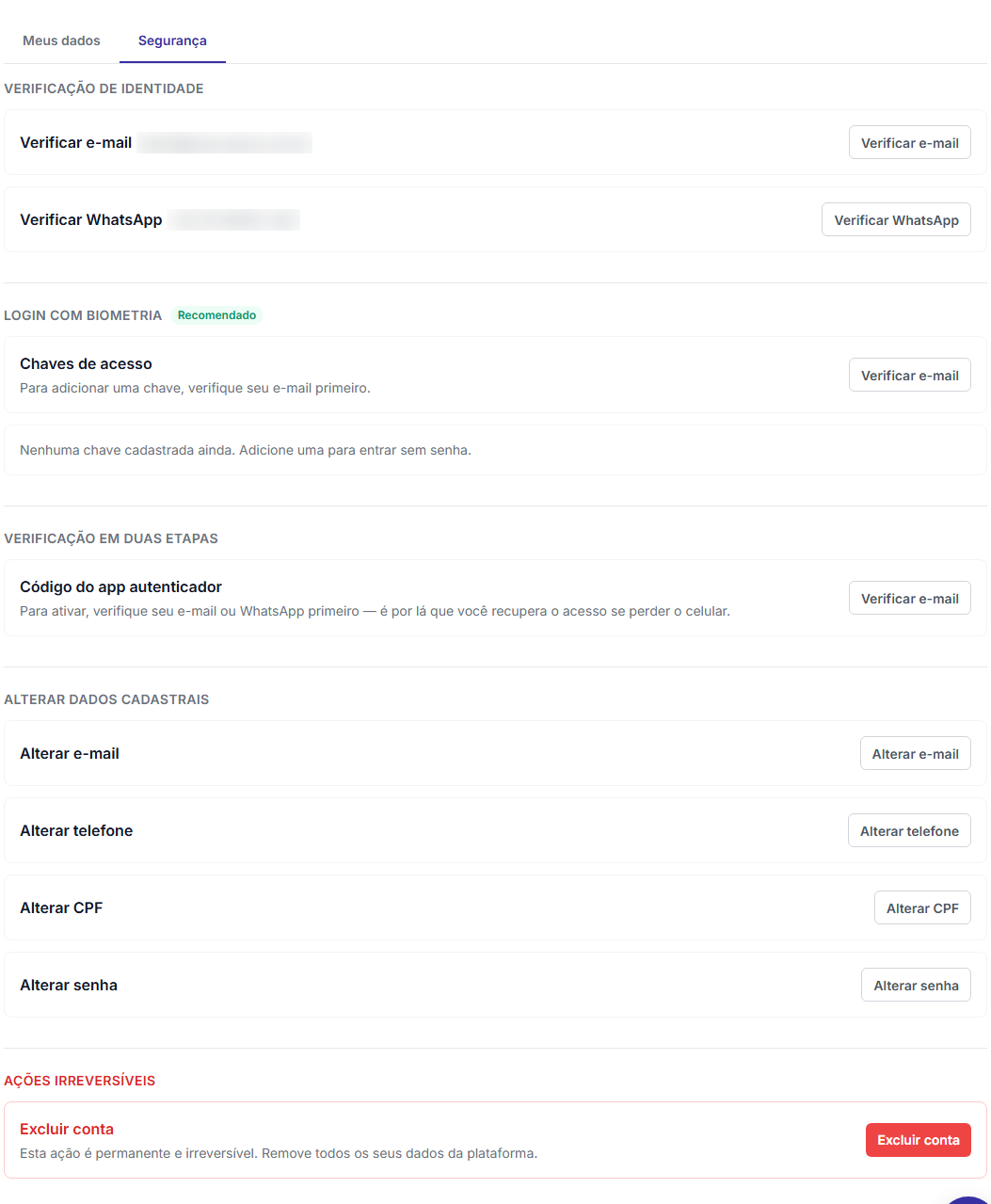
A aba Segurança é dividida em blocos: verificação de identidade, login com biometria, verificação em duas etapas, alteração de dados cadastrais e ações irreversíveis.
Pense duas vezes
Tudo que está nesta página tem impacto direto no seu acesso e nos seus dados. Em caso de dúvida, fale com o suporte antes.
Onde fica
- No menu lateral, abra Configurações de Perfil → Meu Perfil.
- Clique na aba Segurança.
Verificar o e-mail e o WhatsApp
Verificar os contatos confirma que eles são seus. Com eles verificados, você consegue recuperar o acesso se esquecer a senha, e libera o login com biometria e a verificação em duas etapas.
- Em Verificação de identidade, clique em Verificar e-mail (ou em Verificar WhatsApp).
- Confira se o contato mostrado está certo e clique em Enviar código.
- Digite o código que chegou e clique em Confirmar.
Para verificar o WhatsApp, a conta precisa ter um telefone cadastrado. Se o contato estiver errado, troque antes em Alterar e-mail ou Alterar telefone.
Validar CPF
Validar o CPF confirma que o CPF cadastrado na conta é seu. O CPF validado é um dos requisitos para participar da Primeira Sessão.
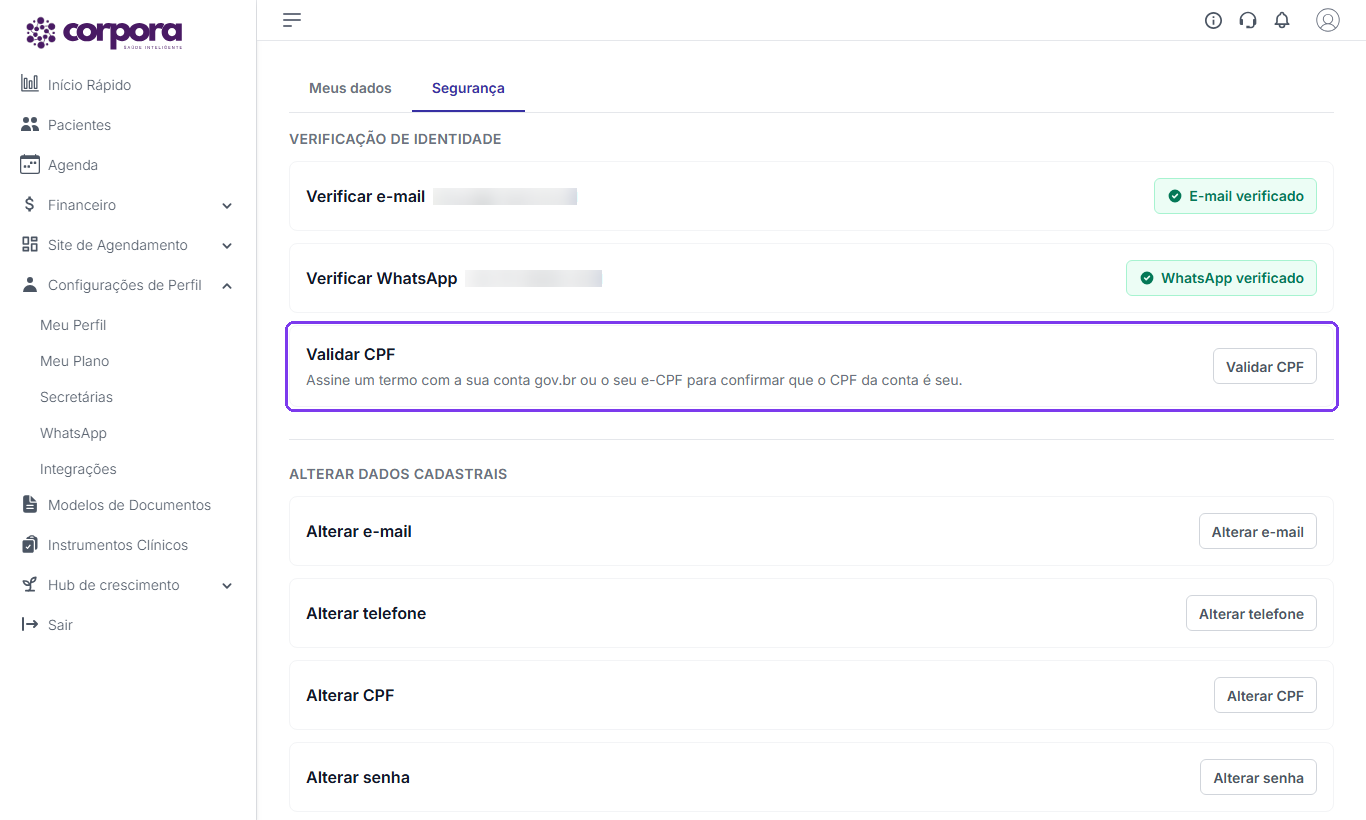
O card Validar CPF fica em Verificação de identidade, abaixo de Verificar e-mail e Verificar WhatsApp.
Para validar, você precisa de:
- CPF cadastrado na conta — se ainda não tiver, cadastre em Alterar CPF.
- Nome e telefone preenchidos no seu perfil
- Conta gov.br nível prata ou ouro, ou um e-CPF
Baixar o termo
- Em Verificação de identidade, clique em Validar CPF. Abre a janela Validar CPF, com três passos.
- Em Baixe o termo, clique em Baixar termo. O termo em PDF é baixado no seu aparelho.
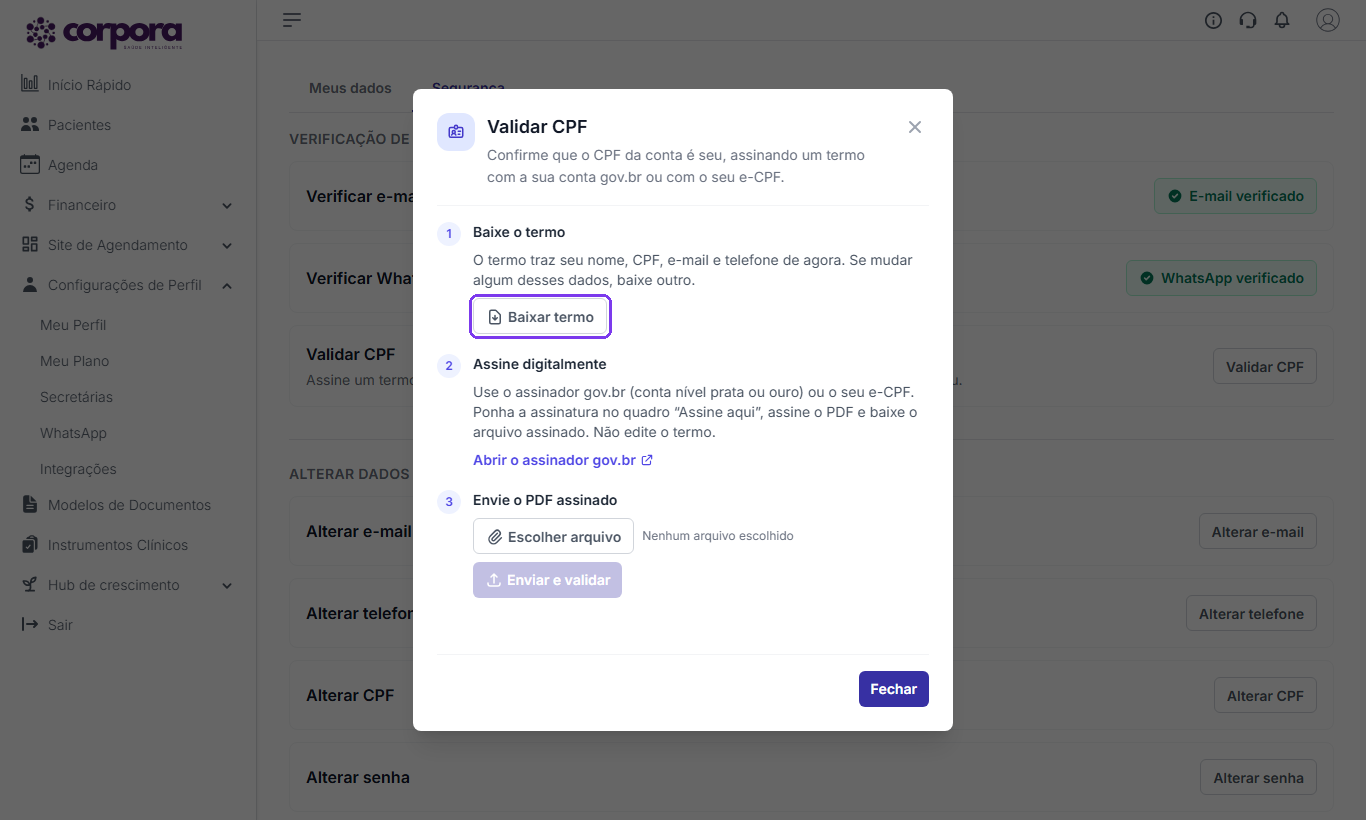
O botão Baixar termo fica no primeiro dos três passos da janela.
Assinar o termo no gov.br
Assine sem editar o termo
Não escreva nem altere nada no PDF. Salve o arquivo assinado pelo botão Baixar arquivo do gov.br, sem usar a opção de imprimir. Papel escaneado, foto ou assinatura desenhada não valem.
Se você tem e-CPF, assine o termo com ele, dentro do quadro ASSINE AQUI, e pule para Enviar o termo assinado.
- Na janela Validar CPF, em Assine digitalmente, clique em Abrir o assinador gov.br. O assinador do gov.br abre numa nova aba, e a janela continua aberta na Corpora.
-
Se o gov.br pedir, entre com a sua conta gov.br.
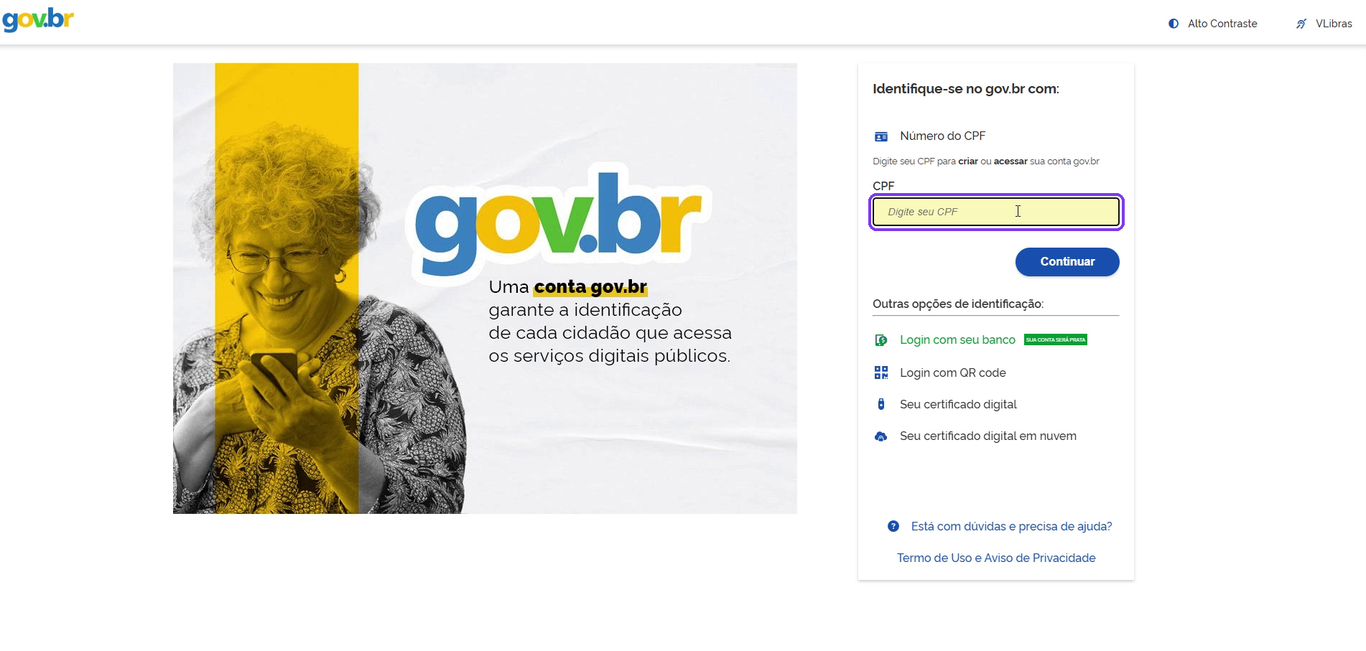
O campo CPF fica à direita, acima do botão Continuar.
-
Na tela Assinar arquivo, clique em Escolher arquivo e selecione o termo que você baixou da Corpora.
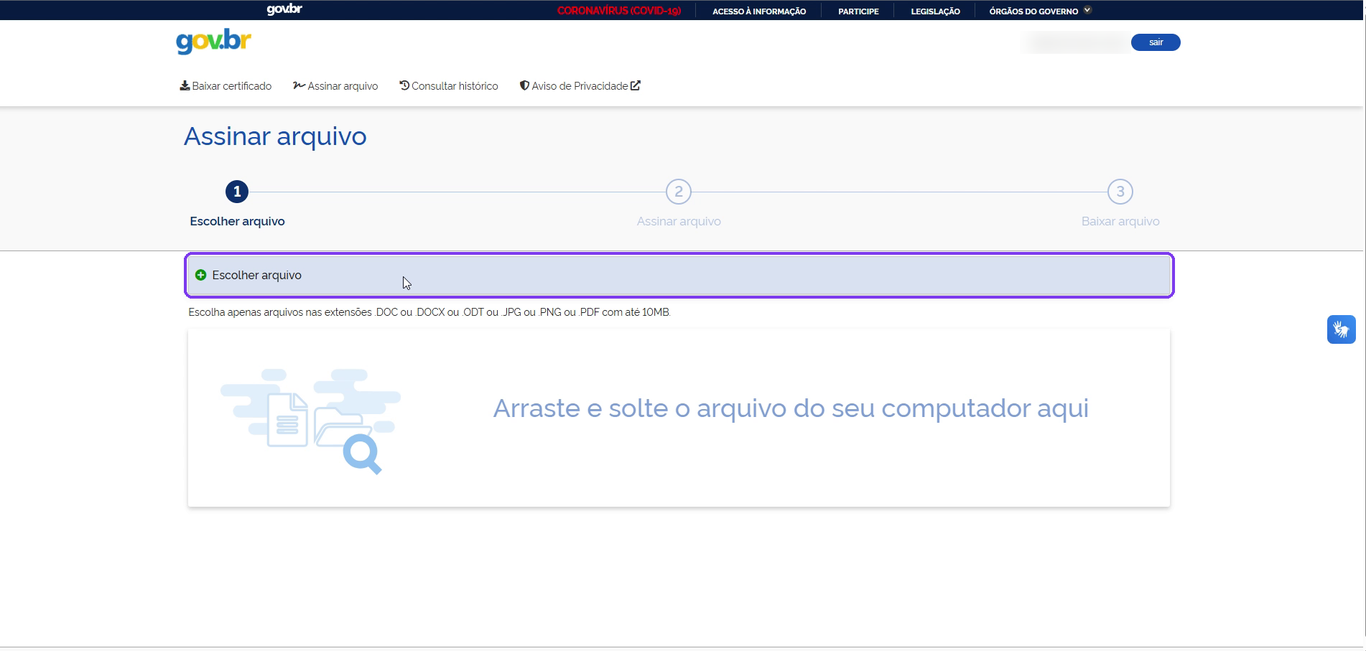
A barra Escolher arquivo fica logo abaixo dos três passos do assinador.
-
Confira se o termo apareceu na tela e clique em Avançar.
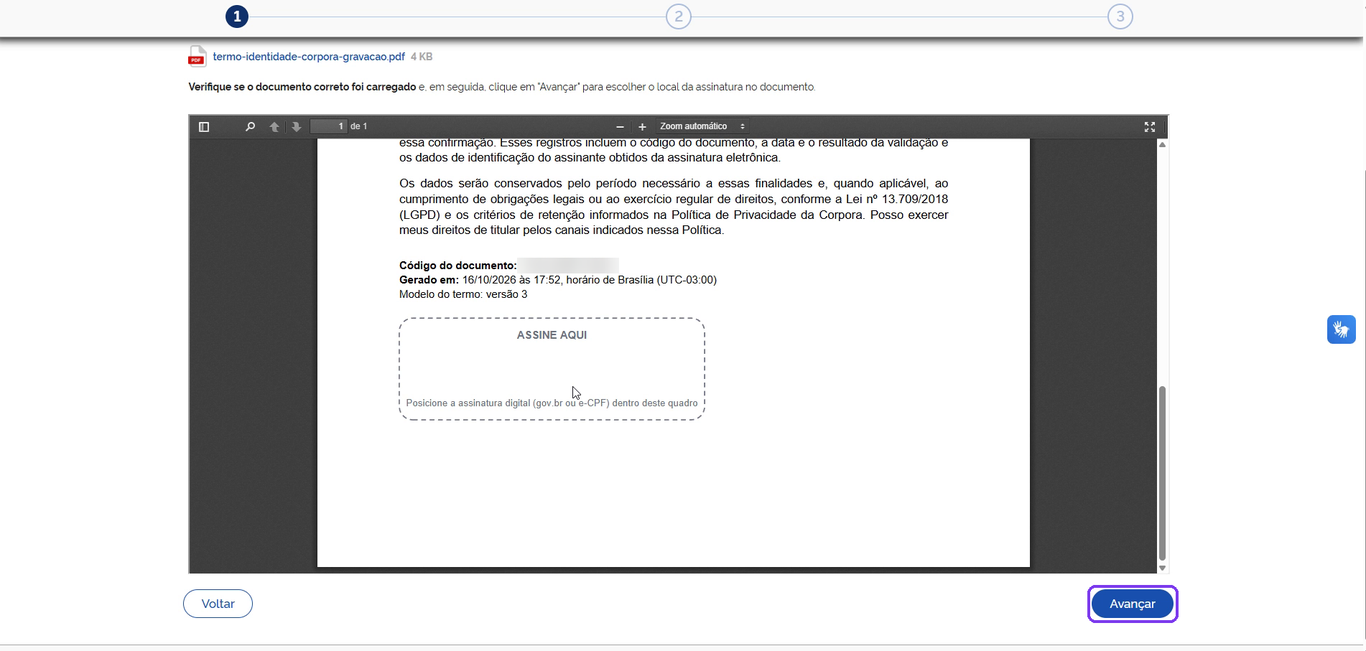
O botão Avançar fica abaixo do termo, à direita.
-
Clique dentro do quadro ASSINE AQUI, no fim do termo.
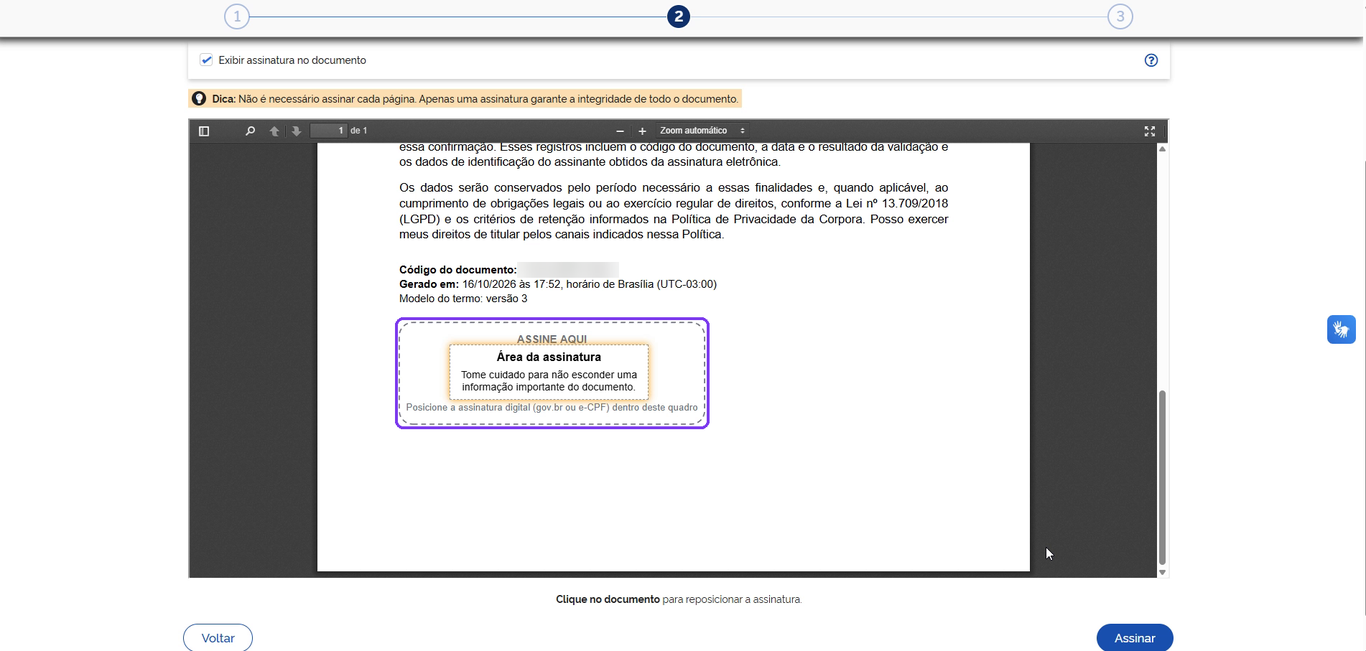
O retângulo Área da assinatura fica dentro do quadro ASSINE AQUI.
-
Clique em Assinar, abaixo do termo, à direita.
-
No aviso Você pode carregar até cinco documentos e assiná-los todos de uma vez!, clique em Assinar.
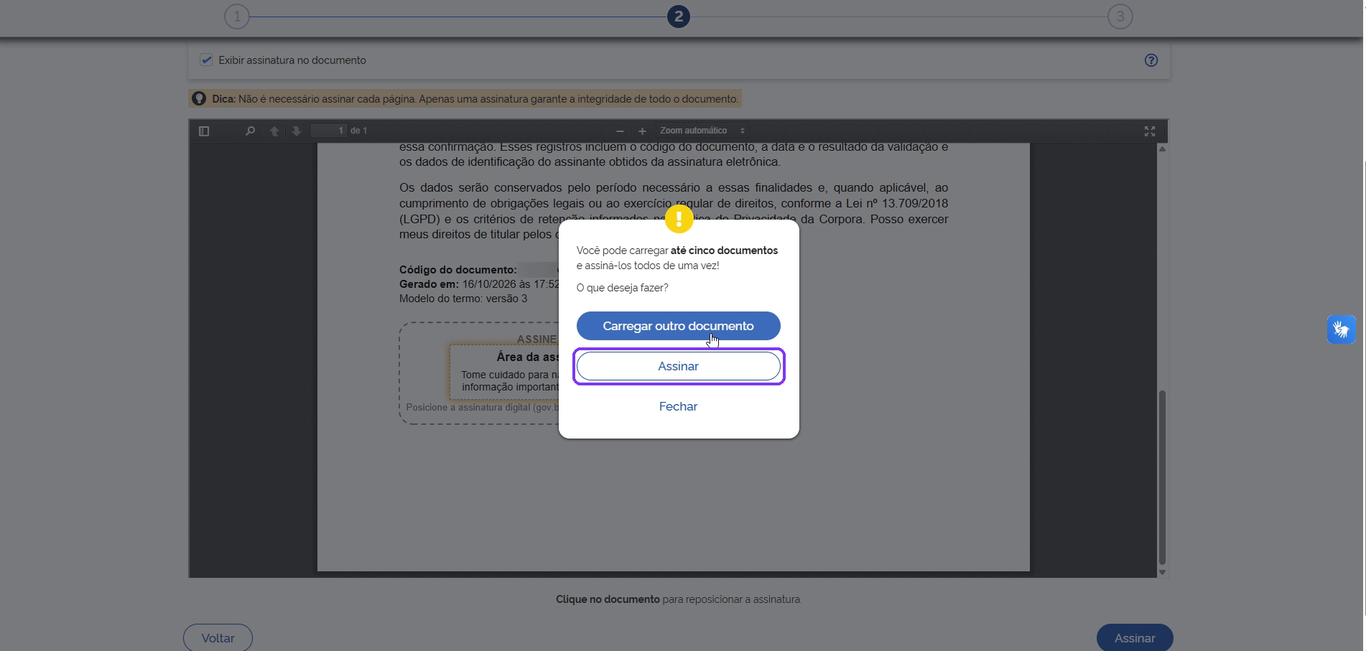
O botão Assinar fica entre Carregar outro documento e Fechar.
-
Abre a janela Autorização. Digite em Código o código que chegou no aplicativo gov.br do seu celular e clique em Autorizar. A janela mostra Autenticado com sucesso! e fecha.
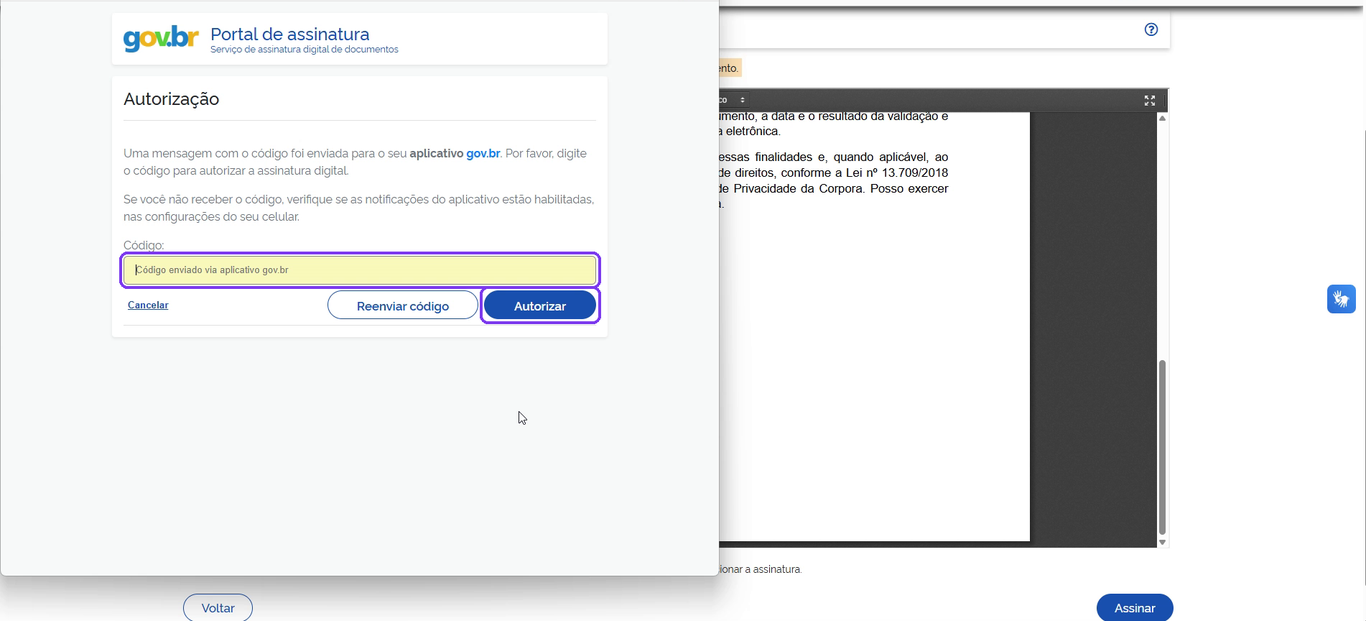
O campo Código e o botão Autorizar ficam na janela Autorização, que abre por cima do assinador.
-
Em Baixar arquivo, clique em Baixar arquivo assinado.
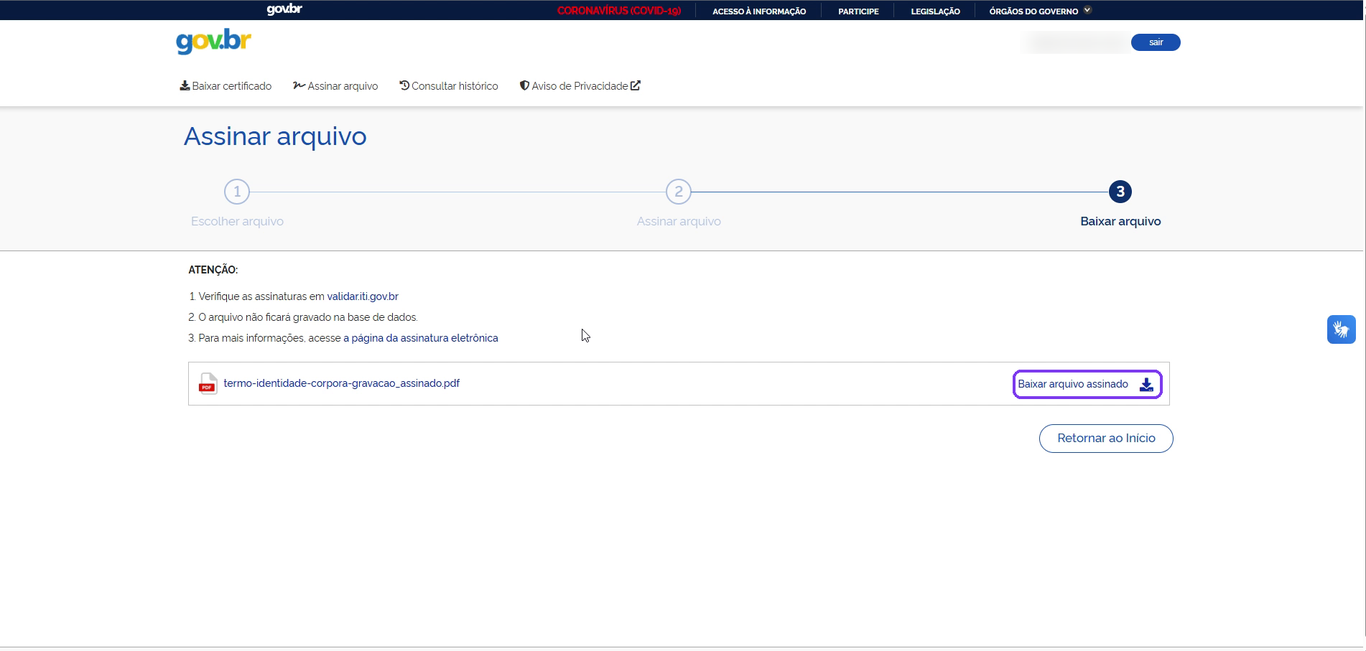
Baixar arquivo assinado fica à direita do nome do arquivo.
-
No aviso ATENÇÃO, clique em Baixar arquivo. O PDF assinado é baixado no seu aparelho, com o nome terminado em _assinado.
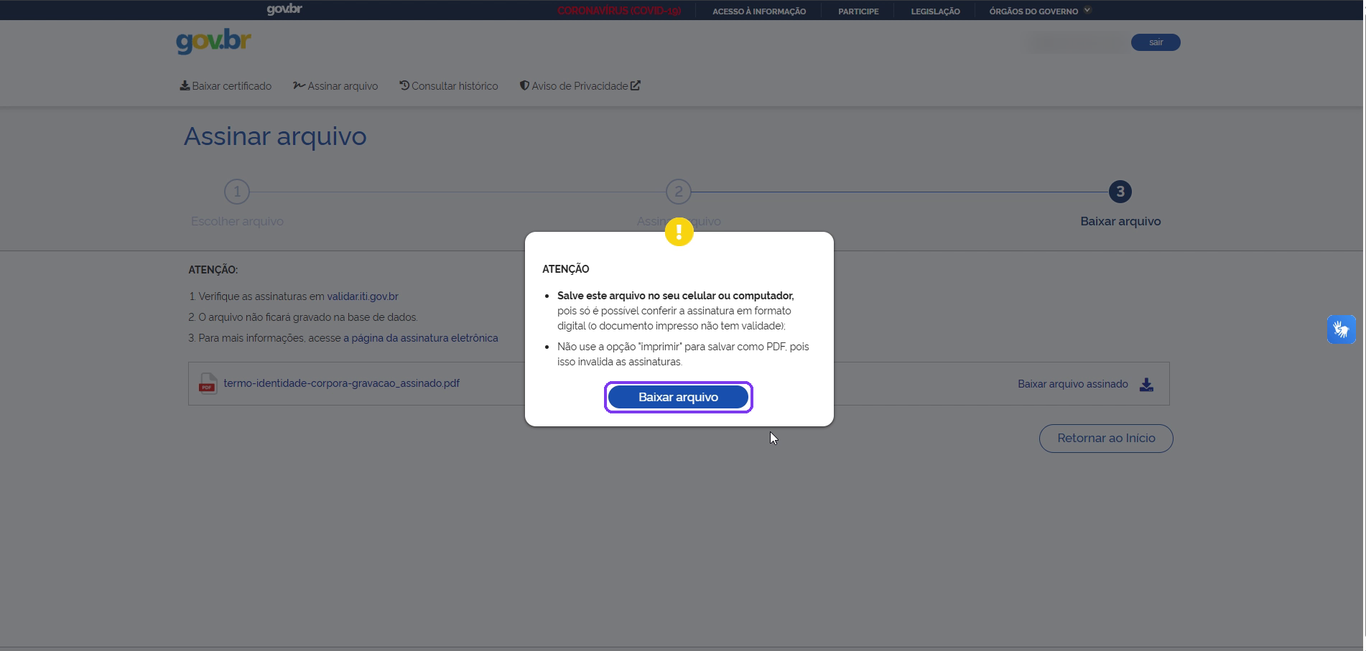
O botão Baixar arquivo fica no pé do aviso ATENÇÃO.
Enviar o termo assinado
- Volte para a aba da Corpora. Se você fechou a janela Validar CPF, clique de novo em Validar CPF.
- Em Envie o PDF assinado, clique em Escolher arquivo e selecione o PDF assinado.
- Clique em Enviar e validar.
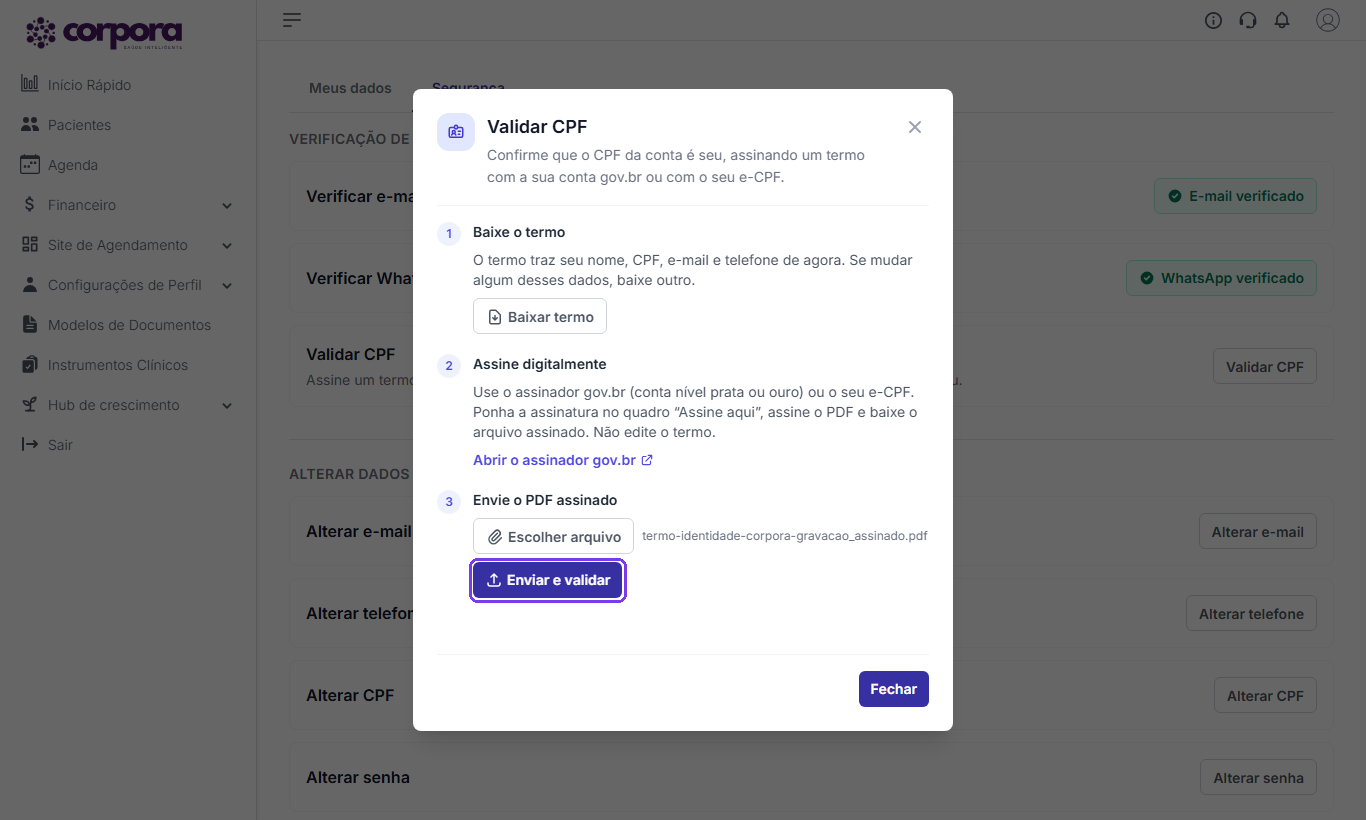
O botão Enviar e validar fica abaixo de Escolher arquivo.
Quando o termo é aprovado, a janela fecha.
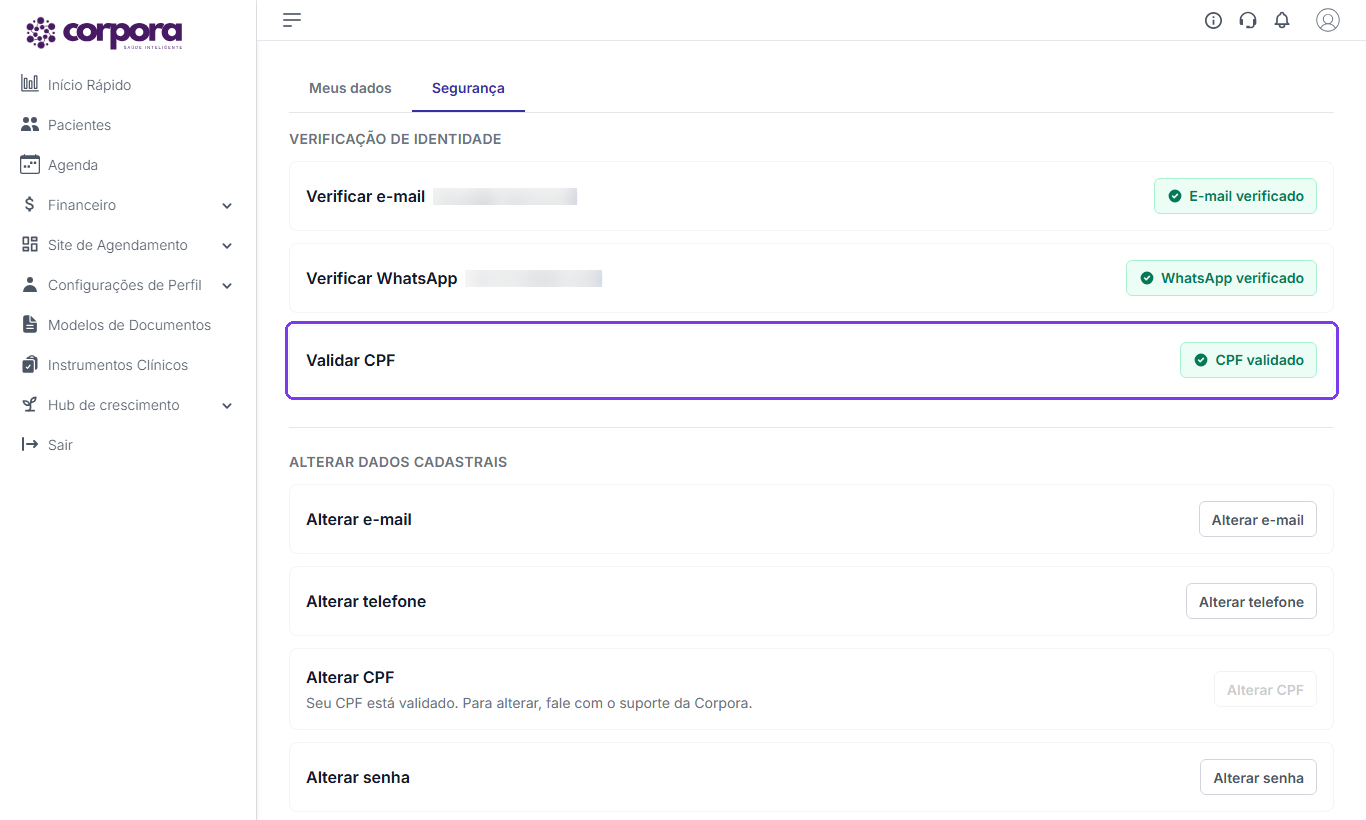
O selo CPF validado aparece no card Validar CPF, no lugar do botão.
Se o termo for recusado
Quando o termo não é aceito, a janela mostra o motivo em vermelho, abaixo do botão Enviar e validar.
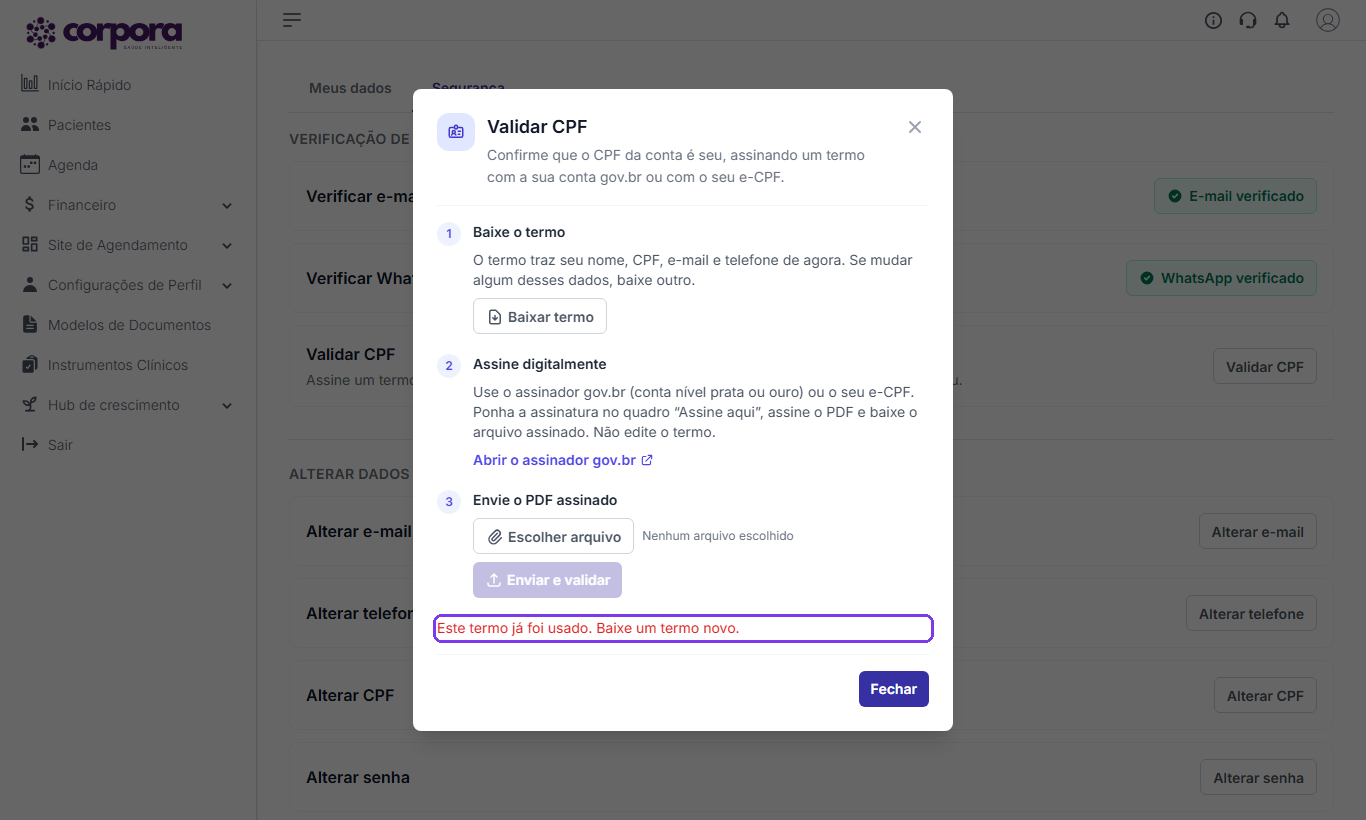
Em destaque, o motivo da recusa.
O que fazer em cada caso:
| Motivo | O que fazer |
|---|---|
| O PDF não tem assinatura | Envie o arquivo que o assinador devolveu depois de assinar, e não o termo que você baixou da Corpora. |
| Assinatura feita à mão | Assine digitalmente, pelo gov.br ou com o seu e-CPF. |
| Mais de uma assinatura no termo | Baixe um termo novo. Só você assina esse termo. |
| Assinatura em cima do texto | Assine de novo, com a assinatura no quadro ASSINE AQUI, abaixo do texto. |
| PDF ou texto do termo alterado | Baixe um termo novo e só assine, sem editar nem escrever no PDF. Envie o arquivo exatamente como o assinador devolveu. |
| CPF de quem assinou diferente do CPF da conta | Assine com a sua própria conta gov.br ou com o seu e-CPF. Se o CPF da conta estiver errado, corrija em Alterar CPF e baixe um termo novo. |
| Termo antigo, já usado ou com dados da conta que mudaram | Baixe um termo novo em Baixar termo e assine esse arquivo. |
| Certificado vencido, revogado ou não aceito | Assine de novo pelo gov.br ou com um e-CPF válido. |
| Validação demorou ou está fora do ar | Tente de novo em alguns minutos. |
Alterar um CPF já validado
Para alterar um CPF já validado, fale com o suporte. Veja como falar com o suporte.
Entrar com biometria (chaves de acesso)
Com uma chave de acesso, você entra na Corpora sem digitar a senha, usando a biometria, o reconhecimento facial ou o PIN do seu aparelho. Para adicionar uma chave, o e-mail da conta precisa estar verificado.
- Em Login com biometria, clique em Adicionar chave.
- Se quiser, dê um apelido para reconhecer a chave depois (por exemplo, o nome do aparelho).
- Confirme a sua senha.
- O navegador pede a biometria, o reconhecimento facial ou o PIN do aparelho. Confirme.
Na próxima vez, use Login com biometria na tela de login. As chaves cadastradas aparecem na lista da aba Segurança, onde você também pode excluir uma chave que não usa mais.
Depende do aparelho
Se o seu navegador não permite adicionar chaves, a Corpora avisa na tela. Você ainda consegue ver e excluir as chaves criadas em outros aparelhos.
Verificação em duas etapas
Com a verificação em duas etapas ativa, entrar na Corpora pede, além da senha, um código do seu app autenticador. Para ativar, verifique antes o seu e-mail ou o seu WhatsApp: é por eles que você recupera o acesso se perder o celular.
Você vai precisar de um app autenticador instalado no celular, como o Google Authenticator ou o Authy.
- Em Verificação em duas etapas, clique em Ativar.
- Confirme a sua senha e clique em Continuar.
- No app autenticador, escaneie o QR code que aparece na tela.
- Digite o código gerado pelo app e clique em Concluir.
- Guarde os códigos de recuperação que a Corpora mostra. Use Copiar todos ou Baixar PDF, guarde em lugar seguro e clique em Concluir. Eles não são mostrados de novo.
Cada código de recuperação vale uma única vez e serve para entrar se você perder o acesso ao app autenticador.
Gerar novos códigos ou desativar
Com a verificação ativa, a aba mostra Gerar novos códigos (os códigos antigos param de valer) e Desativar (a conta volta a entrar só com a senha). As duas ações pedem a sua senha.
Trocar a senha
- Na aba Segurança, clique em Alterar senha.
- Preencha Nova senha e Repita a nova senha. A senha precisa ter pelo menos 8 caracteres.
- Clique em Continuar.
- Informe a Senha atual e clique em Salvar.
Depois de salvar, a Corpora encerra a sua sessão. Entre de novo com a senha nova.
Não lembra a senha atual?
Na mesma janela, clique em Esqueci minha senha atual. A Corpora encerra a sessão e leva você para a recuperação de acesso. O passo a passo está em Esqueci minha senha.
Trocar o e-mail de acesso
- Na aba Segurança, clique em Alterar e-mail.
- Digite o novo e-mail e clique em Continuar.
- Informe a sua Senha e clique em Salvar.
Depois de salvar, a Corpora encerra a sua sessão. Na próxima vez, entre com o novo e-mail.
E-mail é o login
O e-mail é o que você usa para entrar na Corpora. Ele não pode ser o mesmo de uma secretária da sua conta nem de outra conta já cadastrada.
Trocar o telefone ou o CPF
- Na aba Segurança, clique em Alterar telefone (ou em Alterar CPF).
- Informe o novo telefone (ou o novo CPF do titular da conta) e clique em Continuar.
- Confirme com a sua Senha e clique em Salvar.
O telefone da conta é o WhatsApp que você usa para recuperar o acesso. Depois de trocar, verifique o novo número em Verificação de identidade.
Excluir a conta
A exclusão da conta é definitiva. Todos os dados associados (pacientes, agenda, anotações, financeiro, prontuários) são removidos.
Conta no Plano Profissional
Se você assina o Plano Profissional, a Corpora não deixa excluir a conta direto. Primeiro cancele o plano e depois volte aqui.
- Na aba Segurança, clique em Excluir conta.
- Clique em Prosseguir com a exclusão. Se mudou de ideia, clique em Voltar a usar Corpora.
- Leia o aviso, digite APAGAR no campo de confirmação e informe a sua Senha.
- Confirme a exclusão.
Operação irreversível
Após a exclusão, não há como recuperar os dados. Se você só quer pausar, considere cancelar o plano e manter a conta. Você sempre pode voltar depois.
Antes de excluir
Recomendamos:
- Baixar relatórios e prontuários importantes em PDF.
- Avisar pacientes sobre o desligamento se eles dependiam do seu site corpora.bio.
- Sacar saldo disponível na Corpora Pay (veja Introdução à Corpora Pay).
Esqueci minha senha. Onde recupero?
Na tela de login da Corpora, clique em Esqueceu a senha?. Veja o passo a passo em Esqueci minha senha.
Perdi o celular com o app autenticador. Como entro?
Na tela de login, use um dos códigos de recuperação que você guardou ao ativar a verificação em duas etapas. Se não tiver mais os códigos, fale com o suporte.
Posso voltar depois de excluir?
Não. A exclusão remove a conta e os dados. Você pode criar uma nova conta, mas o histórico anterior não é restaurado.
E se eu trocar de e-mail e perder acesso ao novo?
Antes de trocar, garanta que você acessa o e-mail novo. Em caso de problema, fale com o suporte com os dados que comprovem a titularidade da conta.