🔍 Detalhes
Ao clicar em uma agenda na grade (em qualquer formato: Mês, Semana, Dia ou Lista), a Corpora abre um painel lateral com os dados daquela sessão. Nesse painel, o botão Detalhes... fecha o painel e abre a janela Detalhes, com duas informações: o lançamento financeiro da sessão e o histórico de mensagens enviadas ao paciente sobre aquela agenda.
Use esse recurso quando precisar conferir o valor e a forma de pagamento lançados para a sessão, ou quando o paciente questionar se recebeu a mensagem da agenda. A janela mostra cada mensagem e o horário de cada etapa do envio.
O que aparece
/// caption
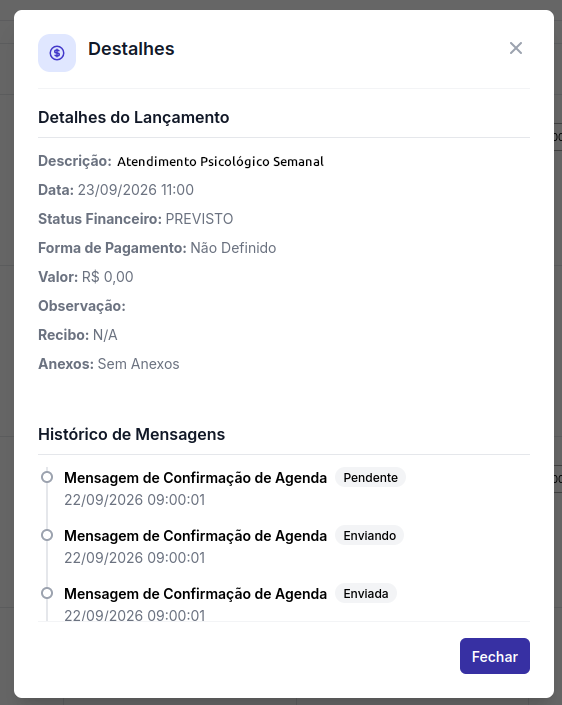
Janela Detalhes, com o lançamento financeiro e o histórico de mensagens da agenda
///
A janela é dividida em duas partes:
- Detalhes do Lançamento — descrição, data e horário, status financeiro (por exemplo, Previsto), forma de pagamento, valor, observação, recibo e anexos daquela sessão. Veja mais em Financeiro.
- Histórico de Mensagens — linha do tempo, em ordem cronológica, com as mensagens daquela agenda: confirmação, lembrete, novo agendamento, aviso de atendimento iniciado, aviso de não comparecimento, pedido de reagendamento, cancelamento e cobrança, entre outras. Cada etapa mostra o tipo da mensagem, o status e a data e hora.
Quando a agenda ainda não teve nenhuma mensagem, aparece o aviso Nenhuma mensagem enviada para este agendamento.
Status das mensagens
| Status | O que significa |
|---|---|
| Pendente | A mensagem foi gerada e está na fila de envio. |
| Enviando | A mensagem está sendo enviada. |
| Enviada | A mensagem saiu da Corpora. |
| Entregue | A mensagem chegou ao WhatsApp do paciente. |
| Lida | O paciente abriu a mensagem. |
| Falhou | A mensagem não pôde ser enviada. Aparece em vermelho. |
Quando o paciente responde à mensagem de confirmação, a resposta aparece em verde no histórico, como Resposta Paciente : Confirmação / Cancelamento.
Se aparecer Falhou, confira o telefone do paciente (veja Marcadores) e o passo a passo de Notificações de WhatsApp.
A bolinha de status na grade
Na grade do calendário e na Lista, a agenda que já teve mensagem mostra uma bolinha ao lado do nome, com a situação da última mensagem enviada:
- vermelha — o envio falhou;
- cinza — a mensagem está na fila ou sendo enviada;
- preta — a mensagem foi enviada.
Para ver o histórico completo, clique na agenda e depois em Detalhes....